Page 2 - Copyright © 2012 ASUSTeK COMPUTER INC. Tous droits réservés.
Copyright © 2012 ASUSTeK COMPUTER INC. Tous droits réservés. Aucun extrait de ce manuel, incluant les produits et logiciels qui y sont décrits, ne peut être reproduit, transmis, transcrit, stocké dans un système de restitution, ou traduit dans quelque langue que ce soit sous quelque forme ou quelque...
Page 3 - Table des matières; Aperçu rapide; Configurez les paramètres TCP/IP pour; Configuration via l’interface Web
3 Table des matières 1 Aperçu rapide 5 Contenu de la boîte ..................................................................5Votre routeur sans fil ...............................................................5 2 Créer votre réseau 8 Positionner le routeur sans fil ..................................
Page 4 - Utiliser les utilitaires
4 Table des matières Utiliser le service de partage Samba ...............................34Utiliser le service de partage FTP ....................................35Paramètres divers ..........................................................37 Configuration des paramètres avancés........................
Page 5 - Votre routeur sans fil; REMARQUES; • Contactez votre service après-vente ASUS si l’un des; Routeur sans fil RT-AC66U
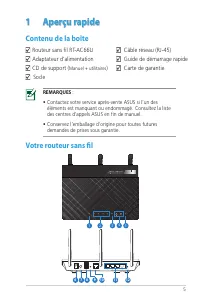
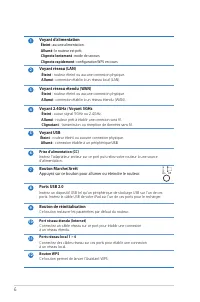
5 1 Aperçu rapide Votre routeur sans fil Contenu de la boîte REMARQUES : • Contactez votre service après-vente ASUS si l’un des éléments est manquant ou endommagé. Consultez la liste des centres d'appels ASUS en fin de manuel. • Conservez l'emballage d'origine pour toutes futures demandes de prises ...
Page 7 - • N'utilisez que l'adaptateur secteur accompagnant le routeur.; Spécifications
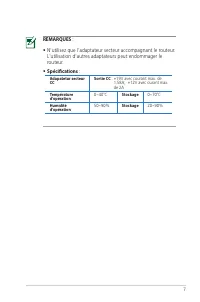
7 REMARQUES : • N'utilisez que l'adaptateur secteur accompagnant le routeur. L'utilisation d'autres adaptateurs peut endommager le routeur. • Spécifications : Adapatetur secteur CC Sortie CC : +19V avec courant max. de 1.58A; +12V avec ourant max. de 2A Température d’opération 0~40 o C Stockage 0~70...
Page 8 - Créer votre réseau; Positionner le routeur sans fil
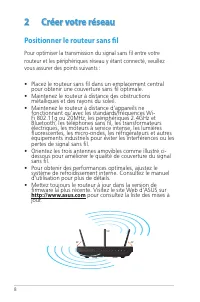
8 2 Créer votre réseau Positionner le routeur sans fil Pour optimiser la transmission du signal sans fil entre votre routeur et les périphériques réseau y étant connecté, veuillez vous assurer des points suivants : • Placez le routeur sans fil dans un emplacement central pour obtenir une couverture ...
Page 9 - Safari ou Google Chrome
9 Pré-requis Pour établir votre réseau, vous aurez d’un ou deux ordinateurs répondant aux critères suivants : • Port Ethernet RJ-45 (LAN) (10Base-T/100Base-TX/ 1000BaseTX) • Compatible avec le standard sans fil IEEE 802.11a/b/g/n/ac • Un service TCP/IP installé • Explorateur Internet tel que Interne...
Page 10 - Configurer le routeur sans fil; Connexion filaire; IMPORTANT; Pour configurer votre routeur via une connexion filaire :; Reliez une extrémité de l’adaptateur secteur au port
10 Configurer le routeur sans fil Connexion filaire IMPORTANT ! • Il est recommandé d'utiliser une connexion filaire pour la configuration initiale afin d'éviter des problèmes d'installation causés par l'instabilité du réseau sans fil. • Avant toute chose, veuillez vous assurer des points suivants :...
Page 11 - Vérifiez que la LED (voyant lumineux) de réseau; Connexion sans fil; Pour configurer votre routeur via une connexion sans fil :
11 2. À l’aide d’un câble réseau, connectez votre ordinateur au port réseau local (LAN) du routeur sans fil . IMPORTANT ! Vérifiez que la LED (voyant lumineux) de réseau local (LAN) clignote. 3 À l’aide d’un autre câble réseau, connectez votre modem au port réseau étendu (WAN) du routeur sans fil. 4...
Page 12 - • Référez-vous au manuel de la carte réseau sans fil pour la; Définir les paramètres de; Fixer le socle; Pour fixer le socle :; • Alignez et insérez les crochets du socle sur les fentes de
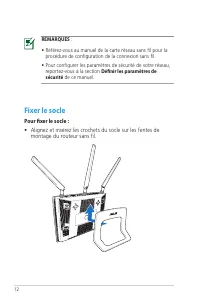
12 REMARQUES : • Référez-vous au manuel de la carte réseau sans fil pour la procédure de configuration de la connexion sans fil. • Pour configurer les paramètres de sécurité de votre réseau, reportez-vous à la section Définir les paramètres de sécurité de ce manuel. Fixer le socle Pour fixer le socl...
Page 13 - Avant de commencer; Désactivez le serveur proxy si celui-ci est activé.; Sous Windows; pour lancer; REMARQUE; : Avant de configurer votre routeur sans fil, suivez
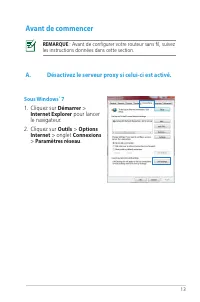
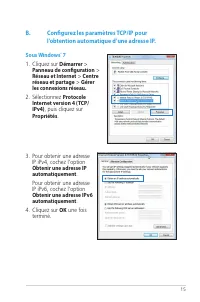
13 Avant de commencer A. Désactivez le serveur proxy si celui-ci est activé. Sous Windows ® 7 1. Cliquez sur Démarrer > Internet Explorer pour lancer le navigateur. 2. Cliquez sur Outils > Options Internet > onglet Connexions > Paramètres réseau . REMARQUE : Avant de configurer votre rou...
Page 14 - Sous MAC OS; Consultez le fichier d’Aide de votre explorateur
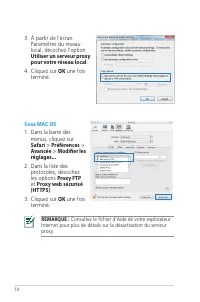
14 3. À partir de l’écran Paramètres du réseau local, décochez l’option Utiliser un serveur proxy pour votre réseau local . 4. Cliquez sur OK une fois terminé. Sous MAC OS 1. Dans la barre des menus, cliquez sur Safari > Préférences > Avancée > Modifier les réglages... 2. Dans la liste des ...
Page 16 - Désactivez la numérotation de votre connexion à; Consultez l’Aide de votre système d’exploitation
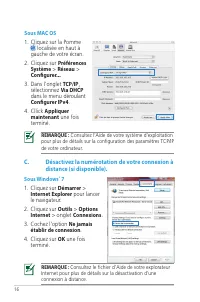
16 Sous MAC OS 1. Cliquez sur la Pomme localisée en haut à gauche de votre écran. 2. Cliquez sur Préférences Système > Réseau > Configurer... 3. Dans l’onglet TCP/IP , sélectionnez Via DHCP dans le menu déroulant Configurer IPv4 . 4. Cllick Appliquer maintenant une fois terminé. C. Désactivez ...
Page 17 - Se connecter à l’interface de configuration; Pour vous connecter à l’interface de configuration Web :; Dans la barre d’adresse de votre navigateur Web, entrez; admin; • Assurez-vous que vos client réseau soient configurés de; Avant de
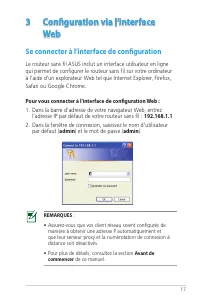
17 3 Configuration via l’interface Web Se connecter à l’interface de configuration Le routeur sans fil ASUS inclut un interface utilisateur en ligne qui permet de configurer le routeur sans fil sur votre ordinateur à l’aide d’un explorateur Web tel que Internet Explorer, Firefox, Safari ou Google Ch...
Page 18 - Configurer la connexion Internet; Pour utiliser la fonction QIS avec auto-détection :; Lancez votre navigateur Web tel que Internet Explorer,; configuration de; bouton de réinitialisation; de votre routeur sans fil pour restaurer ses paramètres par
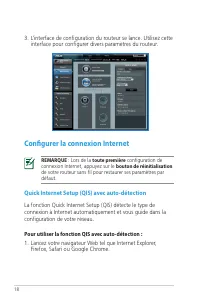
18 3. L’interface de configuration du routeur se lance. Utilisez cette interface pour configurer divers paramètres du routeur. Configurer la connexion Internet Quick Internet Setup (QIS) avec auto-détection La fonction Quick Internet Setup (QIS) détecte le type de connexion à Internet automatiquemen...
Page 19 - ! Vous pouvez obtenir vos informations de
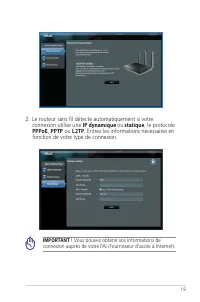
19 2. Le routeur sans fil détecte automatiquement si votre connexion utilise une IP dynamique ou statique , le protocole PPPoE , PPTP ou L2TP . Entrez les informations nécessaires en fonction de votre type de connexion. IMPORTANT ! Vous pouvez obtenir vos informations de connexion auprès de votre FA...
Page 20 - Apply
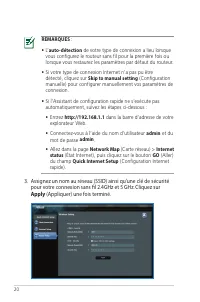
20 REMARQUES : • L’ auto-détection de votre type de connexion a lieu lorsque vous configurez le routeur sans fil pour la première fois ou lorsque vous restaurez les paramètres par défaut du routeur. • Si votre type de connexion Internet n'a pas pu être détecté, cliquez sur Skip to manual setting (Co...
Page 21 - Next; Lisez le tutoriel de connexion réseau, puis une fois terminé; Finish
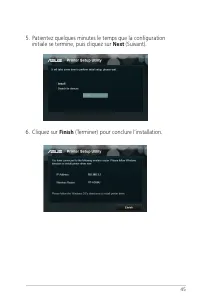
21 4. Les paramètres de connexion Internet et sans fil apparaissent. Cliquez sur Next (Suivant) pour continuer. 5. Lisez le tutoriel de connexion réseau, puis une fois terminé cliquez sur Finish ( Terminé).
Page 22 - Configurer les paramètres de sécurité sans fil; : Vous pouvez définir des paramètres de sécurité; Paramètres de sécurité pour la bande des 2.4GHz
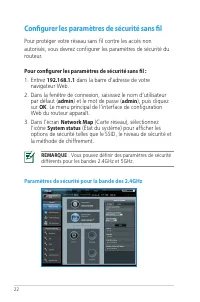
22 Configurer les paramètres de sécurité sans fil Pour protéger votre réseau sans fil contre les accès non autorisés, vous devrez configurer les paramètres de sécurité du routeur. Pour configurer les paramètres de sécurité sans fil : 1. Entrez 192.168.1.1 dans la barre d’adresse de votre navigateur ...
Page 23 - , spécifiez un nom unique pour votre réseau sans fil.; Security Level; sélectionnez la méthode de chiffrement.; l’utilisation du haut débit avec les méthodes de chiffrement
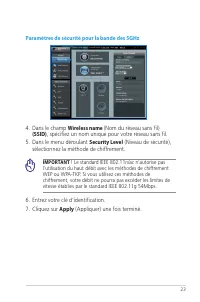
23 Paramètres de sécurité pour la bande des 5GHz 4. Dans le champ Wireless name (Nom du réseau sans fil) (SSID) , spécifiez un nom unique pour votre réseau sans fil. 5. Dans le menu déroulant Security Level (Niveau de sécurité), sélectionnez la méthode de chiffrement. IMPORTANT ! Le standard IEEE 80...
Page 24 - Gérer les clients du réseau; Pour gérer les clients de votre réseau :; l’icône; Client Status; informations relatives aux clients de votre réseau.
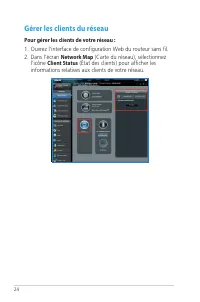
24 Gérer les clients du réseau Pour gérer les clients de votre réseau : 1. Ouvrez l’interface de configuration Web du routeur sans fil.2. Dans l’écran Network Map (Carte du réseau), sélectionnez l’icône Client Status (État des clients) pour afficher les informations relatives aux clients de votre ré...
Page 25 - Surveiller votre périphérique USB; Pour surveiller votre périphérique USB :; USB Disk Status; informations du disque USB connecté au routeur sans fil.
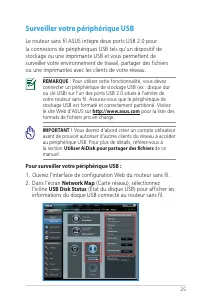
25 Surveiller votre périphérique USB Le routeur sans fil ASUS intègre deux ports USB 2.0 pour la connexions de périphériques USB tels qu’un dispositif de stockage ou une imprimante USB et vous permettent de surveiller votre environnement de travail, partager des fichiers ou une imprimantes avec les ...
Page 26 - pour configurer un serveur FTP pour le partage de fichiers
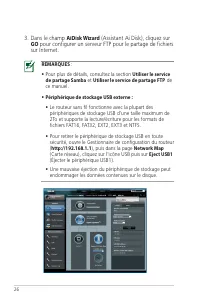
26 3. Dans le champ AiDisk Wizard (Assistant Ai Disk), cliquez sur GO pour configurer un serveur FTP pour le partage de fichiers sur Internet. REMARQUES : • Pour plus de détails, consultez la section Utiliser le service de partage Samba et Utiliser le service de partage FTP de ce manuel. • Périphéri...
Page 27 - Créer un réseau invité; Pour créer un réseau invité :
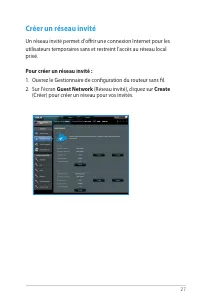
27 Créer un réseau invité Un réseau invité permet d’offrir une connexion Internet pour les utilisateurs temporaires sans et restreint l’accès au réseau local privé. Pour créer un réseau invité : 1. Ouvrez le Gestionnaire de configuration du routeur sans fil.2. Sur l’écran Guest Network (Réseau invit...
Page 28 - Utiliser le gestionnaire de trafic; Gérer la bande passante QoS (Quality of Service); Pour configurer l’ordre de priorité de la bande passante :; sélectionnez l’onglet; QoS; remplissez les champs réservés au téléchargement et au; • Obtenez vos informations de bande passante auprès de votre
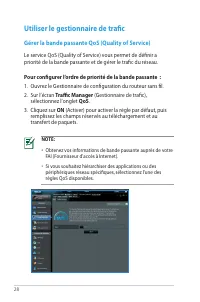
28 Utiliser le gestionnaire de trafic Gérer la bande passante QoS (Quality of Service) Le service QoS (Quality of Service) vous permet de définir a priorité de la bande passante et de gérer le trafic du réseau. Pour configurer l’ordre de priorité de la bande passante : 1. Ouvrez le Gestionnaire de c...
Page 29 - Surveillance du trafic; Utiliser les applications USB; La page des applications USB contient les sous-menus; AiDisk; et; Download Master
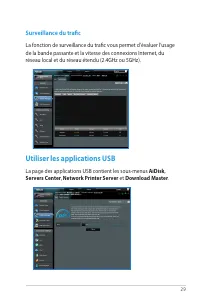
29 Surveillance du trafic La fonction de surveillance du trafic vous permet d’évaluer l’usage de la bande passante et la vitesse des connexions Internet, du réseau local et du réseau étendu (2.4GHz ou 5GHz). Utiliser les applications USB La page des applications USB contient les sous-menus AiDisk , ...
Page 30 - Utiliser AiDisk pour partager des fichiers; AiDisk vous permet de partager; connecté un disque USB au port USB de votre routeur sans fil.; Pour utiliser AiDisk :; Cliquez sur l’icône; de la page des applications USB.; Welcome to AiDisk wizard
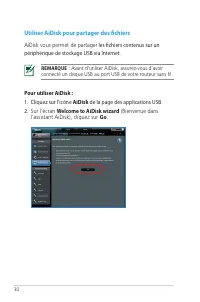
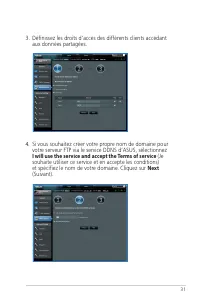
30 Utiliser AiDisk pour partager des fichiers AiDisk vous permet de partager les fichiers contenus sur un périphérique de stockage USB via Internet. REMARQUE : Avant d’utiliser AiDisk, assurez-vous d’avoir connecté un disque USB au port USB de votre routeur sans fil. Pour utiliser AiDisk : 1. Clique...
Page 32 - Cliquez sur; (Terminé) pour terminer la configuration
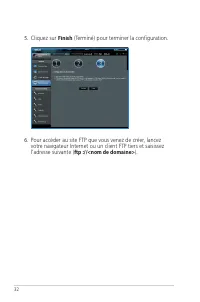
32 5. Cliquez sur Finish (Terminé) pour terminer la configuration . 6. Pour accéder au site FTP que vous venez de créer, lancez votre navigateur Internet ou un client FTP tiers et saisissez l’adresse suivante ( ftp ://<nom de domaine> ).
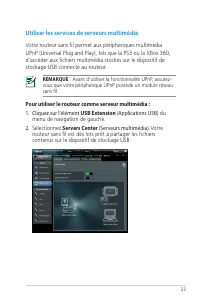
Page 33 - Utiliser les services de serveurs multimédia; vous que votre périphérique UPnP possède un module réseau; Pour utiliser le routeur comme serveur multimédia :; Cliquez sur l’élément; USB Extension
33 Utiliser les services de serveurs multimédia Votre routeur sans fil permet aux périphériques multimédia UPnP (Universal Plug and Play), tels que la PS3 ou la XBox 360, d’accéder aux fichiers multimédia stockés sur le dispositif de stockage USB connecté au routeur. REMARQUE : Avant d’utiliser la f...
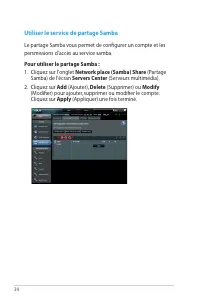
Page 34 - Utiliser le service de partage Samba; Cliquez sur l’onglet
34 Utiliser le service de partage Samba Le partage Samba vous permet de configurer un compte et les persmissions d’accès au service samba. Pour utiliser le partage Samba : 1. Cliquez sur l’onglet Network place (Samba) Share (Partage Samba) de l’écran Servers Center (Serveurs multimédia). 2. Cliquez ...
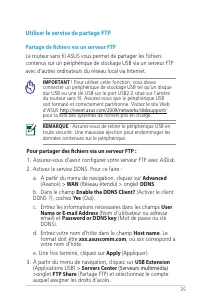
Page 35 - Utiliser le service de partage FTP; Partage de fichiers via un serveur FTP
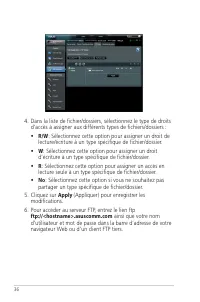
35 Pour partager des fichiers via un serveur FTP : 1. Assurez-vous d’avoir configurer votre serveur FTP avec AiDisk.2. Activez le service DDNS. Pour ce faire : a. À partir du menu de navigation, cliquez sur Advanced (Avancé) > WAN (Réseau étendu) > onglet DDNS . b. Dans le champ Enable the DDN...
Page 37 - Paramètres divers; Pour utiliser les paramètres divers :; Miscellaneous setting; de l’écran; Servers Center
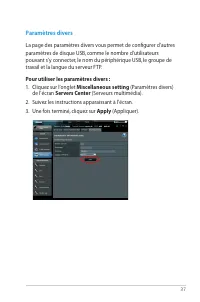
37 Paramètres divers La page des paramètres divers vous permet de configurer d’autres paramètres de disque USB, comme le nombre d’utilisateurs pouvant s’y connecter, le nom du périphérique USB, le groupe de travail et la langue du serveur FTP. Pour utiliser les paramètres divers : 1. Cliquez sur l’o...
Page 38 - Configuration des paramètres avancés; Configuration du serveur DHCP; Vous pouvez activer la fonctionnalité; DHCP Server; : Le routeur sans fil ASUS supporte jusqu’à 253; Pour configurer le serveur DHCP :; Advanced Setting; du menu de the navigation situé à gauche de l’écran.
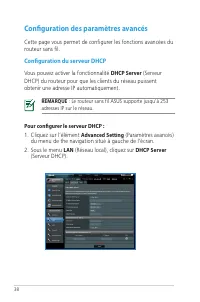
38 Configuration des paramètres avancés Cette page vous permet de configurer les fonctions avancées du routeur sans fil. Configuration du serveur DHCP Vous pouvez activer la fonctionnalité DHCP Server (Serveur DHCP) du routeur pour que les clients du réseau puissent obtenir une adresse IP automatiqu...
Page 39 - Enable the DHCP Server?; (Activer le serveur; Yes; entrez l’adresse de fin du pool d’adresses IP.; Lease Time; d’expiration des adresses IP.; • Pour les champs relatifs au pool d’adresses IP; Adresse IP; quelconque compris entre 2 et 254)
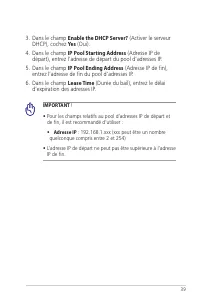
39 3. Dans le champ Enable the DHCP Server? (Activer le serveur DHCP), cochez Yes (Oui). 4. Dans le champ IP Pool Starting Address (Adresse IP de départ), entrez l’adresse de départ du pool d’adresses IP. 5. Dans le champ IP Pool Ending Address (Adresse IP de fin), entrez l’adresse de fin du pool d’...
Page 40 - Mise à jour du firmware; : Téléchargez le dernier firmware sur le site Web; : Si le processus de mise à jour échoue, le routeur
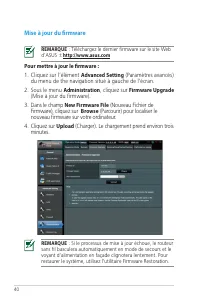
40 Pour mettre à jour le firmware : 1. Cliquez sur l’élément Advanced Setting (Paramètres avancés) du menu de the navigation situé à gauche de l’écran. 2. Sous le menu Administration , cliquez sur Firmware Upgrade (Mise à jour du firmware). 3. Dans le champ New Firmware File (Nouveau Fichier de Firm...
Page 41 - Restauration/Sauvegarde/Transfert de paramètres
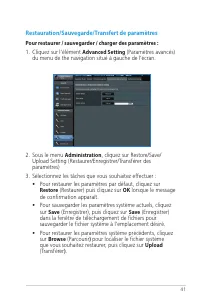
41 Restauration/Sauvegarde/Transfert de paramètres Pour restaurer / sauvegarder / charger des paramètres : 1. Cliquez sur l’élément Advanced Setting (Paramètres avancés) du menu de the navigation situé à gauche de l’écran. 2. Sous le menu Administration , cliquez sur Restore/Save/ Upload Setting (Re...
Page 42 - Régler les performances du système
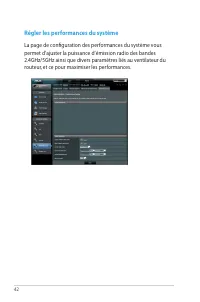
42 Régler les performances du système La page de configuration des performances du système vous permet d’ajuster la puissance d’émission radio des bandes 2.4GHz/5GHz ainsi que divers paramètres liés au ventilateur du routeur, et ce pour maximiser les performances.
Page 43 - Configurer une imprimante réseau; • Pour vérifier que votre imprimante est compatible avec le; Pour configurer votre imprimante USB :; du; Network Printer; Cliquez sur l’élément
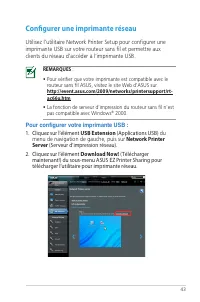
43 Configurer une imprimante réseau Utilisez l’utilitaire Network Printer Setup pour configurer une imprimante USB sur votre routeur sans fil et permettre aux clients du réseau d’accéder à l’imprimante USB. REMARQUES : • Pour vérifier que votre imprimante est compatible avec le routeur sans fil ASUS...
Page 44 - Décompressez le fichier téléchargé et cliquez sur l’icône
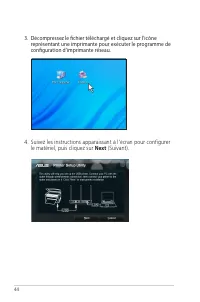
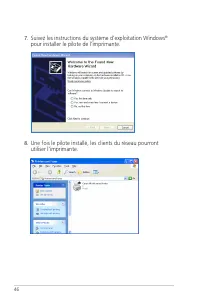
44 4. Suivez les instructions apparaissant à l’écran pour configurer le matériel, puis cliquez sur Next (Suivant). 3. Décompressez le fichier téléchargé et cliquez sur l’icône représentant une imprimante pour exécuter le programme de configuration d’imprimante réseau.
Page 47 - • Installez les utilitaires du routeur sans fil depuis le CD de; depuis le répertoire racine du CD de; Device Discovery; • Depuis le bureau de votre ordinateur, cliquez sur
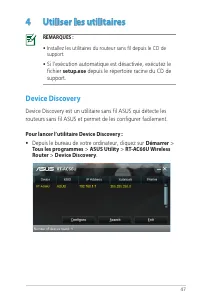
47 4 Utiliser les utilitaires REMARQUES : • Installez les utilitaires du routeur sans fil depuis le CD de support. • Si l’exécution automatique est désactivée, exécutez le fichier setup.exe depuis le répertoire racine du CD de support. Device Discovery Device Discovery est un utilitaire sans fil ASU...
Page 48 - Firmware Restoration; Utiliser le mode de secours avant de lancer; Pour lancer le mode de secours and utiliser l’utilitaire; l’arrière du routeur et rebranchez l’adaptateur d’alimentation
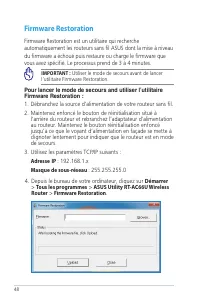
48 Firmware Restoration Firmware Restoration est un utilitaire qui recherche automatiquement les routeurs sans fil ASUS dont la mise à niveau du firmware a échoué puis restaure ou charge le firmware que vous avez spécifié. Le processus prend de 3 à 4 minutes. IMPORTANT : Utiliser le mode de secours ...
Page 49 - Spécifiez un fichier de firmware, puis cliquez sur; Upload; : Cet utilitaire n’est pas un utilitaire de mise à; Configuration via l’interface Web; pour plus de détails.
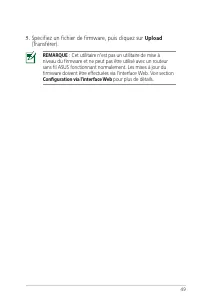
49 5. Spécifiez un fichier de firmware, puis cliquez sur Upload (Transférer). REMARQUE : Cet utilitaire n’est pas un utilitaire de mise à niveau du firmware et ne peut pas être utilisé avec un routeur sans fil ASUS fonctionnant normalement. Les mises à jour du firmware doivent être effectuées via l’...
Page 50 - Dépannage; : Contactez le service technique d’ASUS si vous; Impossible d’accéder à un explorateur Web pour; : Les options de suppression des cookies et
50 5 Dépannage REMARQUE : Contactez le service technique d’ASUS si vous rencontrez des problèmes non mentionnés dans ce chapitre. Impossible d’accéder à un explorateur Web pour configurer le routeur. 1. Lancez votre navigateur Web, puis ouvrez la boîte de dialogue “ Options Internet ” du menu Outils...
Page 53 - Service DDNS ASUS; Les informations enregistrées peuvent-elles êtres perdues
53 Service DDNS ASUS Le RT-AC66U est compatible avec le service DDNS d’ASUS. Lorsque vous échangez des appareils dans un centre d’assistance, si vous êtes enregistré par le service DDNS d’ASUS et que vous souhaitez garder votre nom de domaine original, le transfert des données est important. Visitez...
Page 55 - Appendice; Notices; Services de reprise et de recyclage d’ASUS
55 Appendice Notices Services de reprise et de recyclage d’ASUS Les programmes de recyclage et de reprise d’ASUS découlent de nos exigences en terme de standards élevés de respect de l’environnement. Nous souhaitons apporter à nos clients permettant de recycler de manière responsable nos produits, b...
Page 56 - ATTENTION; : Les changements ou les modifications apportés
56 interférence nuisible au signal radio ou télévisé, ce qui peut-être déterminé par l'arrêt puis le réamorçage de celui-ci, l'utilisateur est encouragé à essayer de corriger l'interférence en s'aidant d'une ou plusieurs des mesures suivantes:• Réorientez ou replacez l'antenne de réception.• Augment...
Page 57 - Interdiction de co-localisation; Informations de sécurité
57 Interdiction de co-localisation Ce dispositif et son(ses) antenne(s) ne doivent pas être placé(s) ensemble ni opérer conjointement avec d’autres antennes ou émetteurs. Informations de sécurité Afin de se conformer aux directives de la FCC en matière d’exposition aux fréquences radio, cet appareil...
Page 58 - Informations concernant l'exposition aux fréquences
58 Canada, avis d'Industrie Canada (IC) Cet appareil numérique de classe B est conforme aux normes canadiennes ICES-003 et RSS-210. Son fonctionnement est soumis aux deux conditions suivantes : (1) cet appareil ne doit pas causer d’interférence et (2) cet appareil doit accepter toute interférence, n...
Page 60 - Centres d’appel mondiaux
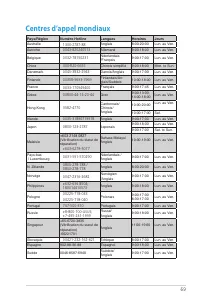
69 Pays/Région Numéro Hotline Langues Horaires Jours Australie 1300-2787-88 Anglais 8:00-20:00 Lun. au Ven. Autriche 0043-820240513 Allemand 9:00-18:00 Lun. au Ven. Belgique 0032-78150231 Néerlandais /Français 9:00-17:00 Lun. au Ven. Chine 400-820-6655 Chinois simplifié 9:00-18:00 Mon. to Sun. Danem...
Page 61 - : Pour plus d’informations, visitez le site Web
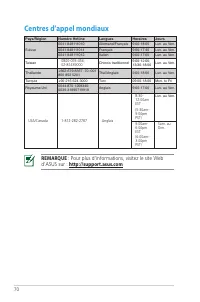
70 Centres d’appel mondiaux Pays/Région Numéro Hotline Langues Horaires Jours Suisse 0041-848111010 Allemand/Français 9:00-18:00 Lun. au Ven. 0041-848111014 Français 9:00-17:45 Lun. au Ven. 0041-848111012 Italien 9:00-17:00 Lun. au Ven. Taiwan 0800-093-456; 02-81439000 Chinois traditionnel 9:00-12:0...