Page 2 - ii
ii F3327Première édition V1 Septembre 2007 C o p y r i g h t © 2 0 0 6 A S U S Te K C O M P U T E R I N C . To u s d r o i t s r é s e r v é s . Aucun extrait de ce manuel, incluant les produits et logiciels qui y sont décrits, ne peut être reproduit, transmis, transcrit, stocké dans un système de r...
Page 3 - iii; Table des matières; Introduction au produit; Points forts du produit; Informations sur le matériel; Dés; Slots d’extension
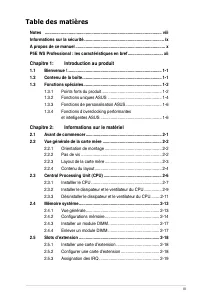
iii Table des matières Notes ....................................................................................................... viiiInformations sur la sécurité ....................................................................... ixA propos de ce manuel .........................................
Page 4 - iv; Démarrer; Eteindre l’ordinateur; Le BIOS; Configuration du BIOS; Fenêtre contextuelle
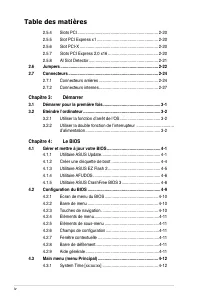
iv Table des matières 2.5.4 Slots PCI ....................................................................... 2-20 2.5.5 Slot PCI Express x1 ...................................................... 2-20 2.5.6 Slot PCI-X ..................................................................... 2-20 2.5.7 S...
Page 5 - Support logiciel; Installer un système d’exploitation; Autres informations; Configurations; Configuration RAID Intel
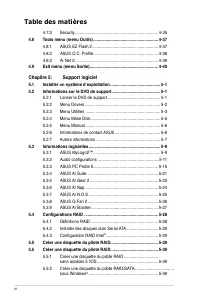
vi Table des matières 4.7.3 Security ......................................................................... 4-3 5 4.8 Tools menu (menu Outils) ......................................................... 4-37 4.8.1 ASUS EZ Flash 2 .......................................................... 4-37 4.8.2...
Page 6 - vii; Support de la technologie ATI; Vue d’ensemble; Caractéristiques du CPU; Intel; Utiliser la fonction Intel; Enhanced Intel SpeedStep
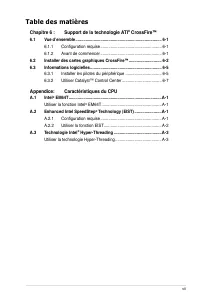
vii Chapitre 6 : Support de la technologie ATI ® CrossFire™ 6.1 Vue d’ensemble ............................................................................ 6-1 6.1.1 Configuration requise ...................................................... 6-1 6.1.2 Avant de commencer ...............................
Page 7 - viii; Notes; Rapport Fédéral de la Commission des Communications; interférence pouvant causer des resultats indesirés.; Rapport du Département Canadien des communications; annuler l’autorité de l’utilisateur à manipuler cet équipement.
viii Notes Rapport Fédéral de la Commission des Communications Ce dispositif est conforme à l’alinéa 15 des règles établies par la FCC. L'opération est sujette aux 2 conditions suivantes:• Ce dispositif ne peut causer d'interférence nuisible, et• Ce dispositif se doit d'accepter toute interférence r...
Page 8 - ix; Informations sur la sécurité; Sécurité électrique
ix Informations sur la sécurité Sécurité électrique • Pour éviter tout risque de choc électrique, débranchez le câble d’alimentation de la prise de courant avant de toucher au système. • Lorsque vous ajoutez ou enlevez des composants, vérifiez que les câbles d’alimentation sont débranchés avant de r...
Page 9 - A propos de ce manuel; configuration de la carte mère.; Comment ce guide est organisé; Ce manuel contient les parties suivantes:; Chapitre 1: Introduction au produit; interrupteurs et des connecteurs de la carte mère.; Chapitre 5: Support logiciel; supportées par la carte mère.; Où trouver plus d’informations ?; revendeur. Ces documents ne font pas partie du contenu standard.
x A propos de ce manuel Ce manuel contient toutes les informations nécessaires à l’installation et à la configuration de la carte mère. Comment ce guide est organisé Ce manuel contient les parties suivantes: • Chapitre 1: Introduction au produit Ce chapitre décrit les fonctions de la carte mère et l...
Page 10 - xi; Typographie; Texte en gras; Conventions utilisées dans ce guide; ATTENTION
xi Typographie Texte en gras Indique un menu ou un élément à sélectionner. Italique Met l’accent sur une phrase ou un mot. <touche> Une touche entourée par les symboles < et > inférieurs indique une touche à presser Exemple: <Entrée> signifie que vous devez presser la touche Entrée...
Page 11 - xii; P5E WS Professional : les caractéristiques en bref; supportés sur le; - Supporte la fonction teaming; High Definition audio
xii P5E WS Professional : les caractéristiques en bref (continue à la page suivante) CPU Socket LGA775 pour processeurs Intel ® Core ™ 2 / Pentium ® D / Pentium ® 4 / Celeron ® . Supporte les CPU Intel ® 65nm, Core ™ 2 Extreme / Core ™ 2 Quad / Core ™ 2 Duo Supporte la nouvelle génération de CPU mul...
Page 12 - xiii; P5E WS : les caractéristiques en bref; x connecteur pour lecteur de disquettes
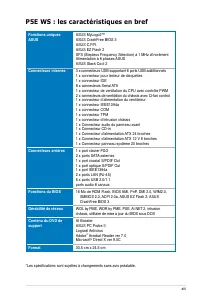
xiii P5E WS : les caractéristiques en bref Fonctions uniques ASUS ASUS MyLogo2™ ASUS CrashFree BIOS 3 ASUS C.P.R. ASUS EZ Flash 2 SFS (Stepless Frequency Selection) à 1 MHz d’incrément Alimentation à 8 phases ASUS ASUS Stack Cool 2 Connecteurs internes 3 x connecteurs USB supportant 6 ports USB addi...
Page 15 - ASUS P5E WS Professional; Sommaire du chapitre
ASUS P5E WS Professional Sommaire du chapitre 1 1.1 Bienvenue ! ................................................................................... 1-1 1.2 Contenu de la boîte ...................................................................... 1-1 1.3 Fonctions spéciales ............................
Page 16 - Merci d’avoir acheté une carte mère ASUS; Contenu de la boîte
ASUS P5E WS Professional 1-1 1.1 Bienvenue ! Merci d’avoir acheté une carte mère ASUS ® P5E WS Professional ! La carte mère offre les technologies les plus récentes associées à des fonctionnalités nouvelles qui en font un nouveau digne représentant de la qualité des cartes mères ASUS !Avant de comme...
Page 17 - Fonctions Spéciales; Green ASUS; Compatible avec les processeurs Intel; Chipset Intel X38
1-2 Chapitre 1: Introduction au produit 1.3 Fonctions Spéciales 1.3.1 Points forts du produit Green ASUS Cette carte mère et son emballage sont conformes à la norme Européenne RoHS (Restriction on the use of Hazardous Substances). Ceci est en accord avec la politique d’ASUS visant à créer des produi...
Page 18 - Support mémoire DDR2; Le chipset Intel; Solution Dual Gigabit LAN; intermédiaire ou latence. Voir page 2-24 pour plus de détails.
ASUS P5E WS Professional 1-3 Support mémoire DDR2 Cette carte mère supporte des modules mémoires DDR2 possédant des taux de transfert de données de 800/667 MHz fournissant la largeur de bande la plus élevée requise pour les derniers graphismes 3D, le multimédia et les applications Internet. L’archit...
Page 19 - High Definition Audio; Voir page; Fonctions spéciales ASUS; Solutions thermiques silencieuses ASUS; en accroissant les capacités d’overclocking.; AI Gear 2; Conception sans ventilateur - Stack Cool 2; générée par des composants vitaux.
1-4 Chapitre 1: Introduction au produit High Definition Audio Profitez d’une qualité audio incomparable sur votre PC ! Le CODEC High Definition Audio 8 canaux (High Definition Audio, anciennement appellé Azalia) offre une sortie audio de haut qualité (192KHz/24-bits), ainsi qu’une fonction de détect...
Page 20 - Conception sans ventilateur - Solution à caloducs; ASUS Crystal Sound; vidéo conférence et l’enregistrement.; Noise Filter; ASUS EZ DIY; La carte mère intègre la fonction ASUS O.C. Profile permettant aux
ASUS P5E WS Professional 1-5 Conception sans ventilateur - Solution à caloducs La solution à coloducs de cette carte mère permet de diriger avec efficacité la chaleur générée par les chipsets vers le dissipateur localisé près du panneau d’E/S, où elle sera emportée par le flux d’air existant du vent...
Page 21 - ASUS CrashFree BIOS 3; de mémoire USB au cas où le code du BIOS ou ses données seraient; ASUS EZ Flash 2; Fonction de personalisation ASUS; ASUS MyLogo2TM; Fonctions intelligentes d’overclocking ASUS; Super Memspeed Technology
1-6 Chapitre 1: Introduction au produit ASUS CrashFree BIOS 3 Cette fonction vous permet de restaurer le BIOS original depuis une clé de mémoire USB au cas où le code du BIOS ou ses données seraient corrompus. Voir page 4-8 pour plus de détails. ASUS EZ Flash 2 EZ Flash 2 est utilitaire de mise à jo...
Page 22 - Precision Tweaker; anciens paramètres du système seront restaurés.
ASUS P5E WS Professional 1-7 AI NOS™ (Non-Delay Overclocking System) L’ASUS Non-delay Overclocking System™ (NOS) est une technologie brevetée qui détecte automatiquement la charge du CPU et qui overcloke dynamiquement le CPU en cas de besoin. A la différence d’autres techniques d’overclocking, AI NO...
Page 24 - Ce chapitre liste les procédures de
2 Informations sur le matériel Ce chapitre liste les procédures de paramétrage matériel que vous devrez accomplir en installant les composants du système. Vous y trouverez aussi une description des jumpers et des connecteurs de la carte mère.
Page 26 - P5E WS Professional Onboard LED; LED embarquée; mère. L’illustration ci-dessous indique l’emplacement de cette LED.; Avant de commencer; modifier les paramètres.; avant de toucher aux composants.
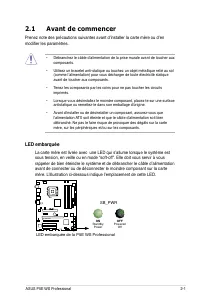
ASUS P5E WS Professional 2-1 P5E WS PRO ® P5E WS Professional Onboard LED SB_PWR ON Standby Power OFF Powered Of f LED embarquée La carte mère est livrée avec une LED qui s’allume lorsque le système est sous tension, en veille ou en mode “soft-off”. Elle doit vous servir à vous rappeler de bien étei...
Page 27 - Vue générale de la carte mère; vous assurer que votre carte mère puisse y être installée.; blesser et d’endommager la carte mère.; Orientation de montage
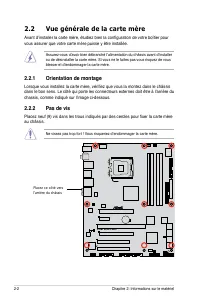
2-2 Chapitre 2: Informations sur le matériel P5E WS PRO ® 2.2 Vue générale de la carte mère Avant d’installer la carte mère, étudiez bien la configuration de votre boîtier pour vous assurer que votre carte mère puisse y être installée. Assurez-vous d’avoir bien débranché l’alimentation du châssis av...
Page 28 - Layout de la carte mère; Référez-vous à la section to
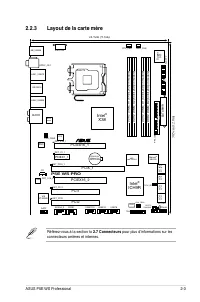
ASUS P5E WS Professional 2-3 2.2.3 Layout de la carte mère Référez-vous à la section to 2.7 Connecteurs pour plus d’informations sur les connecteurs arrières et internes. PANEL P5E WS PRO ® AAFP CHASSIS 24.5cm (9.6in) 30.5cm (12.0in) CPU_FAN DDR2 DIMM_A1 (64 bit,240-pin module) DDR2 DIMM_A2 (64 bit,...
Page 30 - Connecteurs internes; Connecteurs RAID SATA Marvell
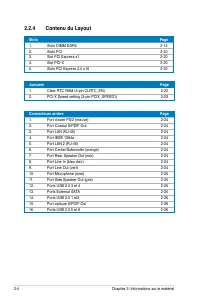
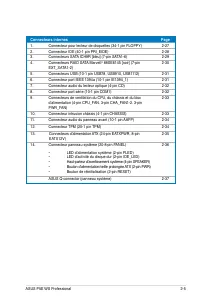
ASUS P5E WS Professional 2-5 Connecteurs internes Page 1. Connecteur pour lecteur de disquettes (34-1 pin FLOPPY) 2-27 2. Connecteur IDE (40-1 pin PRI_EIDE) 2-28 3. Connecteurs SATA ICH9R [bleu] (7-pin SATA1-6) 2-29 4. Connecteurs RAID SATA Marvell ® 88SE6145 [noir] (7-pin EXT_SATA1-2) 2-30 5. Conne...
Page 31 - Core; broches ou sur les composants de la carte mère.
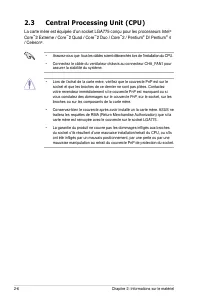
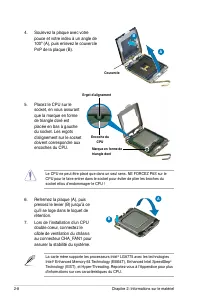
2-6 Chapitre 2: Informations sur le matériel 2.3 Central Processing Unit (CPU) La carte mère est équipée d’un socket LGA775 conçu pour les processeurs Intel ® Core ™ 2 Extreme / Core ™ 2 Quad / Core ™ 2 Duo / Core ™ 2 / Pentium ® D/ Pentium ® 4 / Celeron ® . • Lors de l’achat de la carte mère, vérif...
Page 32 - Soulevez le levier dans la direction; que pour installer un CPU.; P5E WS Professional CPU Socket 775; Installer le CPU; Socket 775 du CPU de la P5E WS Professional
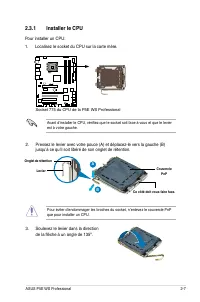
ASUS P5E WS Professional 2-7 3. Soulevez le levier dans la direction de la flèche à un angle de 135º. 2. Pressez le levier avec votre pouce (A) et déplacez-le vers la gauche (B) jusqu’à ce qu’il soit libéré de son onglet de rétention. A B Pour éviter d’endommager les broches du socket, n’enlevez le ...
Page 34 - Installer le dissipateur et le ventilateur du CPU; les quatre pins correspondent aux; au format
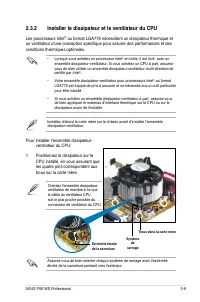
ASUS P5E WS Professional 2-9 Système de serrage Trous dans la carte mère 2.3.2 Installer le dissipateur et le ventilateur du CPU Les processeurs Intel ® au format LGA775 nécessitent un dissipateur thermique et un ventilateur d’une conception spécifique pour assurer des performances et des conditions...
Page 35 - Enfoncez les attaches deux par; P5E WS Professional CPU fan connector; Connecteur CPU_FAN de la P5E WS Professional
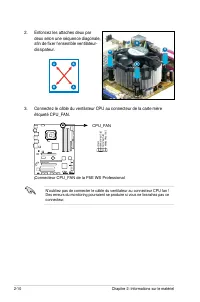
2-10 Chapitre 2: Informations sur le matériel 3. Connectez le câble du ventilateur CPU au connecteur de la carte mère étiqueté CPU_FAN. 2. Enfoncez les attaches deux par deux selon une séquence diagonale, afin de fixer l’ensemble ventilateur- dissipateur. B A A A B B N’oubliez pas de connecter le câ...
Page 36 - de serrage en même temps en; Désinstaller le dissipateur et le ventilateur du CPU
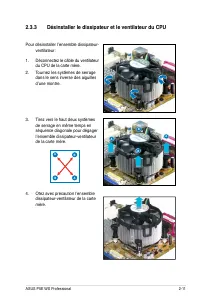
ASUS P5E WS Professional 2-11 Pour désinstaller l’ensemble dissipateur- ventilateur: 1. Déconnectez le câble du ventilateur du CPU de la carte mère. 2. Tournez les systèmes de serrage dans le sens inverse des aiguilles d’une montre. 3. Tirez vers le haut deux systèmes de serrage en même temps en séq...
Page 37 - Tournez chaque mécanisme de; l’installation du ventilateur du CPU.
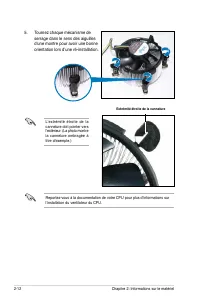
2-12 Chapitre 2: Informations sur le matériel 5. Tournez chaque mécanisme de serrage dans le sens des aiguilles d’une montre pour avoir une bonne orientation lors d’une ré-installation. Extrémité étroite de la cannelure Reportez-vous à la documentation de votre CPU pour plus d’informations sur l’ins...
Page 38 - Mémoire système; Vue générale; P5E WS Professional 240-pin DDR2 DIMM sockets; FSB; Canal; Canal A
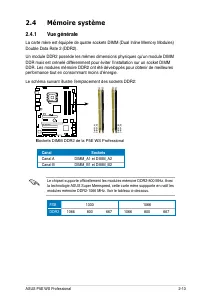
ASUS P5E WS Professional 2-13 2.4 Mémoire système 2.4.1 Vue générale La carte mère est équipée de quatre sockets DIMM (Dual Inline Memory Modules) Double Data Rate 2 (DDR2).Un module DDR2 possède les mêmes dimensions physiques qu’un module DIMM DDR mais est crénelé différemment pour éviter l’install...
Page 39 - Vista x64 Edition; Configurations mémoire
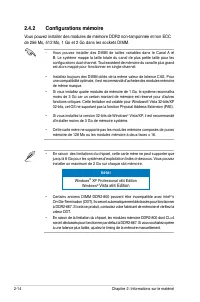
2-14 Chapitre 2: Informations sur le matériel 64-bit Windows ® XP Professional x64 Edition Windows ® Vista x64 Edition • En raison des limitations du chipset, cette carte mère ne peut supporter que jusqu’à 8 Go pour les systèmes d’exploitation listés ci-dessous. Vous pouvez installer un maximum de 2...
Page 41 - • A*: Supporte un module inseré dans n’importe quel slot en tant que
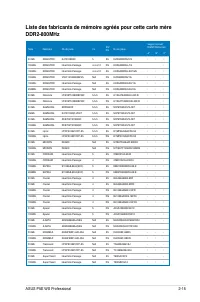
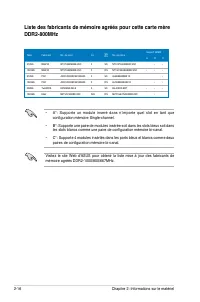
2-16 Chapitre 2: Informations sur le matériel Liste des fabricants de mémoire agréés pour cette carte mère DDR2-800MHz Visitez le site Web d'ASUS pour obtenir la liste mise à jour des fabricants de mémoire agréés DDR2-1000/800/667MHz. • A*: Supporte un module inseré dans n’importe quel slot en tant ...
Page 42 - Installer un module DIMM; mêmes et que le module soit bien; Enlever un module DIMM
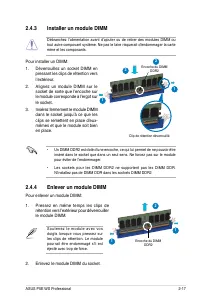
ASUS P5E WS Professional 2-17 2.4.3 Installer un module DIMM Débranchez l’alimentation avant d’ajouter ou de retirer des modules DIMM ou tout autre composant système. Ne pas le faire risquerait d’endommager la carte mère et les composants. Pour installer un DIMM:1. Déverrouillez un socket DIMM en pr...
Page 43 - suivante décrit les slots et les cartes d’extension supportées.; Installer une carte d’extension; carte. Conservez la vis pour une utilisation ultérieure.; Configurer une carte d’extension; Chapitre 4 pour des informations sur la configuration du BIOS.; et endommager les composants de la carte mère.
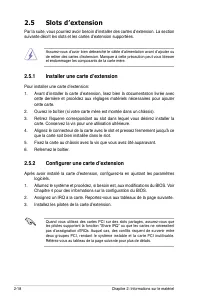
2-18 Chapitre 2: Informations sur le matériel 2.5 Slots d’extension Par la suite, vous pourriez avoir besoin d’installer des cartes d’extension. La section suivante décrit les slots et les cartes d’extension supportées. 2.5.1 Installer une carte d’extension Pour installer une carte d’extension:1. Av...
Page 44 - Assignation des IRQ; Assignation des IRQ pour cette carte mère; IRQ
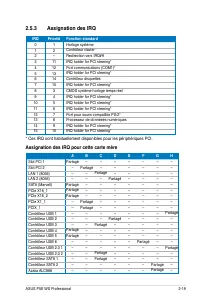
ASUS P5E WS Professional 2-19 2.5.3 Assignation des IRQ Assignation des IRQ pour cette carte mère A B C D E F G H Slot PCI 1 Partagé – – – – – – – Slot PCI 2 – Partagé – – – – – – LAN 1 (8056) – – Partagé – – – – – LAN 2 (8056) – – – Partagé – – – – SATA (Marvell) Partagé – – – – – – – PCIe X16_1 Pa...
Page 45 - Slots PCI; installée sur un slot PCI.; Slot PCI Express x1; une carte réseau installée sur un port PCI Express x1.
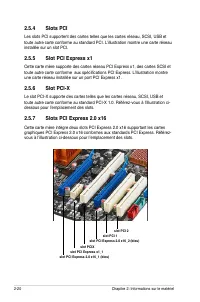
2-20 Chapitre 2: Informations sur le matériel 2.5.4 Slots PCI Les slots PCI supportent des cartes telles que les cartes réseau, SCSI, USB et toute autre carte conforme au standard PCI. L’illustration montre une carte réseau installée sur un slot PCI. 2.5.5 Slot PCI Express x1 Cette carte mère suppor...
Page 46 - AI Slot Detector; est brannché et que la LED s’allume, réinstallez correctement le; d’éviter tout risque de choc électrique.; P5E WS Professional Slot Detectors; Ai Slot Detector de la P5E WS Professional
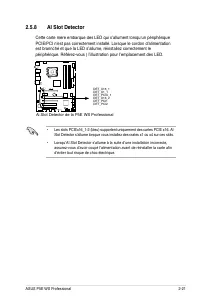
ASUS P5E WS Professional 2-21 2.5.8 AI Slot Detector Cette carte mère embarque des LED qui s’allument lorsqu’un périphérique PCIE/PCI n’est pas correctement installé. Lorsque le cordon d’alimentation est brannché et que la LED s’allume, réinstallez correctement le périphérique. Référez-vous ) l’illu...
Page 47 - Jumpers; P5E WS Professional Clear RTC RAM
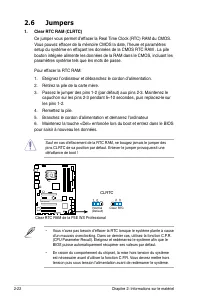
2-22 Chapitre 2: Informations sur le matériel 2.6 Jumpers 1. Clear RTC RAM (CLRTC) Ce jumper vous permet d’effacer la Real Time Clock (RTC) RAM du CMOS. Vous pouvez effacer de la mémoire CMOS la date, l’heure et paramètres setup du système en effaçant les données de la CMOS RTC RAM . La pile bouton ...
Page 48 - capacité de 133 MHz du slot; P5E WS Professional PCIX speed setting; PCI-X Speed setting de la P5E WS Professional
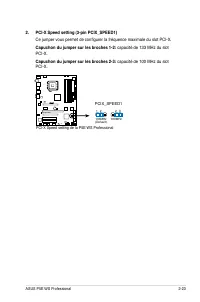
ASUS P5E WS Professional 2-23 2. PCI-X Speed setting (3-pin PCIX_SPEED1) Ce jumper vous permet de configurer la fréquence maximale du slot PCI-X. Capuchon du jumper sur les broches 1-2: capacité de 133 MHz du slot PCI-X. Capuchon du jumper sur les broches 2-3: capacité de 100 MHz du slot PCI-X. P5E ...
Page 49 - Connecteurs; Connecteurs arrières; Descriptif des LED du port LAN; Pas de lien
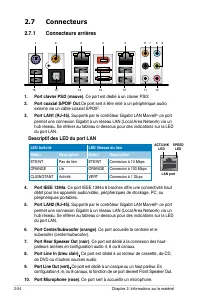
2-24 Chapitre 2: Informations sur le matériel 2.7 Connecteurs 2.7.1 Connecteurs arrières 2 1 5 4 6 13 10 11 8 9 7 15 12 3 14 16 1. Port clavier PS/2 (mauve). Ce port est dédié à un clavier PS/2. 2. Port coaxial S/PDIF Out .Ce port sert à être relié à un périphérique audio externe via un câble coaxia...
Page 50 - Ports SATA externe; . Ce port se connecte à un disque dur externe Serial; Marvell SATA/PATA Controller; pour
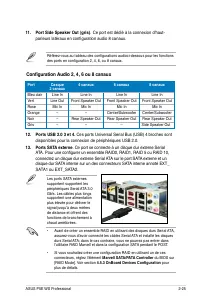
ASUS P5E WS Professional 2-25 11. Port Side Speaker Out (gris) . Ce port est dédié à la connexion d’haut- parleurs latéraux en configuration audio 8 canaux. 12. Ports USB 2.0 3 et 4. Ces ports Universal Serial Bus (USB) 4 broches sont disponibles pour la connexion de périphériques USB 2.0. 13. Ports...
Page 51 - Chapitre 2: Informations sur le matériel; Ces ports Universal Serial Bus (USB) 4 broches sont; configuration RAID 0 ou RAID 1 est active.
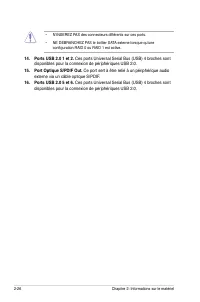
2-26 Chapitre 2: Informations sur le matériel 14. Ports USB 2.0 1 et 2. Ces ports Universal Serial Bus (USB) 4 broches sont disponibles pour la connexion de périphériques USB 2.0. 15. Port Optique S/PDIF Out. Ce port sert à être relié à un périphérique audio externe via un câble optique S/PDIF. 16. ...
Page 52 - l’arrière du lecteur de disquette.; lors de l’utilisation d’un câble FDD dont la pin 5 est couverte.; P5E WS Professional Floppy disk drive connector; FLOPPY; Connecteur pour lecteur de disquettes de la P5E WS Professional
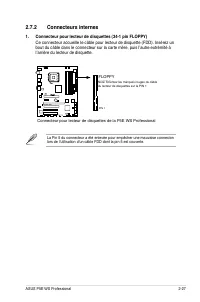
ASUS P5E WS Professional 2-27 2.7.2 Connecteurs internes 1. Connecteur pour lecteur de disquettes (34-1 pin FLOPPY) Ce connecteur accueille le câble pour lecteur de disquette (FDD). Insérez un bout du câble dans le connecteur sur la carte mère, puis l’autre extrémité à l’arrière du lecteur de disque...
Page 53 - P5E WS Professional IDE connector; Paramètres de jumper
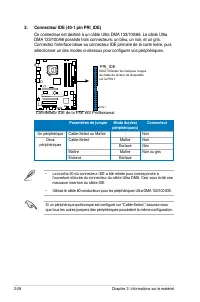
2-28 Chapitre 2: Informations sur le matériel • La broche 20 du connecteur IDE a été retirée pour correspondre à l’ouverture obturée du connecteur du câble Ultra DMA. Ceci vous évite une mauvaise insertion du câble IDE. • Utilisez le câble 80-conducteurs pour les périphériques Ultra DMA 133/100 IDE....
Page 54 - disques durs Serial ATA.; Configuration; P5E WS Professional; Connexion des disques durs Serial ATA; Connecteur; aussi connecter cette extrémité; côté à angle droit
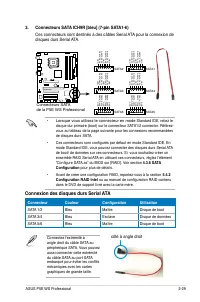
ASUS P5E WS Professional 2-29 3. Connecteurs SATA ICH9R [bleu] (7-pin SATA1-6) Ces connecteurs sont destinés à des câbles Serial ATA pour la connexion de disques durs Serial ATA. Lorsque vous utilisez le connecteur en mode Standard IDE, reliez le disque dur primaire (boot) sur le connecteur SATA1/2 ...
Page 55 - P5E WS Professional EXT_SATA connectors; section
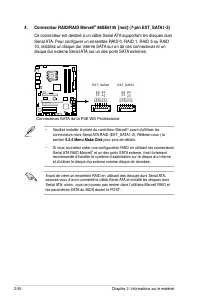
2-30 Chapitre 2: Informations sur le matériel 4. Connecteur RAID/RAID Marvell ® 88SE6145 [noir] (7-pin EXT_SATA1-2) Ce connecteur est destiné à un câble Serial ATA supportant les disques durs Serial ATA. Pour configurer un ensemble RAID 0, RAID 1, RAID 5 ou RAID 10, installez un disque dur interne S...
Page 56 - qui peut supporter jusqu’à 480 Mbps de vitesse de connexion.; Ne connectez jamais un câble IEEE 1394 au connecteur USB. Vous; l’arrière du châssis.; d’endommager la carte mère !; Connecteurs USB 2.0 de la
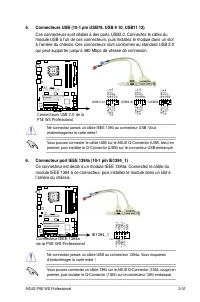
ASUS P5E WS Professional 2-31 5. Connecteurs USB (10-1 pin USB78, USB 9 10, USB11 12) Ces connecteurs sont dédiés à des ports USB2.0. Connectez le câble du module USB à l’un de ces connecteurs, puis installez le module dans un slot à l’arrière du châssis. Ces connecteurs sont conformes au standard U...
Page 57 - Pour activer l’alarme musicale ASUS :; Ce connecteur est destiné à un port série (COM). Connectez le câble du; P5E WS Professional Internal audio connector; P5E WS Professional COM port connector
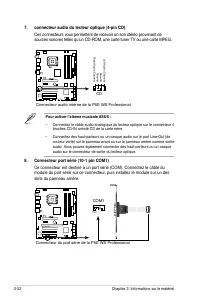
2-32 Chapitre 2: Informations sur le matériel 7. connecteur audio du lecteur optique (4-pin CD) Ces connecteurs vous permettent de recevoir un son stéréo provenant de sources sonores telles qu’un CD-ROM, une carte tuner TV ou une carte MPEG. Pour activer l’alarme musicale ASUS : • Connectez le câble...
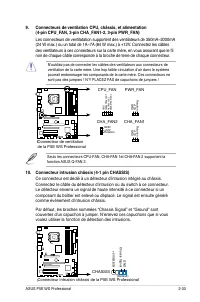
Page 58 - Connecteurs de ventilation; P5E WS Professional Fan connectors; voulez utiliser la fonction de détection des intrusions.; P5E WS Professional Chassis intrusion connector
ASUS P5E WS Professional 2-33 9. Connecteurs de ventilation CPU, châssis, et alimentation (4-pin CPU_FAN, 3-pin CHA_FAN1-2, 3-pin PWR_FAN) Les connecteurs de ventilatation supportent des ventilateurs de 350mA~2000mA (24 W max.) ou un total de 1A~7A (84 W max.) à +12V. Connectez les câbles des ventil...
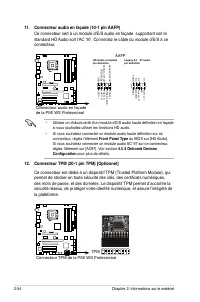
Page 59 - standard HD Audio soit l’AC ‘97. Connectez le câble du module d’E/S à ce; Front Panel Type; P5E WS Professional Analog front panel connector; P5E WS Professional TPM connector
2-34 Chapitre 2: Informations sur le matériel 11. Connecteur audio en façade (10-1 pin AAFP) Ce connecteur sert à un module d’E/S audio en façade supportant soit le standard HD Audio soit l’AC ‘97. Connectez le câble du module d’E/S à ce connecteur. • Utilisez un châssis doté d’un module d’E/S audio...
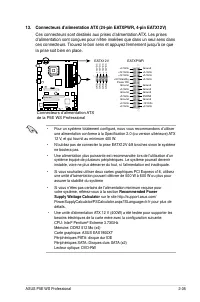
Page 60 - Recommended Power; Pentium; la prise soit bien en place.; P5E WS Professional ATX power connectors
ASUS P5E WS Professional 2-35 • Pour un système totalement configuré, nous vous recommandons d’utiliser une alimentation conforme à la Specification 2.0 (ou version ultérieure) ATX 12 V, et qui fournit au minimum 400 W. • N’oubliez pas de connecter la prise EATX12V 4/8 broches sinon le système ne bo...
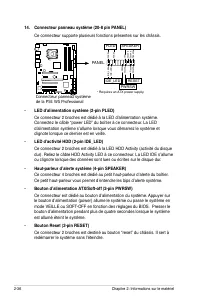
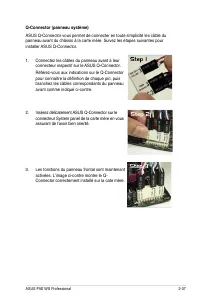
Page 61 - P5E WS Professional System panel connector; ANEL; Connecteur panneau système
2-36 Chapitre 2: Informations sur le matériel • LED d’alimentation système (2-pin PLED) Ce connecteur 2 broches est dédié à la LED d’alimentation système. Connectez le câble “power LED” du boîtier à ce connecteur. La LED d’alimentation système s’allume lorsque vous démarrez le système et clignote lo...
Page 66 - Démarrer pour la première fois; Bip BIOS; Aucune mémoire détectée; Codes des bips du BIOS AMI
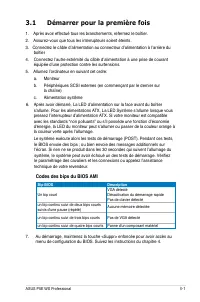
ASUS P5E WS Professional 3- 3.1 Démarrer pour la première fois 1. Après avoir effectué tous les branchements, refermez le boîtier. 2. Assurez-vous que tous les interrupteurs soient éteints.3. Connectez le câble d’alimentation au connecteur d’alimentation à l’arrière du boîtier 4. Connectez l’autre e...
Page 67 - Utiliser la fonction d’arrêt de l’OS
3-2 Chapitre 3: démarrer 3.2 Eteindre l’ordinateur 3.2.1 Utiliser la fonction d’arrêt de l’OS Si vous utilisez Windows ® XP ou une version ultérieure : 1. Cliquez sur la touche Start (Démarrer) puis sélectionnez Turn Off Computer.2. Cliquez sur la touche the Turn Off (Arrêter)pour éteindre l'ordinat...
Page 70 - Gérer et mettre à jour votre BIOS; utilisant ASUS Update ou AFUDOS.; Installer ASUS Update; Utilitaire ASUS Update; fournisseur d’accès.
ASUS P5E WS Professional 4-1 4.1 Gérer et mettre à jour votre BIOS Les utilitaires suivants vous permettent de gérer et mettre à jour le Basic Input/ Output System (BIOS). 1. ASUS Update (Mise à jour du BIOS en environnement Windows ® .) 2. ASUS EZ Flash 2 (Mise à jour BIOS sous DOS via une disquett...
Page 71 - Choisissez le site FTP ASUS; Mise à jour du BIOS depuis Internet; en cliquant sur
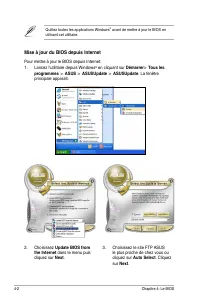
4-2 Chapitre 4: Le BIOS Quittez toutes les applications Windows ® avant de mettre à jour le BIOS en utilisant cet utilitaire. 3. Choisissez le site FTP ASUS le plus proche de chez vous ou cliquez sur Auto Select . Cliquez sur Next . Mise à jour du BIOS depuis Internet Pour mettre à jour le BIOS depu...
Page 72 - Mise à jour du BIOS grâce à un fichier BIOS; ASUS Update est capable de; Update BIOS from a file; sur
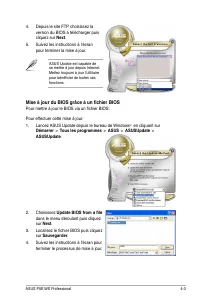
ASUS P5E WS Professional 4-3 Mise à jour du BIOS grâce à un fichier BIOS Pour mettre à jour le BIOS via un fichier BIOS: Pour effectuer cette mise à jour:1. Lancez ASUS Update depuis le bureau de Windows ® en cliquant sur Démarrer > Tous les programmes > ASUS > ASUSUpdate > ASUSUpdate . ...
Page 73 - Créer une disquette bootable; format
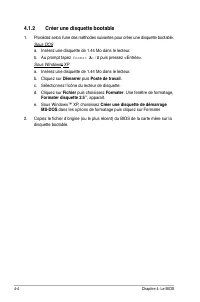
4-4 Chapitre 4: Le BIOS 4.1.2 Créer une disquette bootable 1. Procédez selon l’une des méthodes suivantes pour créer une disquette bootable. Sous DOSa. Insérez une disquette de 1.44 Mo dans le lecteur.b. Au prompt tapez format A: / S puis pressez <Entrée>. Sous Windows ® XP a. Insérez une disq...
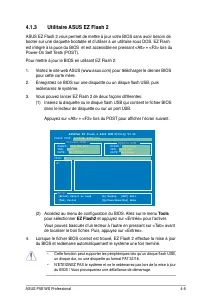
Page 74 - Utilitaire ASUS EZ Flash 2; dans le lecteur de disquette; Tools; pour sélectionner; EZ Flash2; du BIOS ! Vous provoqueriez une défaillance de démarrage.
ASUS P5E WS Professional 4-5 ASUSTek EZ Flash 2 BIOS ROM Utility V3.06 Current ROM Update ROM A: Note [Enter] Select or Load [B] Backup [ESC] Exit [Tab] Switch [Up/Down/Home/End] Move FLASH TYPE: WINBOND W25P/X16 PATH: A:\ BOARD: P5E WS Pro VER: 0123 DATE: 08/27/07 BOARD: Unknown VER: Unknown DATE: ...
Page 75 - Utilitaire AFUDOS; Copier le BIOS actuel; Pour copier le BIOS actuel en utilisant AFUDOS:; moins 1024 Ko d’espace libre pour sauvegarder le fichier.; Mise à jour du BIOS; Pour mettre à jour le BIOS avec AFUDOS:
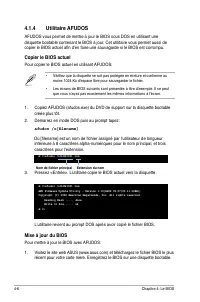
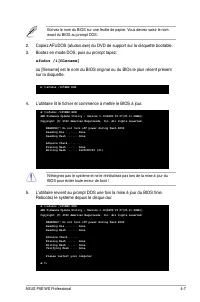
4-6 Chapitre 4: Le BIOS A:\>afudos /oOLDBIOS1.rom A:\>afudos /oOLDBIOS1.romAMI Firmware Update Utility - Version 1.19(ASUS V2.07(03.11.24BB))Copyright (C) 2002 American Megatrends, Inc. All rights reserved. Reading flash ..... done Write to file...... ok A:\> 4.1.4 Utilitaire AFUDOS AFUDOS ...
Page 76 - exact du BIOS au prompt DOS.; L’utilitaire lit le fichier et commence à mettre le BIOS à jour.; BIOS pour éviter toute erreur de boot !
ASUS P5E WS Professional 4-7 A:\>afudos /iP5EWP.ROM A:\>afudos /iP5EWP.ROMAMI Firmware Update Utility - Version 1.19(ASUS V2.07(03.11.24BB))Copyright (C) 2002 American Megatrends, Inc. All rights reserved. WARNING!! Do not turn off power during flash BIOS Reading file ....... done Reading flas...
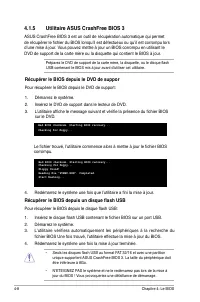
Page 77 - Utilitaire ASUS CrashFree BIOS 3; USB contenant le BIOS mis à jour avant d’utiliser cet utilitaire.; Récupérer le BIOS depuis le DVD de suppor; Pour récupérer le BIOS depuis le DVD de support:; être inférieure à 8Go.; Récupérer le BIOS depuis un disque flash USB; Rédemarrez le système une fois la mise à jour terminée.
4-8 Chapitre 4: Le BIOS Bad BIOS checksum. Starting BIOS recovery... Checking for floppy... Bad BIOS checksum. Starting BIOS recovery... Checking for floppy... Floppy found! Reading file “P5EWP.ROM”. Completed.Start flashing... 4.1.5 Utilitaire ASUS CrashFree BIOS 3 ASUS CrashFree BIOS 3 est un outi...
Page 78 - L o a d D e f a u l t S e t t i n g s
ASUS P5E WS Professional 4-9 • Les paramètres par défaut du BIOS de cette carte mère conviennent à la plupart des utilisations pour assurer des performances optimales. Si le système devient instable après avoir modifié un paramètre du BIOS, rechargez les paramètres par défaut pour retrouver compatib...
Page 79 - Barre de menu; paramètres par défaut; Touches de navigation; Ces touches peuvent varier d’un menu à l’autre.; Ecran de menu du BIOS
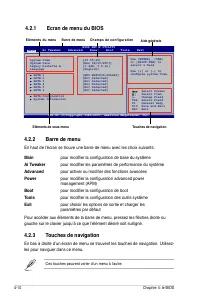
4-10 Chapitre 4: le BIOS 4.2.2 Barre de menu En haut de l’écran se trouve une barre de menu avec les choix suivants: Main pour modifier la configuration de base du système Ai Tweaker pour modifier les paramètres de performance du système Advanced pour activer ou modifier des fonctions avancées Power...
Page 80 - Eléments de menu; Main; de menu ont leurs propres menus; Eléments de sous-menu
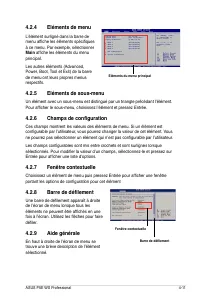
ASUS P5E WS Professional 4-11 4.2.4 Eléments de menu L’élément surligné dans la barre de menu affiche les éléments spécifiques à ce menu. Par exemple, sélectionner Main affiche les éléments du menu principal.Les autres éléments (Advanced, Power, Boot, Tool et Exit) de la barre de menu ont leurs prop...
Page 81 - Référez-vous à la section “4.2.1 “Ecran de menu du BIOS” pour plus
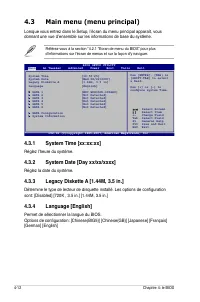
4-12 Chapitre 4: le BIOS 4.3 Main menu (menu principal) Lorsque vous entrez dans le Setup, l’écran du menu principal apparaît, vous donnant une vue d’ensemble sur les informations de base du système. 4.3.1 System Time [xx:xx:xx] Réglez l’heure du système. 4.3.2 System Date [Day xx/xx/xxxx] Réglez la...
Page 82 - pressez sur entrée pour en afficher les informations.
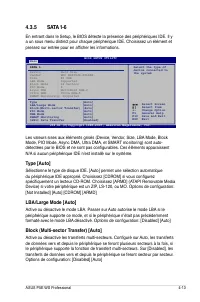
ASUS P5E WS Professional 4-13 4.3.5 SATA 1-6 En entrant dans le Setup, le BIOS détecte la présence des périphériques IDE. Il y a un sous menu distinct pour chaque périphérique IDE. Choisissez un élément et pressez sur entrée pour en afficher les informations. Les valeurs sises aux éléments grisés (D...
Page 83 - SATA Configuration
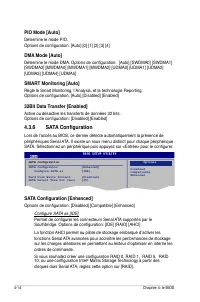
4-14 Chapitre 4: le BIOS PIO Mode [Auto] Détermine le mode PIO. Options de configuration: [Auto] [0] [1] [2] [3] [4] DMA Mode [Auto] Détermine le mode DMA. Options de configuration: [Auto] [SWDMA0] [SWDMA1] [SWDMA2] [MWDMA0] [MWDMA1] [MWDMA2] [UDMA0] [UDMA1] [UDMA2] [UDMA3] [UDMA4] [UDMA5] SMART Mon...
Page 84 - Sélectionne le délai de détection des périphériques ATA/ATAPI.; AHCI Configuration; Affiche l’état d’auto-detection des périphériques SATA.
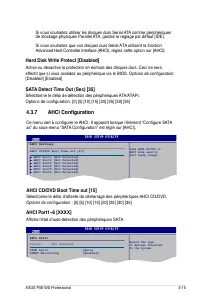
ASUS P5E WS Professional 4-15 Si vous souhaitez utiliser les disques durs Serial ATA comme périphériques de stockage physiques Parallel ATA, gardez le réglage par défaut [IDE].Si vous souhaitez que vos disques durs Serial ATA utilisent la fonction Advanced Host Controller Interface (AHCI), réglez ce...
Page 85 - System Information; BIOS détecte automatiquement les éléments de ce menu.; AMI BIOS; Affiche les informations auto-détectées du BIOS.; Processor; Affiche les spécifications auto-détectées du CPU.; System Memory; Affiche la mémoire système auto-détectée.; Règle le Smart Monitoring, l’Analysis, et la technologie Reporting.
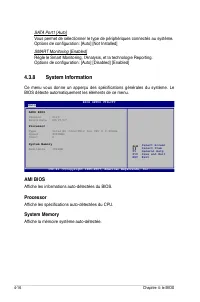
4-16 Chapitre 4: le BIOS 4.3.8 System Information Ce menu vous donne un apperçu des spécifications générales du système. Le BIOS détecte automatiquement les éléments de ce menu. AMI BIOS Affiche les informations auto-détectées du BIOS. Processor Affiche les spécifications auto-détectées du CPU. Syst...
Page 86 - Ai Overclock Tuner; est réglé; Ce sous-élément n’apparaît que lorsque vous réglez; Manual
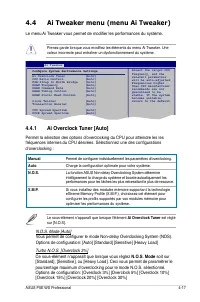
ASUS P5E WS Professional 4-17 4.4 Ai Tweaker menu (menu Ai Tweaker) Le menu Ai Tweaker vous permet de modifier les performances du système. Prenez garde lorsque vous modifiez les éléments du menu Ai Tweaker. Une valeur incorrecte peut entraîner un dysfonctionnement du système. 4.4.1 Ai Overclock Tun...
Page 87 - CPU Ratio Control; Synchronisation des fréquences externes du FSB/CPU; Front Side Bus; L’élément suivant n’apparaît que lorsque l’élément; est; Cet élément n’apparaît que lorsque l’élément
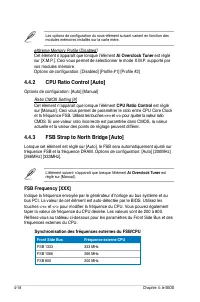
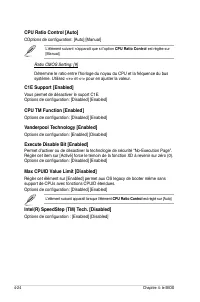
4-18 Chapitre 4: le BIOS 4.4.2 CPU Ratio Control [Auto] Options de configuration: [Auto] [Manual] Ratio CMOS Setting [9] Cet élément n’apparaît que lorsque l’élément CPU Ratio Control est réglé sur [Manual]. Ceci vous permet de paramétrer le ratio entre CPU Core Clock et la fréquence FSB. Utilisez l...
Page 88 - DRAM Frequency; paramètres; FSB Frequency; Détermine la fréquence de fonctionnement de la DDR2.
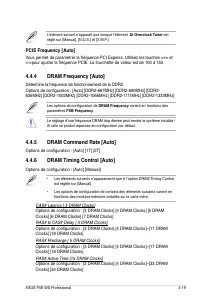
ASUS P5E WS Professional 4-19 PCIE Frequency [Auto] Vous permet de paramétrer la fréquence PCI Express. Utilisez les touches <+> et <->pour ajuster la fréquence PCIE. La fourchette de valeur est de 100 à 150. Les options de configuration de DRAM Frequency varient en fonctions des paramèt...
Page 89 - l’élément; Transaction Booster; Transaction Booster
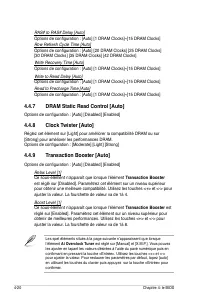
4-20 Chapitre 4: le BIOS Les spet éléments situés à la page suivante n’apparaissent que lorsque l’élément Ai Overclock Tuner est réglé sur [Manual] et [X.M.P.]. Vous pouvez les ajuster en tapant les valeurs désirées à l’aide du pavé numérique puis en confirmant en pressant la touche <Entrée>. ...
Page 91 - Vous permet d’activer ou désactiver cette fonction.; Les trois éléments suivants n’apparaissent que lorque l’élément; Ai Overclock
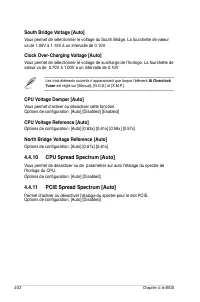
4-22 Chapitre 4: le BIOS CPU Voltage Damper [Auto] Vous permet d’activer ou désactiver cette fonction. Options de configuration: [Auto] [Disabled] [Enabled] CPU Voltage Reference [Auto] Options de configuration: [Auto] [0.63x] [0.61x] [0.59x] [0.57x] North Bridge Voltage Reference [Auto] Options de ...
Page 92 - L’élément suivant n’apparaît que si l’option; est réglée sur; Vous permet de désactiver le suport C1E.; L’élément suivant apparaît lorsque l’élément
4-24 Chapitre 4: le BIOS CPU Ratio Control [Auto] COptions de configuration: [Auto] [Manual] L’élément suivant n’apparaît que si l’option CPU Ratio Control est réglée sur [Manual]. Ratio CMOS Setting: [9]Détermine le ratio entre l’horloge du noyau du CPU et la fréquence du bus système. Utilisez <...
Page 93 - Chipset; North Bridge Configuration
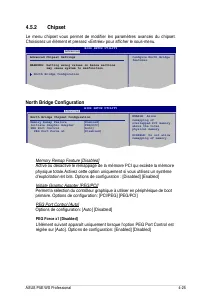
ASUS P5E WS Professional 4-25 4.5.2 Chipset Le menu chipset vous permet de modifier les paramètres avancés du chipset. Choisissez un élément et pressez <Entrée> pour afficher le sous-menu. Advanced Chipset Settings WARMING: Setting wrong values in below sections may cause system to malfunction...
Page 94 - OnBoard Devices Configuration; Réglez cet élément sur; RAID Mode; pour créer un ensemble RAID en utilisant les; Veuillez installer le pilote du contrôleur Marvell; menu; pour plus de détails.
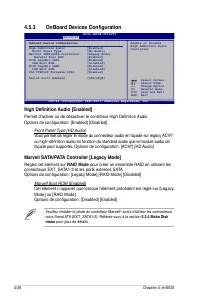
4-26 Chapitre 4: le BIOS 4.5.3 OnBoard Devices Configuration Select Screen Select Item +- Change Option F1 General Help F10 Save and Exit ESC Exit v02.61 (C)Copyright 1985-2007, American Megatrends, Inc. Onboard Device Configuraiton High Definition Audio [Enabled] Front Panel Type [HD Audio] Marvell...
Page 95 - Cet élément n’apparaît que lorsque l’élément précédent est activé.; PCI PnP; valeurs risquent d’entraîner des dysfonctionnements systèmes.
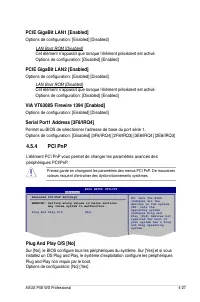
ASUS P5E WS Professional 4-27 PCIE GigaBit LAN1 [Enabled] Options de configuration: [Enabled] [Disabled] LAN Boot ROM [Disabled] Cet élément n’apparaît que lorsque l’élément précédent est activé. Options de configuration: [Disabled] [Enabled] PCIE GigaBit LAN2 [Enabled] Options de configuration: [En...
Page 96 - L’élément; USB Devices Enabled; affiche les valeurs auto-détectées. Si aucun; USB Configuration; Active ou désactive le contrôleur USB 2.0.
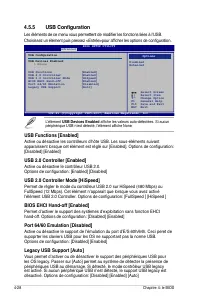
4-28 Chapitre 4: le BIOS L’élément USB Devices Enabled affiche les valeurs auto-détectées. Si aucun périphérique USB n’est détecté, l’élément affiche None. Select Screen Select Item +- Change Option F1 General Help F10 Save and Exit ESC Exit v02.61 (C)Copyright 1985-2007, American Megatrends, Inc. B...
Page 97 - en fonction du dernier état avant la perte de courant alternatif.
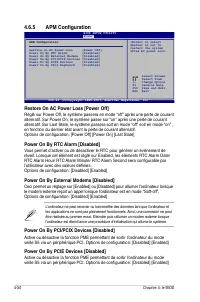
4-30 Chapitre 4: le BIOS 4.6.5 APM Configuration Restore On AC Power Loss [Power Off] Réglé sur Power Off, le système passera en mode “off” après une perte de courant alternatif. Sur Power On, le système passe sur “on” après une perte de courant alternatif. Sur Last State, le système passera soit en...
Page 98 - afficher les températures détectées.
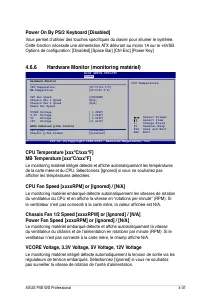
ASUS P5E WS Professional 4-31 Power On By PS/2 Keyboard [Disabled] Vous permet d’utiliser des touches spécifiques du clavier pour allumer le système. Cette fonction nécessite une alimentation ATX délivrant au moins 1A sur le +5VSB. Options de configuration: [Disabled] [Space Bar] [Ctrl-Esc] [Power K...
Page 99 - Active ou désactive le contrôleur Q-Fan du CPU.; CPU Fan Profile; n’apparaît que lorsque l’élément; Control; Active ou désactive le contrôleur Q-Fan du châssis.; Chassis Fan Ratio; apparaît lorsque vous activez la fonction; Chassis; signalée par un message d’avertissement du monitoring matériel.
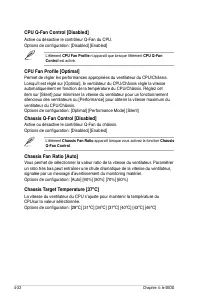
4-32 Chapitre 4: le BIOS CPU Q-Fan Control [Disabled] Active ou désactive le contrôleur Q-Fan du CPU. Options de configuration: [Disabled] [Enabled] L’élément CPU Fan Profile n’apparaît que lorsque l’élément CPU Q-Fan Control est activé. CPU Fan Profile [Optimal] Permet de régler les performances ap...
Page 100 - du nombre de périphériques installés dans le système.
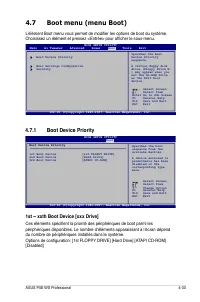
ASUS P5E WS Professional 4-33 4.7 Boot menu (menu Boot) L’élément Boot menu vous permet de modifier les options de boot du système. Choisissez un élément et pressez <Entrée> pour afficher le sous-menu. Select Screen Select Item Enter Go to Sub Screen F1 General Help F10 Save and Exit ESC Exit ...
Page 101 - BIOS accomplira tous les tests du POST.
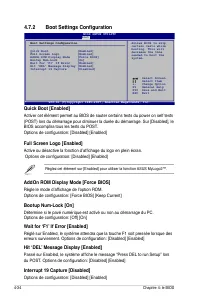
4-34 Chapitre 4: le BIOS 4.7.2 Boot Settings Configuration Quick Boot [Enabled] Activer cet élément permet au BIOS de sauter certains tests du power on self tests (POST) lors du démarrage pour diminuer la durée du démarrage. Sur [Disabled], le BIOS accomplira tous les tests du POST. Options de confi...
Page 102 - Change Supervisor Password; Confirmez le mot de passe lorsque cela vous est demandé.; concernant la procédure d’effacement de la RTC RAM.; Security
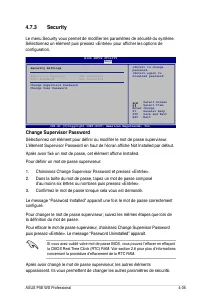
ASUS P5E WS Professional 4-35 Change Supervisor Password Sélectionnez cet élément pour définir ou modifier le mot de passe superviseur. L’élément Supervisor Password en haut de l’écran affiche Not Installed par défaut. Après avoir fixé un mot de passe, cet élément affiche Installed.Pour définir un m...
Page 103 - Change User Password
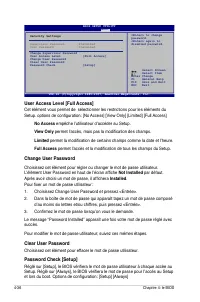
4-36 Chapitre 4: le BIOS Select Screen Select Item Enter Change F1 General Help F10 Save and Exit ESC Exit v02.61 (C)Copyright 1985-2007, American Megatrends, Inc. <Enter> to change password. <Enter> again to disabled password. BIOS SETUP UTILITY Boot Security Settings Supervisor Passwor...
Page 104 - afficher son sous menu.
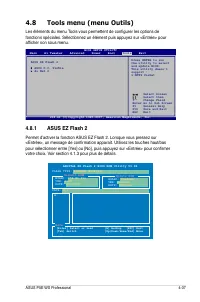
ASUS P5E WS Professional 4-37 4.8 Tools menu (menu Outils) Les éléments du menu Tools vous permettent de configurer les options de fonctions spéciales. Sélectionnez un élément puis appuyez sur <Entrée> pour afficher son sous menu. Select Screen Select Item +- Change Field Enter Go to Sub Scree...
Page 105 - Load from Profile 1/2; • N’ETEIGNEZ PAS le système et ne le redémarrez pas lors de la mise
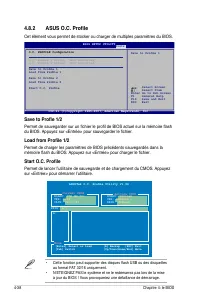
4-38 Chapitre 4: le BIOS Select Screen Select Item Enter Go to Sub Screen F1 General Help F10 Save and Exit ESC Exit v02.61 (C)Copyright 1985-2007, American Megatrends, Inc. O.C. PROFILE Configuration O.C. Profile 1 Status :Not Installed O.C. Profile 2 Status :Not Installed Save to Profile 1 Load fr...
Page 106 - affiche l’emplacement où l’erreur a été détectée.; Ai Net 2
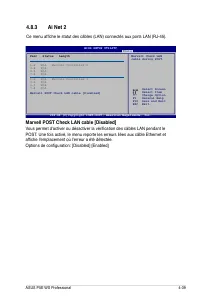
ASUS P5E WS Professional 4-39 Marvell POST Check LAN cable [Disabled] Vous permet d’activer ou désactiver la vérification des câbles LAN pendant le POST. Une fois activé, le menu reporte les erreurs liées aux câble Ethernet et affiche l’emplacement où l’erreur a été détectée. Options de configuratio...
Page 107 - Exit & Discard Changes; Yes; Load Setup Defaults; Yes
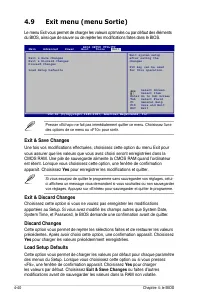
4-40 Chapitre 4: le BIOS 4.9 Exit menu (menu Sortie) Presser <Echap> ne fait pas immédiatement quitter ce menu. Choisissez l’une des options de ce menu ou <F10> pour sortir. Le menu Exit vous permet de charger les valeurs optimales ou par défaut des éléments du BIOS, ainsi que de sauver ...
Page 110 - ’ E x é c u t i o n a u t o m a t i q u e; n’est pas activé sur votre ordinateur, parcourez; Cette carte mère supporte Windows; Informations sur le DVD de support; fonctions de la carte mère.; Lancer le DVD de support; Drivers; si l’exécution automatique est activée sur votre PC.; • Assurez-vous d’avoir bien installé Windows
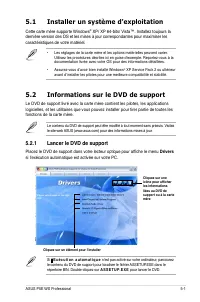
ASUS P5E WS Professional 5-1 Si l ’ E x é c u t i o n a u t o m a t i q u e n’est pas activé sur votre ordinateur, parcourez le contenu du DVD de support pour localiser le fichier ASSETUP.EXE dans le répertoire BIN. Double-cliquez sur A S S E T U P. E X E pour lancer le DVD. 5.1 Installer un système...
Page 111 - Menu Drivers; Le menu; affiche les pilotes de périphériques disponibles si le système; ASUS InstAll-Drivers Installation Wizard; Lance l’assistant d’installation des pilotes ASUS InstAll.; Intel Chipset Inf Update Program; Installe le programme the Intel; Realtek Audio Driver; Installe le pilote audio et les applications Realtek
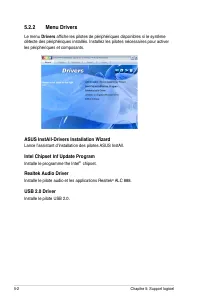
5-2 Chapitre 5: Support logiciel 5.2.2 Menu Drivers Le menu Drivers affiche les pilotes de périphériques disponibles si le système détecte des périphériques installés. Installez les pilotes nécessaires pour activer les périphériques et composants. ASUS InstAll-Drivers Installation Wizard Lance l’ass...
Page 112 - Menu Utilities; Utilities; ASUS InstAll-Installation Wizard for Utilities; Installe tous les utilitaires via l’assistant d’insstallation.; ASUS PC Probe II; Installe ASUS AI Suite.
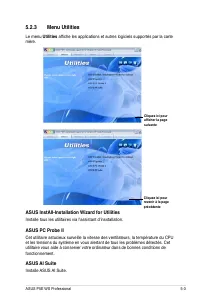
ASUS P5E WS Professional 5-3 5.2.3 Menu Utilities Le menu Utilities affiche les applications et autres logiciels supportés par la carte mère. ASUS InstAll-Installation Wizard for Utilities Installe tous les utilitaires via l’assistant d’insstallation. ASUS PC Probe II Cet utilitaire astucieux survei...
Page 113 - Acrobat; Corel Snapfire Plus SE
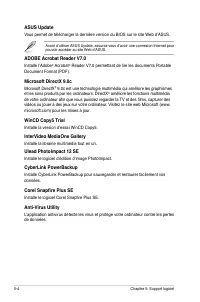
5-4 Chapitre 5: Support logiciel ASUS Update Vous permet de télécharger la dernière version du BIOS sur le site Web d’ASUS. Avant d’utiliser ASUS Update, assurez-vous d’avoir une connexion Internet pour pouvoir accéder au site Web d’ASUS. ADOBE Acrobat Reader V7.0 Installe l’Adobe ® Acrobat ® Reader...
Page 114 - Make Disk menu; Make Intel ICH9R AHCI/RAID 32bit/64bit Driver; Permet de créer un disque du pilote RAID Intel; Make Marvell 61xx PATA/eSATA Driver; Permet de créer un disque du pilote PATA/eSATA Marvell
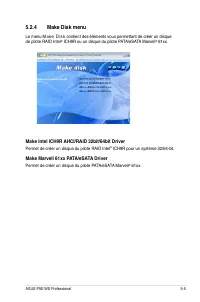
ASUS P5E WS Professional 5-5 5.2.4 Make Disk menu Le menu M a k e D i s k contient des éléments vous permettant de créer un disque de pilote RAID Intel ® ICH9R ou un disque du pilote PATA/eSATA Marvell ® 61xx. Make Intel ICH9R AHCI/RAID 32bit/64bit Driver Permet de créer un disque du pilote RAID Int...
Page 115 - Menu Manual; contient les manuels des applications et des composants tiers.; Adobe; Informations de contact ASUS; Cliquez sur l’onglet; Contact; pour afficher les informations de contact ASUS. Vous
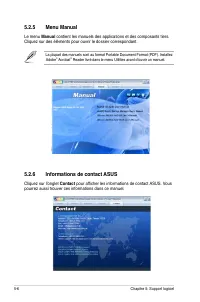
5-6 Chapitre 5: Support logiciel 5.2.5 Menu Manual Le menu Manual contient les manuels des applications et des composants tiers. Cliquez sur des éléments pour ouvrir le dossier correspondant. La plupart des manuels sont au format Portable Document Format (PDF). Installez Adobe ® Acrobat ® Reader liv...
Page 116 - afficher les informations spécifiques.; Motherboard Info; Affiche les informations spécifiques à la carte mère.; Browse this DVD; Affiche le contenu du DVD de support en format graphique
ASUS P5E WS Professional 5-7 5.2.7 Autres informations Les icônes en haut à droite de l’écran donnent des informations additionnelles sur la carte mère et sur le contenu du DVD de support. Cliquez sur une icône pour afficher les informations spécifiques. Motherboard Info Affiche les informations spé...
Page 117 - Technical support Form; pour toute demande de support technique; Filelist; Affiche le contenu du DVD de support au format texte.
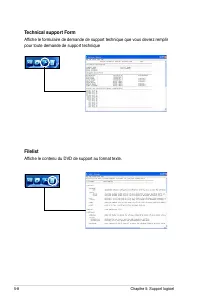
5-8 Chapitre 5: Support logiciel Technical support Form Affiche le formulaire de demande de support technique que vous devrez remplir pour toute demande de support technique Filelist Affiche le contenu du DVD de support au format texte.
Page 118 - flashing BIOS; site web ASUS. Voir section; Informations logicielles; Le logo de boot
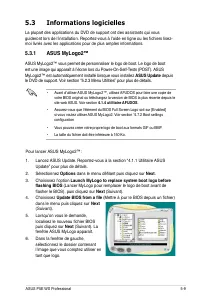
ASUS P5E WS Professional 5-9 Pour lancer ASUS MyLogo2™: 1. Lancez ASUS Update. Reportez-vous à la section “4.1.1 Utilitaire ASUS Update” pour plus de détails. 2. Sélectionnez Options dans le menu défilant puis cliquez sur Next . 3. Choisissez l’option Launch MyLogo to replace system boot logo before...
Page 119 - Ratio; apparaissent dans la fenêtre de
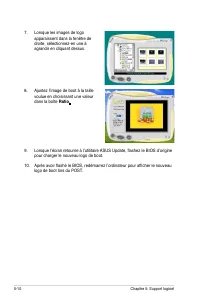
5-10 Chapitre 5: Support logiciel 9. Lorsque l’écran retourne à l’utilitaire ASUS Update, flashez le BIOS d’origine pour charger le nouveau logo de boot. 10. Après avoir flashé le BIOS, redémarrez l’ordinateur pour afficher le nouveau logo de boot lors du POST. 8. Ajustez l’image de boot à la taille...
Page 120 - Effet Sonore; Gestionnaire Audio HD
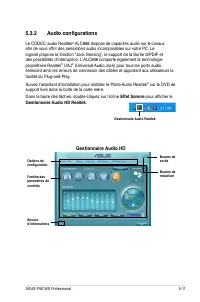
ASUS P5E WS Professional 5-11 5.3.2 Audio configurations Le CODEC audio Realtek ® ALC888 dispose de capacités audio sur 8-canaux afin de vous offrir des sensations audio incomparables sur votre PC. Le logiciel propose la fonction “Jack-Sensing”, le support de la Sortie S/PDIF et des possibilités d’i...
Page 121 - Informations; le karaoké ou de sélectionner les
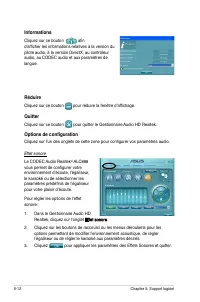
5-12 Chapitre 5: Support logiciel Informations Cliquez sur ce bouton afin d’afficher les informations relatives à la version du pilote audio, à la version DirectX, au contrôleur audio, au CODEC audio et aux paramètres de langue. Réduire Cliquez sur ce bouton pour réduire la fenêtre d’affichage. Quit...
Page 122 - Mélangeur; Assurez-vous de bien régler tous les canaux sur muet (; pour appliquer les paramètres du; Audio; pour les
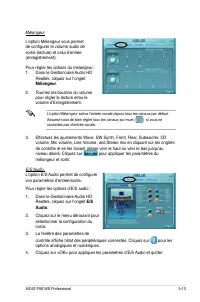
ASUS P5E WS Professional 5-13 Mélangeur L’option Mélangeur vous permet de configurer le volume audio de sortie (lecture) et celui d’entrée (enregistrement). Pour régler les options du mélangeur: 1. Dans le Gestionnaire Audio HD Realtek, cliquez sur l’onglet Mélangeur . 2. Tournez les boutons du volu...
Page 123 - Micro; le circuit ou les paramètres
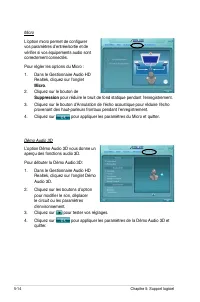
5-14 Chapitre 5: Support logiciel Micro L’option micro permet de configurer vos paramètres d’entrée/sortie et de vérifier si vos équipements audio sont correctement connectés.Pour régler les options du Micro : 1. Dans le Gestionnaire Audio HD Realtek, cliquez sur l’onglet Micro . 2. Cliquez sur le b...
Page 124 - ordinateur fonctionne dans; Installer PC Probe II; cliquez sur le fichier setup.exe pour lancer l’installation.; Lancer PC Probe II; Le menu principal de; Utiliser PC Probe II; Preference
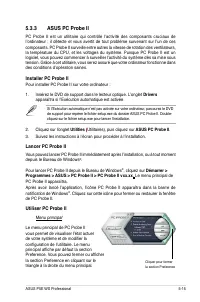
ASUS P5E WS Professional 5-15 5.3.3 ASUS PC Probe II PC Probe II est un utilitaire qui contrôle l’activité des composants cruciaux de l’ordinateur ; il détecte et vous avertit de tout problème survenant sur l’un de ces composants. PC Probe II surveille entre autres la vitesse de rotation des ventila...
Page 125 - Capteur d’alerte; Panneaux de surveillance; Preferences; Vous pouvez personnaliser l’application via la; Bouton
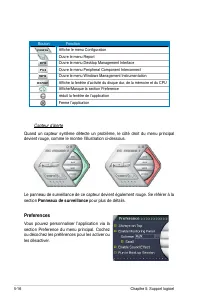
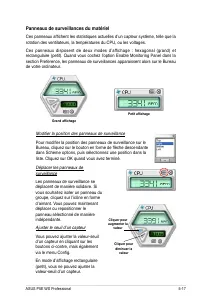
5-16 Chapitre 5: Support logiciel Capteur d’alerte Quand un capteur système détecte un problème, le côté droit du menu principal devient rouge, comme le montre l’illustration ci-dessous. Le panneau de surveillance de ce capteur devient également rouge. Se référer à la section Panneaux de surveillanc...
Page 126 - Panneaux de surveillances du matériel; déplacer ou repositionner le
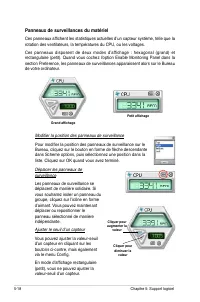
ASUS P5E WS Professional 5-17 Modifier la position des panneaux de surveillancePour modifier la position des panneaux de surveillance sur le Bureau, cliquez sur le bouton en forme de flèche descendante dans Scheme options, puis sélectionnez une position dans la liste. Cliquez sur OK quand vous avez ...
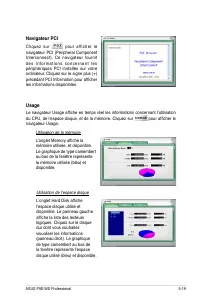
Page 128 - de type camembert au bas de; Usage; au bas de la fenêtre représente; Navigateur PCI; d e s i n f o r m a t i o n s c o n c e r n a n t l e s
ASUS P5E WS Professional 5-19 Utilisation de l’espace disqueL’onglet Hard Disk affiche l’espace disque utilisé et disponible. Le panneau gauche affiche la liste des lecteurs logiques. Cliquez sur le disque dur dont vous souhaitez visualiser les informations (panneau droit). Le graphique de type came...
Page 129 - le fonctionnement des deux; Configurer PC Probe II
5-20 Chapitre 5: Support logiciel Utilisation du CPUL’onglet CPU affiche en temps réel l’utilisation du CPU grâce à un graphique linéaire. Si le CPU intègre la technologie Hyper-Threading, deux lignes graphiques distinctes affichent le fonctionnement des deux processeurs logiques. Configurer PC Prob...
Page 130 - ASUS AI Suite; Installer AI Suite
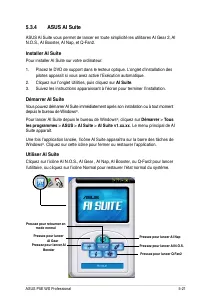
ASUS P5E WS Professional 5-21 5.3.4 ASUS AI Suite ASUS AI Suite vous permet de lancer en toute simplicité les utilitaires AI Gear 2, AI N.O.S., AI Booster, AI Nap, et Q-Fan2. Installer AI Suite Pour installer AI Suite sur votre ordinateur: 1. Placez le DVD de support dans le lecteur optique. L’ongle...
Page 131 - Boutons d’autres fonctions
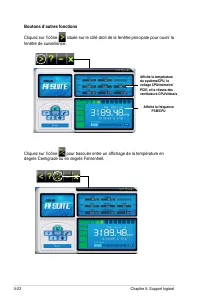
5-22 Chapitre 5: Support logiciel Boutons d’autres fonctions Cliquez sur l’icône située sur le côté droit de la fenêtre principale pour ouvrir la fenêtre de surveillance. Cliquez sur l’icône pour basculer entre un affichage de la température en degrés Centigrade ou en degrés Fahrenheit. Affiche la t...
Page 132 - dans la barre des tâches de Windows.
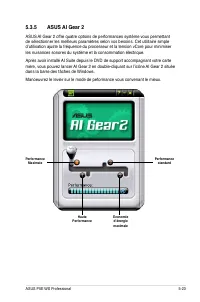
ASUS P5E WS Professional 5-23 5.3.5 ASUS AI Gear 2 ASUS AI Gear 2 offre quatre options de performances système vous permettant de sélectionner les meilleurs paramètres selon vos besoins. Cet utilitaire simple d’utilisation ajuste la fréquence du processeur et la tension vCore pour minimiser les nuis...
Page 133 - ASUS AI Nap; lors de l’affichage du menu de confirmation.; AI Suite
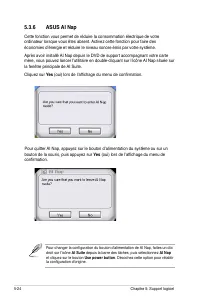
5-24 Chapitre 5: Support logiciel 5.3.6 ASUS AI Nap Cette fonction vous permet de réduire la consommation électrique de votre ordinateur lorsque vous êtes absent. Activez cette fonction pour faire des économies d’énergie et réduire le niveau sonore émis par votre système.Après avoir installé AI Nap ...
Page 134 - dans la barre des tâches de Windows puis sur le bouton Ai N.O.S.; Disable; Cliquez sur; Apply; pour sauvegarder la configuration.
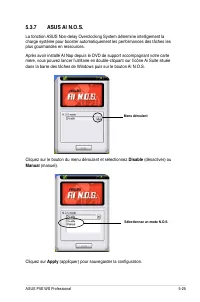
ASUS P5E WS Professional 5-25 5.3.7 ASUS AI N.O.S. La fonction ASUS Non-delay Overclocking System détermine intelligement la charge système pour booster automatiquement les performances des tâches les plus gourmandes en ressources.Après avoir installé AI Nap depuis le DVD de support accompagnant vot...
Page 135 - et cliquer sur; CHASSIS Q-Fan. Cliquez sur Enabled pour activer; appliquer
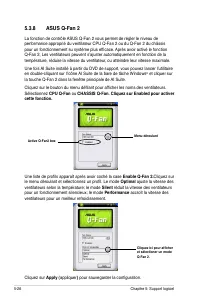
5-26 Chapitre 5: Support logiciel 5.3.8 ASUS Q-Fan 2 La fonction de contrôle ASUS Q-Fan 2 vous permet de régler le niveau de performance approprié du ventilateur CPU Q-Fan 2 ou du Q-Fan 2 du châssis pour un fonctionnement su système plus efficace. Après avoir activé le fonction Q-Fan 2, Les ventilat...
Page 136 - ASUS AI Booster; propres paramètres d’overclocking.
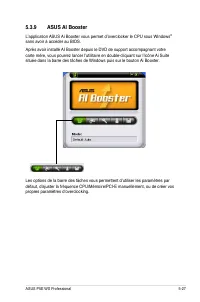
ASUS P5E WS Professional 5-27 5.3.9 ASUS AI Booster L’application ASUS Ai Booster vous permet d’overclocker le CPU sous WIndows ® sans avoir à accéder au BIOS.Après avoir installé AI Booster depuis le DVD de support accompagnant votre carte mère, vous pourrez lancer l’utilitaire en double-cliquant s...
Page 137 - Configurations RAID; • Le; Southbridge RAID Intel; est une combination de; Créer une disquette du pilote RAID; ” pour plus de détails.
5-28 Chapitre 5: Support logiciel 5.4 Configurations RAID Cette carte mère est fournie avec deux contrôleurs RAID vous permettant de configurer des disques durs IDE et Serial ATA en ensembles RAID. • Le Southbridge RAID Intel ® ICH9R inclut un contrôleur SATA RAID supportant les configurations RAID ...
Page 138 - Installer des disques durs Serial ATA (SATA); via la puce Intel® ICH8R du Southbridge.; configuration du BIOS.; Définir l’élément RAID dans le BIOS; d’afficher les options de configuration.
ASUS P5E WS Professional 5-29 5.4.2 Installer des disques durs Serial ATA (SATA) Cette carte mère supporte des disques durs SATA. Pour de meilleures performances, installez des disques durs identiques de même capacité et du même modèle pour une configuration RAID.Pour installer des disques durs SATA...
Page 139 - Utilitaire Intel; éléments présents sur votre écran.
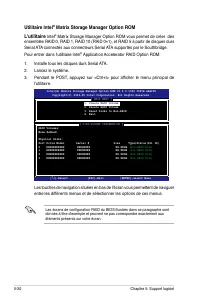
5-30 Chapitre 5: Support logiciel Utilitaire Intel ® Matrix Storage Manager Option ROM L'utilitaire Intel ® Matrix Storage Manager Option ROM vous permet de créer des ensembles RAID 0, RAID 1, RAID 10 (RAID 0+1), et RAID 5 à partir de disques durs Serial ATA connectés aux connecteurs Serial ATA supp...
Page 140 - Pour créer un ensemble RAID 0 :
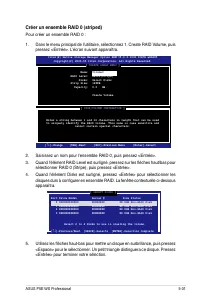
ASUS P5E WS Professional 5-31 Créer un ensemble RAID 0 (striped) Pour créer un ensemble RAID 0 : 1. Dans le menu principal de l’utilitaire, sélectionnez 1. Create RAID Volume, puis pressez <Entrée>. L’écran suivant apparaîtra. 2. Saisissez un nom pour l’ensemble RAID 0, puis pressez <Entrée...
Page 141 - Ko et 128 Ko. La taille par défaut est 128 Ko.; par défaut indique la capacité maximale autorisée.; performances optimales.
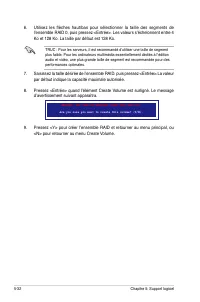
5-32 Chapitre 5: Support logiciel 6. Utilisez les flèches haut/bas pour sélectionner la taille des segments de l’ensemble RAID 0, puis pressez <Entrée>. Les valeurs s’échelonnent entre 4 Ko et 128 Ko. La taille par défaut est 128 Ko. WARNING: ALL DATA ON SELECTED DISKS WILL BE LOST. Are you su...
Page 142 - Pour créer un ensemble RAID 1 :; RAID Level; est surligné, pressez sur les flèches haut/bas pour; Create Volume; est surligné. Le message
ASUS P5E WS Professional 5-33 Créer un ensemble RAID 1 (mirrored) Pour créer un ensemble RAID 1 : 1. Dans le menu principal de l’utilitaire, sélectionnez 1. Create RAID Volume, puis pressez <Entrée>. L’écran suivant apparaîtra. 2. Saisissez un nom pour l’ensemble RAID 1, puis pressez <Entré...
Page 143 - Create RAID Volume; sélectionner; Strip Size
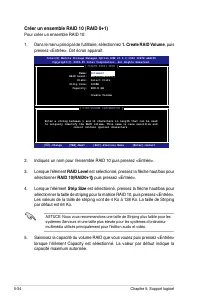
5-34 Chapitre 5: Support logiciel Créer un ensemble RAID 10 (RAID 0+1) Pour créer un ensemble RAID 10: 1. Dans le menu principal de l’utilitaire, sélectionnez 1. Create RAID Volume , puis pressez <Entrée>. Cet écran apparaît. Intel(R) Matrix Storage Manager Option ROM v5.0.0.1032 ICH7R wRAID5 ...
Page 144 - Pour créer un ensemble RAID 5 :; est sélectionné, pressez la flèche haut/bas pour
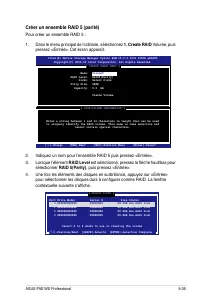
ASUS P5E WS Professional 5-35 Créer un ensemble RAID 5 (parité) Pour créer un ensemble RAID 5 : 1. Dans le menu principal de l’utilitaire, sélectionnez 1. Create RAID Volume, puis pressez <Entrée>. Cet écran apparaît. Intel(R) Matrix Storage Manager Option ROM v5.0.0.1032 ICH7R wRAID5 Copyrigh...
Page 145 - une fois votre sélection terminée.; principal ou sur la touche pour retourner au menu Create Volume.
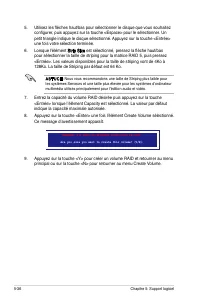
5-36 Chapitre 5: Support logiciel 5. Utilisez les flèches haut/bas pour sélectionner le disque que vous souhaitez configurer, puis appuyez sur la touche <Espace> pour le sélectionner. Un petit triangle indique le disque sélectionné. Appuyez sur la touche <Entrée> une fois votre sélection...
Page 146 - Supprimer un ensemble RAID; Pour supprimer un ensemble RAID:; Pressez pour supprimer l’ensemble RAID et revenir sur le menu
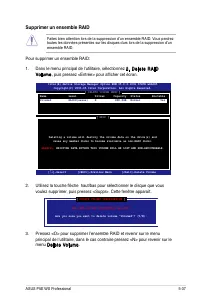
ASUS P5E WS Professional 5-37 Supprimer un ensemble RAID Faites bien attention lors de la suppression d’un ensemble RAID. Vous perdrez toutes les données présentes sur les disques durs lors de la suppression d’un ensemble RAID. Pour supprimer un ensemble RAID: 1. Dans le menu principal de l’utilitai...
Page 147 - Réinitialiser les disques en mode Non-RAID; interne présente sur le disque.; Pour réinitialiser un disque d’un ensemble RAID :
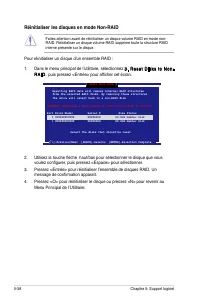
5-38 Chapitre 5: Support logiciel Réinitialiser les disques en mode Non-RAID Faites attention avant de réinitialiser un disque volume RAID en mode non- RAID. Réinitialiser un disque volume RAID supprime toute la structure RAID interne présente sur le disque. Pour réinitialiser un disque d’un ensembl...
Page 148 - Vous; Créer une disquette du pilote RAID; Make Disk; Make Intel ICH9R AHCI/RAID 64bit Driver; pour créer une
ASUS P5E WS Professional 5-39 5.5 Créer une disquette du pilote RAID Une disquette contenant le pilote RAID est nécessaire lors de l’installation de Windows ® XP sur un disque dur inclus dans un ensemble RAID. Pour Windows ® Vista, utiliser soit un disque flash USB soit une disquette avec le pilote ...
Page 149 - Pour installer un pilote RAID sous Windows
5-40 Chapitre 5: Support logiciel Pour installer un pilote RAID sous Windows ® Vista™: 1. Insérez une disquette ou un périphérique USB avec un pilote RAID dans le lecteur de disquette ou dans un port USB. 2. Pendant l’installation du système d’exploitation, sélectionnez Intel ICH9R.3. Suivez les inf...
Page 150 - Support de la
6 Ce chapitre décrit comment installer des cartes graphiques ATI ® CrossFire™ pour utiliser la technologie ATI Multi-Video Processing. Support de la technologie ATI ® CrossFire™
Page 152 - Configuration requise; Connecteurs d’alimentation ATX; Désinstaller de votre système tous les pilotes des autres cartes; • La technologie ATI CrossFireTM supporte uniquement les systèmes
ASUS P5E WS Professional 6-1 6.1 Vue générale La carte mère supporte la technologie ATI ® CrossFire™ qui vous permet d’installer des cartes graphiques multi-GPU (Graphics Processing Unit). Veuillez suivre les procédures d’installation de cette section. 6.1.1 Configuration requise • Carte graphique C...
Page 153 - Installer des cartes graphiques CrossFireTM; fourni avec la carte graphique ATI CrossFireTM Edition.; Pour installer les cartes graphiques :
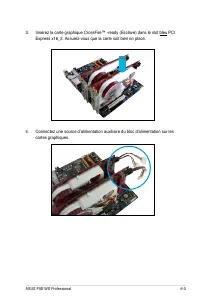
6-2 Chapitre 6: Support de la technologie ATI ® CrossFire™ Carte Maître Carte Esclave 2. Insérez la carte graphique CrossFire™ Edition (Master) dans le slot bleu PCI Express x16. Assurez-vous que la carte est bien en place. 6.2 Installer des cartes graphiques CrossFire™ Avant d’installer un système ...
Page 154 - bleu
ASUS P5E WS Professional 6-3 3. Insérez la carte graphique CrossFire™ -ready (Esclave) dans le slot bleu PCI Express x16_2. Assurez-vous que la carte soit bien en place. 4. Connectez une source d’alimentation auxiliaire du bloc d’alimentation sur les cartes graphiques.
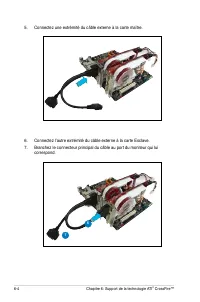
Page 155 - Connectez une extrémité du câble externe à la carte maître.
6-4 Chapitre 6: Support de la technologie ATI ® CrossFire™ 6. Connectez l’autre extrémité du câble externe à la carte Esclave.7. Branchez le connecteur principal du câble au port du moniteur qui lui correspond. 5. Connectez une extrémité du câble externe à la carte maître. 7 6
Page 156 - Installer les pilotes; Annuler; depuis le menu apparaissant à; Suivant
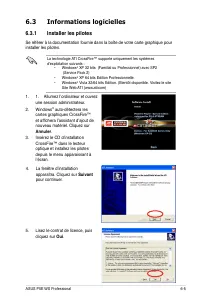
ASUS P5E WS Professional 6-5 6.3 Informations logicielles 6.3.1 Installer les pilotes Se référer à la documentation fournie dans la boîte de votre carte graphique pour installer les pilotes. La technologie ATI CrossFire™ supporte uniquement les systèmes d’exploitation suivants : • Windows ® XP 32 bi...
Page 157 - Express
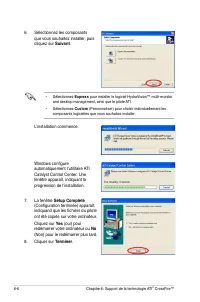
6-6 Chapitre 6: Support de la technologie ATI ® CrossFire™ 6. Sélectionnez les composants que vous souhaitez installer, puis cliquez sur Suivant . L’installation commence. Windows configure automatiquement l’utilitaire ATI Catalyst Control Center. Une fenêtre apparaît, indiquant la progression de l’...
Page 158 - Utiliser CatalystTM Control Center; Lancer CatalystTM Control Center
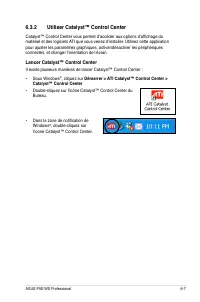
ASUS P5E WS Professional 6-7 6.3.2 Utiliser Catalyst™ Control Center Catalyst™ Control Center vous permet d’accéder aux options d’affichage du matériel et des logiciels ATI que vous venez d’installer. Utilisez cette application pour ajuster les paramètres graphiques, activer/désactiver les périphéri...
Page 159 - Menu principal de CatalystTM Control Center; Standard; (Avancé) - permet aux utilisateurs confirmés d’accéder et de; Pour activer la fonction CrossFireTM, paramétrez l’affichage en; Advance
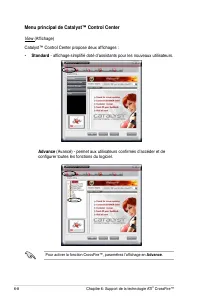
6-8 Chapitre 6: Support de la technologie ATI ® CrossFire™ Menu principal de Catalyst™ Control Center View (Affichage)Catalyst™ Control Center propose deux affichages : • Standard - affichage simplifié doté d’assistants pour les nouveaux utilisateurs. Advance (Avancé) - permet aux utilisateurs confi...
Page 160 - dans; Graphics Settings
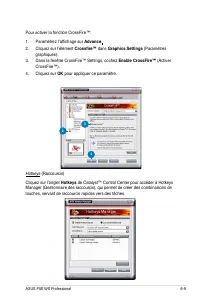
ASUS P5E WS Professional 6-9 Pour activer la fonction CrossFire™: 1. Paramétrez l’affichage sur Advance . 2. Cliquez sur l’élément Crossfire™ dans Graphics Settings (Paramètres graphiques). 3. Dans la fenêtre CrossFire™ Settings, cochez Enable CrossFire™ (Activer CrossFire™). 4. Cliquez sur OK pour ...
Page 161 - Profiles; de CatalystTM Control Center pour accéder à Profiles; de CatalystTM Control Center pour sélectionner la
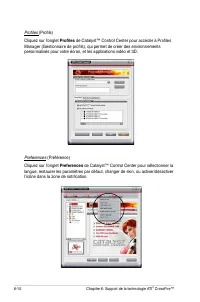
6-10 Chapitre 6: Support de la technologie ATI ® CrossFire™ Profiles (Profils)Cliquez sur l’onglet Profiles de Catalyst™ Control Center pour accéder à Profiles Manager (Gestionnaire de profils), qui permet de créer des environnements personnalisés pour votre écran, et les applications vidéo et 3D. P...
Page 162 - Help; de CatalystTM Control Center pour accéder au système
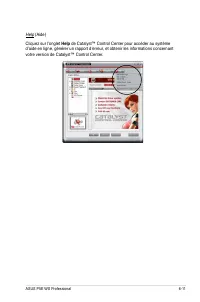
ASUS P5E WS Professional 6-11 Help (Aide) Cliquez sur l’onglet Help de Catalyst™ Control Center pour accéder au système d’aide en ligne, générer un rapport d’erreur, et obtenir les informations concernant votre version de Catalyst™ Control Center.
Page 165 - • La carte mère est compatible avec les processeurs Intel; Configuration système requise
ASUS P5E WS Professional A-1 Utiliser la fonction Intel ® EM64T Pour utiliser la fonction Intel ® EM64T : 1. Installez un CPU Intel ® qui supporte la fonction EM64T. 2. Installez une OS 64 bits (Windows ® Vista 64-bit Edition, Windows ® XP Professional x64 Edition ou Windows ® Server 2003 x64 Editio...
Page 166 - Appendice: Caractéristiques du CPU; Utiliser la fonction EIST; dans la section
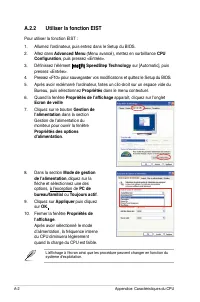
A-2 Appendice: Caractéristiques du CPU A.2.2 Utiliser la fonction EIST Pour utiliser la fonction EIST :1. Allumez l’ordinateur, puis entrez dans le Setup du BIOS.2. Allez dans Advanced Menu (Menu avancé), mettez en surbrillance CPU Configuration , puis pressez <Entrée>. 3. Définissez l’élément...
Page 167 - Technologie Intel; Utiliser la technologie Hyper-Threading; Advanced Menu
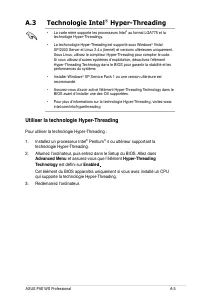
ASUS P5E WS Professional A-3 A.3 Technologie Intel ® Hyper-Threading • La carte mère supporte les processeurs Intel ® au format LGA775 et la technologie Hyper-Threadingy. • La techonologie Hyper-Threading est supporté sous Windows ® Vista/ XP/2003 Server et Linux 2.4.x (kernel) et versions ultérieur...




















 Asus 13VH192C
Notice
Asus 13VH192C
Notice
 Asus A73SD
Manuel d'utilisation
Asus A73SD
Manuel d'utilisation
 Asus A7S
Manuel d'utilisation
Asus A7S
Manuel d'utilisation
 Asus AIR
Manuel d'utilisation
Asus AIR
Manuel d'utilisation
 Asus Application Manual
Manuel d'utilisation
Asus Application Manual
Manuel d'utilisation
 Asus B80A
Manuel d'utilisation
Asus B80A
Manuel d'utilisation
 Asus BM1AD F8621
Manuel d'utilisation
Asus BM1AD F8621
Manuel d'utilisation
 Asus BM1AD-G3220057B
Notice d'Installation
Asus BM1AD-G3220057B
Notice d'Installation
 Asus BM6875 u9271a
Manuel d'utilisation
Asus BM6875 u9271a
Manuel d'utilisation
 Asus Chilly Vent Lux
Manuel d'utilisation
Asus Chilly Vent Lux
Manuel d'utilisation
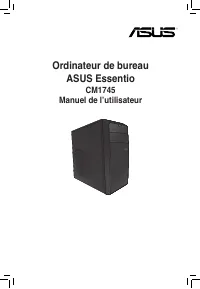 Asus CM1745 F7590
Manuel d'utilisation
Asus CM1745 F7590
Manuel d'utilisation
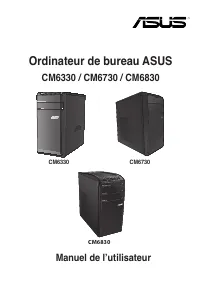 Asus CM6630_CM6730_CM6830
Manuel d'utilisation
Asus CM6630_CM6730_CM6830
Manuel d'utilisation
 Asus CrossLink Plus
Manuel d'utilisation
Asus CrossLink Plus
Manuel d'utilisation
 Asus D2X
Manuel d'utilisation
Asus D2X
Manuel d'utilisation
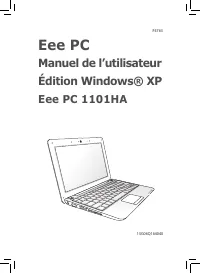 Asus Eee PC 1101HA
Manuel d'utilisation
Asus Eee PC 1101HA
Manuel d'utilisation
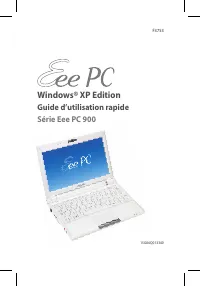 Asus Eee PC 900/XP
Manuel d'utilisation
Asus Eee PC 900/XP
Manuel d'utilisation
 Asus EN7100
Manuel d'utilisation
Asus EN7100
Manuel d'utilisation
 Asus EN8800 Series
Manuel d'utilisation
Asus EN8800 Series
Manuel d'utilisation
 Asus Express Xonar DX
Manuel d'utilisation
Asus Express Xonar DX
Manuel d'utilisation
 Asus F0618
Manuel d'utilisation
Asus F0618
Manuel d'utilisation