Page 2 - Table des matières
ii Copyright © 2014 ASUSTeK COMPUTER INC. Tous droits réservés.Aucune partie de cette publication ne peut être reproduite, transmise, transcrite, stockée dans un système d’interrogation ou traduite dans une langue quelconque sous quelque forme et par quelque moyen que ce soit sans l’autorisation écr...
Page 3 - Avertissements; Déclaration de la Commission Fédérale des
iii Avertissements Déclaration de la Commission Fédérale des Télécommunications (FCC) Cet appareil est conforme à la section 15 du règlement de la FCC. L'utilisation est permise sujette aux deux conditions suivantes : • Cet appareil ne doit pas causer d’interférences nuisibles, et• Cet appareil doit...
Page 4 - Informations de sécurité
iv Informations de sécurité • Avant d’installer le moniteur, lisez attentivement toute la documentation qui accompagne la boîte. • Pour réduire le risque d’incendie ou de choc électrique, n’exposez jamais le moniteur à la pluie ou à l’humidité. • N’essayez jamais d’ouvrir le boîtier du moniteur. Les...
Page 6 - Où trouver plus d’informations; et pour les mises à jour de produit et logiciel.; Sites Web de ASUS; vous à; Documentation en option; peut avoir été ajoutée par votre revendeur. Ces documents ne font
vi Où trouver plus d’informations Référez-vous aux sources suivantes pour les informations supplémentaires et pour les mises à jour de produit et logiciel. 1. Sites Web de ASUS Les sites Web internationaux d’ASUS fournissent des informations mises à jour sur les produits matériels et logiciels d’ASU...
Page 7 - Contenu de la boîte
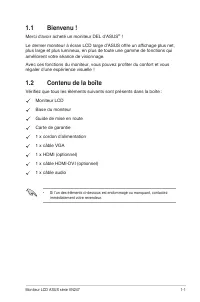
1-1 Moniteur LCD ASUS série VN247 1.1 Bienvenu ! Merci d'avoir acheté un moniteur DEL d'ASUS ® ! Le dernier moniteur à écran LCD large d’ASUS offre un affichage plus net, plus large et plus lumineux, en plus de toute une gamme de fonctions qui améliorent votre séance de visionnage. Avec ces fonction...
Page 8 - Assemblage de la base du moniteur; Vissez fermement la base sur le bras.; Branchement des câbles
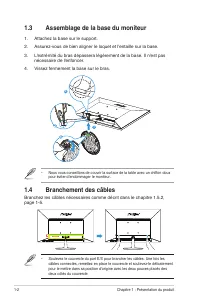
1-2 Chapitre 1 : Présentation du produit 1.3 Assemblage de la base du moniteur 1. Attachez la base sur le support. 2. Assurez-vous de bien aligner le loquet et l'entaille sur la base. 3. L'extrémité du bras dépassera légèrement de la base. Il n'est pas nécessaire de l'enfoncer. 4. Vissez fermement l...
Page 9 - Présentation du moniteur; Avant du moniteur LCD
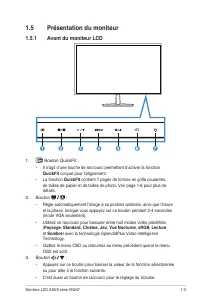
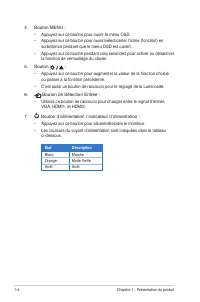
1-3 Moniteur LCD ASUS série VN247 1.5 Présentation du moniteur 1.5.1 Avant du moniteur LCD 6 7 4 5 3 1 2 1. Bouton QuickFit : • Il s’agit d’une touche de raccourci permettant d’activer la fonction QuickFit conçue pour l’alignement. • La fonction QuickFit contient 7 pages de formes en grille courante...
Page 11 - Arrière du moniteur LCD; Port d’entrée audio
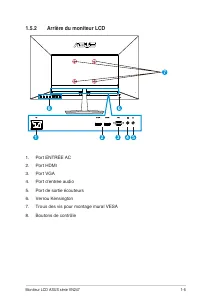
1-5 Moniteur LCD ASUS série VN247 1.5.2 Arrière du moniteur LCD 2 1 4 5 3 6 8 7 1. Port ENTRÉE AC 2. Port HDMI 3. Port VGA 4. Port d’entrée audio 5. Port de sortie écouteurs 6. Verrou Kensington 7. Trous des vis pour montage mural VESA 8. Boutons de contrôle
Page 12 - Fonction QuickFit; contenu et l'affichage sur une page, et à créer un design et un effet; Alignment Grid; Taille de papier : Permet aux utilisateurs de visualiser leurs; Letter; Taille de photo : Permet aux photographeurs et aux autres de
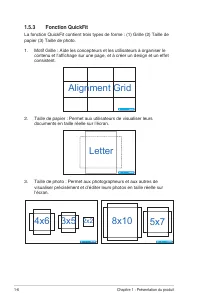
1-6 Chapitre 1 : Présentation du produit 1.5.3 Fonction QuickFit La fonction QuickFit contient trois types de forme : (1) Grille (2) Taille de papier (3) Taille de photo. 1. Motif Grille : Aide les concepteurs et les utilisateurs à organiser le contenu et l'affichage sur une page, et à créer un desi...
Page 13 - Détacher le bras / support (pour support; Le bras démontable de ce moniteur est conçu spécialement pour un
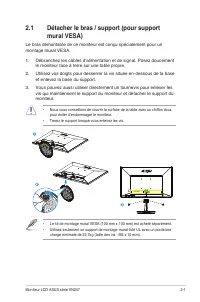
2-1 Moniteur LCD ASUS série VN247 2.1 Détacher le bras / support (pour support mural VESA) Le bras démontable de ce moniteur est conçu spécialement pour un montage mural VESA. 1. Débranchez les câbles d’alimentation et de signal. Posez doucement le moniteur face à terre sur une table propre. 2. Util...
Page 14 - Réglage du moniteur; • Pour une vision optimale, il est recommandé d’avoir une vision de
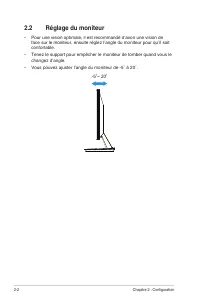
2-2 Chapitre 2 : Configuration 2.2 Réglage du moniteur • Pour une vision optimale, il est recommandé d’avoir une vision de face sur le moniteur, ensuite réglez l’angle du moniteur pour qu’il soit confortable. • Tenez le support pour empêcher le moniteur de tomber quand vous le changez d’angle. • Vou...
Page 15 - Reconfiguration
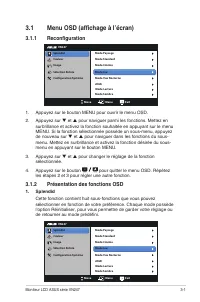
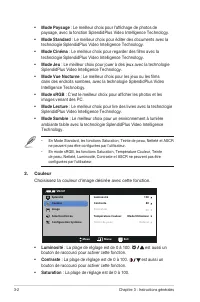
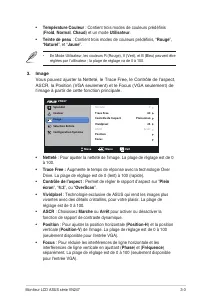
3-1 Moniteur LCD ASUS série VN247 3.1 Menu OSD (affichage à l’écran) 3.1.1 Reconfiguration VN247 Splendid Couleur Image Sélection Entrée Move Menu Exit Configuration Système Mode Paysage Mode Standard Mode Cinéma Mode Jeu Mode Vue Nocturne sRGB Mode Lecture Mode Sombre 1. Appuyez sur le bouton MENU ...
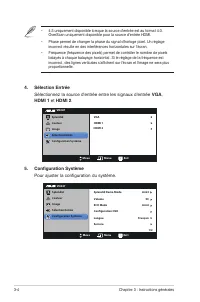
Page 18 - Sélectionnez la source d'entrée entre les signaux d'entrée; VGA; et; Configuration Système; Pour ajuster la configuration du système.
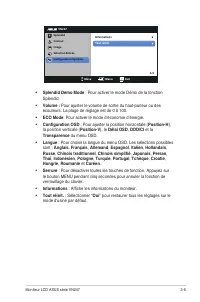
3-4 Chapitre 3 : Instructions générales • 4:3 uniquement disponible lorsque la source d'entrée est au format 4:3. OverScan uniquement disponible pour la source d'entrée HDMI. • Phase permet de changer la phase du signal d’horloge pixel. Un réglage incorrect résulte en des interférences horizontales ...
Page 20 - Spécifications; Modèle
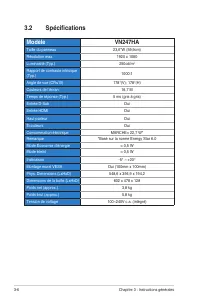
3-6 Chapitre 3 : Instructions générales 3.2 Spécifications Modèle VN247HA Taille du panneau 23,6”W (59,9cm) Résolution max. 1920 x 1080 Luminosité (Typ.) 250cd/m 2 Rapport de contraste intrisique (Typ.) 1000:1 Angle de vue (CR≤10) 178°(V); 178°(H) Couleurs de l’écran 16,7 M Temps de réponse (Typ.) 5...
Page 22 - Fréquences supportées; Support de synchronisation des modes VESA / IBM
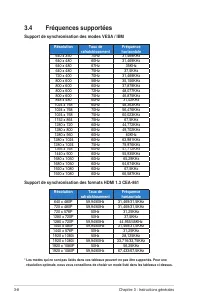
3-8 Chapitre 3 : Instructions générales 3.4 Fréquences supportées Support de synchronisation des modes VESA / IBM Résolution Taux de rafraîchissement Fréquence horizontale 640 x 350 70Hz 31,469KHz 640 x 480 60Hz 31,469KHz 640 x 480 67Hz 35KHz 640 x 480 75Hz 37,5KHz 720 x 400 70Hz 31,469KHz 800 x 600...