Page 2 - Table des matières; Démontage du bras/du support (montage mural VESA; Reconfiguration; Spécifications
ii Copyright © 2013 ASUSTeK COMPUTER INC. Tous droits réservés.Aucune partie de cette publication ne peut être reproduite, transmise, transcrite, stockée dans un système d’interrogation ou traduite dans une langue quelconque sous quelque forme et par quelque moyen que ce soit sans l’autorisation écr...
Page 3 - Avertissements; Déclaration de la Commission Fédérale des; Cet appareil est conforme à la section 15 du règlement de la FCC. Son; Déclaration de la commission canadienne des
iii Avertissements Déclaration de la Commission Fédérale des Télécommunications (FCC) Cet appareil est conforme à la section 15 du règlement de la FCC. Son fonctionnement est sujet aux deux conditions suivantes: • Cet appareil ne doit pas causer d’interférences nuisibles, et • Cet appareil doit être...
Page 4 - Informations de sécurité
iv Informations de sécurité • Avant d’installer le moniteur, lisez attentivement toute la documentation qui accompagne la boîte. • Pour réduire le risque d’incendie ou de choc électrique, n’exposez jamais le moniteur à la pluie ou à l’humidité. • N’essayez jamais d’ouvrir le boîtier du moniteur. Les...
Page 5 - la lumière et les surfaces brillantes.; Les symptômes suivants sont normaux avec le moniteur :; rallumez-le pour vous assurer que le vacillement disparaît.; Conventions utilisées dans ce guide; essayant de terminer un travail.
v • Pour les écrans avec un panneau frontal brillant, l’utilisateur doit prendre en compte l’emplacement de l’écran car le boîtier peut refléter la lumière et les surfaces brillantes. Soin & Nettoyage • Avant de soulever ou de déplacer votre moniteur, il est préférable de débrancher les câbles e...
Page 6 - Où trouver plus d’informations; et pour les mises à jour de produit et logiciel.; Sites Web de ASUS; vous à; Documentation en option; peut avoir été ajoutée par votre revendeur. Ces documents ne font
vi Où trouver plus d’informations Référez-vous aux sources suivantes pour les informations supplémentaires et pour les mises à jour de produit et logiciel. 1. Sites Web de ASUS Les sites Web internationaux d’ASUS fournissent des informations mises à jour sur les produits matériels et logiciels d’ASU...
Page 7 - Contenu de la boîte; les éléments suivants :
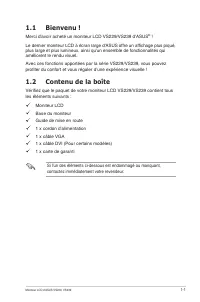
1-1 Moniteur LCD d'ASUS VS229, VS239 1.1 Bienvenu ! Merci d'avoir acheté un moniteur LCD VS229/VS239 d'ASUS ® ! Le dernier moniteur LCD à écran large d'ASUS offre un affichage plus piqué, plus large et plus lumineux, ainsi qu'un ensemble de fonctionnalités qui améliorent le rendu visuel. Avec ces fo...
Page 8 - Assemblage de la base du moniteur; Pour assembler la base du moniteur :; Connectez la base au bras du moniteur et tournez dans le sens; Assurez-vous que la base est bien vissée sur le bras.; Branchement des câbles; Pour brancher les câbles :
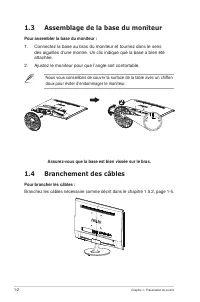
1-2 Chapitre 1 : Présentation du produit 1.3 Assemblage de la base du moniteur Pour assembler la base du moniteur : 1. Connectez la base au bras du moniteur et tournez dans le sens des aiguilles d’une montre. Un clic indique que la base a bien été attachée. 2. Ajustez le moniteur pour que l’angle so...
Page 9 - Présentation du moniteur; Face avant du moniteur LCD; Règle automatiquement l’image à sa position optimale, ainsi
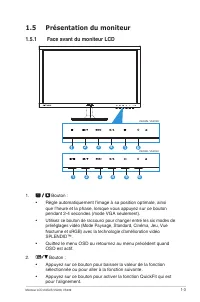
1-3 Moniteur LCD d'ASUS VS229, VS239 1.5 Présentation du moniteur 1.5.1 Face avant du moniteur LCD 1 2 3 4 5 6 VS229H, VS239H VS229N, VS239N 1 2 3 4 1 6 1. Bouton : • Règle automatiquement l’image à sa position optimale, ainsi que l’heure et la phase, lorsque vous appuyez sur ce bouton pendant 2-4 s...
Page 10 - Appuyez sur ce bouton pour ouvrir le menu OSD.; État
1-4 Chapitre 1 : Présentation du produit • La fonction QuickFit contient 7 pages de formes en grille courantes, de tailles de papier et de tailles de photo. (Référez- vous à la section 1.5.3 Fonction QuickFit) 3. Bouton MENU :• Appuyez sur ce bouton pour ouvrir le menu OSD. • Appuyez sur ce bouton p...
Page 11 - Arrière du moniteur LCD; Entrée HDMI
1-5 Moniteur LCD d'ASUS VS229, VS239 1.5.2 Arrière du moniteur LCD 2 1 3 4 5 1. Prise CA2. Entrée HDMI (disponible seulement sur les modèles VS229H,VS239H) 3. Entrée DVI (disponible seulement sur les modèles VS229N/H,VS239N/H) 4. Entrée VGA 5. Sortie écouteurs (disponible seulement sur les modèles V...
Page 12 - Fonction QuickFit; Formes en grille
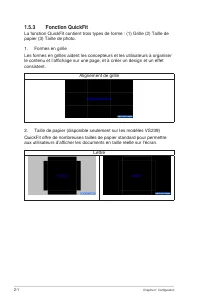
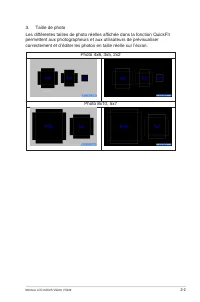
2-1 Chapitre 2 : Configuration 1.5.3 Fonction QuickFit La fonction QuickFit contient trois types de forme : (1) Grille (2) Taille de papier (3) Taille de photo. 1. Formes en grille Les formes en grilles aident les concepteurs et les utilisateurs à organiser le contenu et l’affichage sur une page, et...
Page 14 - Nous vous conseillons de couvrir la surface de la table avec un
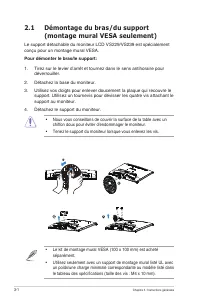
3-1 Chapitre 3 : Instructions générales 2.1 Démontage du bras/du support (montage mural VESA seulement) Le support détachable du moniteur LCD VS229/VS239 est spécialement conçu pour un montage mural VESA. Pour démonter le bras/le support: 1. Tirez sur le levier d’arrêt et tournez dans le sens antiho...
Page 15 - Réglage du moniteur; • Pour une vision optimale, il est recommandé d'avoir une vision de
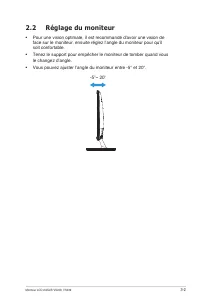
3-2 Moniteur LCD d’ASUS VS229, VS239 2.2 Réglage du moniteur • Pour une vision optimale, il est recommandé d'avoir une vision de face sur le moniteur, ensuite réglez l'angle du moniteur pour qu'il soit confortable. • Tenez le support pour empêcher le moniteur de tomber quand vous le changez d’angle....
Page 16 - et; Présentation des fonctions OSD; Mode Paysage
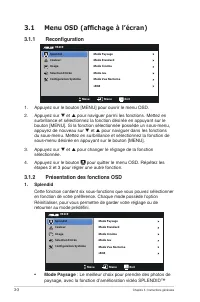
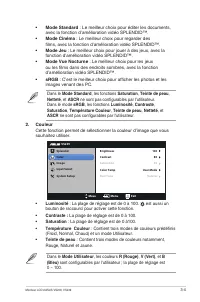
3-3 Chapitre 3 : Instructions générales 3.1 Menu OSD (affichage à l’écran) 3.1.1 Reconfiguration VS239 Splendid Couleur Image Sélection Entrée Move Menu Exit Configuration Système Mode Paysage Mode Standard Mode Cinéma Mode Jeu Mode Vue Nocturne sRGB 1. Appuyez sur le bouton [MENU] pour ouvrir le me...
Page 18 - Netteté
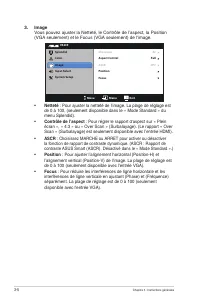
3-5 Chapitre 3 : Instructions générales 3. Image Vous pouvez ajuster la Netteté, le Contrôle de l’aspect, la Position (VGA seulement) et le Focus (VGA seulement) de l'image. VS239 Splendid Color Image Input Select Move Menu Exit System Setup Sharpness Aspect Control ASCR Position 40 Full OFF Focus •...
Page 19 - DVI; : Disponible seulement sur les modèles; : Disponible seulement sur les modèles; Configuration Système; Pour ajuster la configuration du système.; Splendid Demo Mode; : Pour activer le mode Démo de la fonction
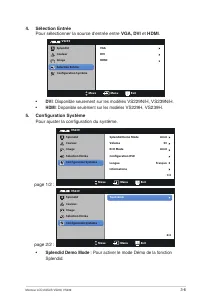
3-6 Moniteur LCD d’ASUS VS229, VS239 4. Sélection Entrée Pour sélectionner la source d'entrée entre VGA, DVI et HDMI . VS239 Splendid Couleur Image Sélection Entrée Move Menu Exit Configuration Système VGA DVI HDMI • DVI : Disponible seulement sur les modèles VS229N/H, VS239N/H . • HDMI : Disponible...
Page 20 - et la transparence du menu OSD.
3-7 Chapitre 3 : Instructions générales • Volume : Pour ajuster le volume de sortie des écouteurs. La plage de réglage est de 0 à100.(disponible seulement sur les modèles VS229H, VS239H) • ECO Mode : Pour activer le mode d'économie d'énergie. (Certains niveaux gris peuvent être difficiles à voir lor...
Page 21 - Modèle
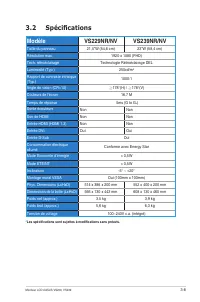
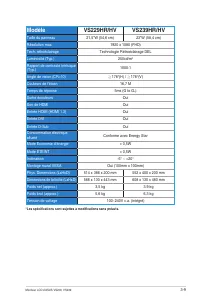
3-8 Moniteur LCD d’ASUS VS229, VS239 3.2 Spécifications Modèle VS229NR/NV VS239NR/NV Taille du panneau 21,5”W (54,6 cm) 23”W (58,4 cm) Résolution max. 1920 x 1080 (FHD) Tech. rétroéclairage Technologie Rétroéclairage DEL Luminosité (Typ.) 250cd/m 2 Rapport de contraste intrisique (Typ.) 1000:1 Angle...
Page 24 - Fréquences supportées
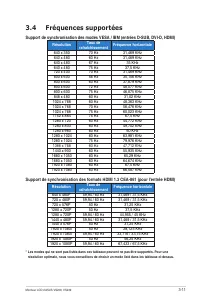
3-11 Moniteur LCD d’ASUS VS229, VS239 3.4 Fréquences supportées Support de synchronisation des modes VESA / IBM (entrées D-SUB, DVI-D, HDMI) Résolution Taux de rafraîchissement Fréquence horizontale 640 x 350 70 Hz 31,469 KHz 640 x 480 60 Hz 31,469 KHz 640 x 480 67 Hz 35 KHz 640 x 480 75 Hz 37,5 KHz...