Page 2 - Table des matières; Chapitre 1 : Présentation du PC portable; Utiliser la batterie
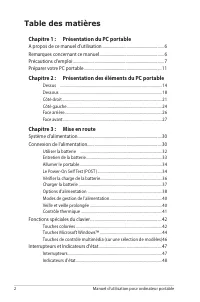
2 Manuel d’utilisation pour ordinateur portable Table des matières Chapitre 1 : Présentation du PC portable A propos de ce manuel d'utilisation............................................................ 6Remarques concernant ce manuel .............................................................. 6...
Page 3 - Chapitre 4 : Utiliser le PC portable
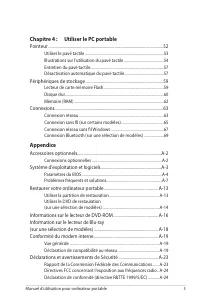
Manuel d’utilisation pour ordinateur portable 3 Chapitre 4 : Utiliser le PC portable Pointeur ............................................................................................................... 52 Utiliser le pavé tactile .....................................................................
Page 6 - A propos de ce manuel d'utilisation; Présentation du PC portable; Présente le PC portable et le manuel de l’utilisateur.; Présentation des éléments du PC portable; Fournit des informations sur les composants du PC portable.; Mise en route Utiliser votre PC portable; Fournit des informations sur la mise en route du PC portable.; Utiliser le PC portable; Vous donne des instructions liées à la sécurité.; Remarques concernant ce manuel; Informations importantes devant être respectées pour; ASTUCE; : Informations relatives aux situations particulières.
6 Manuel d’utilisation pour ordinateur portable A propos de ce manuel d'utilisation Vous lisez le manuel d'utilisation de votre PC portable. Celui-ci fournit des informations sur la façon d'utiliser le PC portable. Les principales parties de ce manuel d'utilisation sont les suivantes : 1. Présentati...
Page 7 - Précautions d’emploi
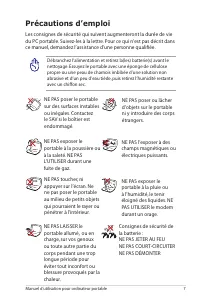
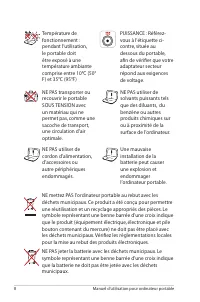
Manuel d’utilisation pour ordinateur portable 7 Précautions d’emploi Les consignes de sécurité qui suivent augmenteront la durée de vie du PC portable. Suivez-les à la lettre. Pour ce qui n’est pas décrit dans ce manuel, demandez l’assistance d’une personne qualifiée. Consignes de sécurité de la bat...
Page 9 - Précautions de transport; débrancher tous les périphériques externes afin; . La tête du disque dur se; Vous ne devez donc pas; La surface de l'ordinateur portable peut; Couvrir votre ordinateur portable
Manuel d’utilisation pour ordinateur portable 9 Précautions de transport Pour préparer votre ordinateur portable au transport, vous devez l'éteindre et débrancher tous les périphériques externes afin d'éviter d'endommager les connecteurs . La tête du disque dur se rétracte lorsque l'alimentation est...
Page 10 - Précautions durant le transport aérien; ATTENTION ! Il existe trois principaux types de dispositifs de
10 Manuel d’utilisation pour ordinateur portable Précautions durant le transport aérien Contactez votre compagnie aérienne si vous voulez utiliser l’ordinateur portable à bord d'un avion. La plupart des compagnies aériennes émettent des restrictions concernant l'utilisation d'appareils électroniques...
Page 11 - Préparer votre PC portable; Installer la batterie
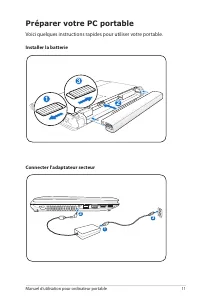
Manuel d’utilisation pour ordinateur portable 11 Préparer votre PC portable Voici quelques instructions rapides pour utiliser votre portable. Installer la batterie Connecter l’adaptateur secteur 1 2 3 1 2 3 110V -220V
Page 12 - Ouvrir l’écran; Appuyez sur le bouton de mise en route localisé sous le
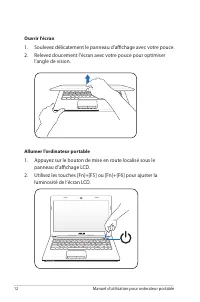
12 Manuel d’utilisation pour ordinateur portable Ouvrir l’écran 1. Soulevez délicatement le panneau d’affichage avec votre pouce.2. Relevez doucement l’écran avec votre pouce pour optimiser l’angle de vision. Allumer l’ordinateur portable 1. Appuyez sur le bouton de mise en route localisé sous le pa...
Page 15 - La caméra intégrée permet de prendre des photos
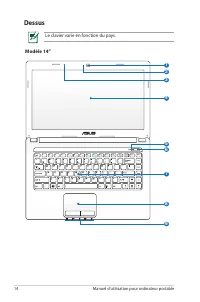
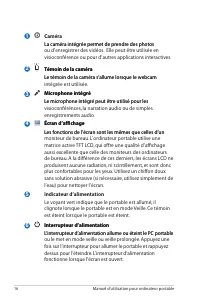
16 Manuel d’utilisation pour ordinateur portable Caméra La caméra intégrée permet de prendre des photos La caméra intégrée permet de prendre des photos ou d’enregistrer des vidéos. Elle peut être utilisée en visioconférence ou pour d’autres applications interactives. Témoin de la caméra Témoin de la...
Page 16 - Clavier
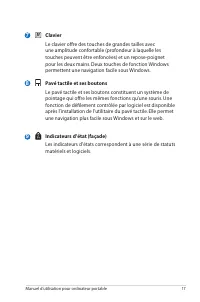
Manuel d’utilisation pour ordinateur portable 17 Clavier Le clavier offre des touches de grandes tailles avec une amplitude confortable (profondeur à laquelle les touches peuvent être enfoncées) et un repose-poignet pour les deux mains. Deux touches de fonction Windows permettent une navigation faci...
Page 17 - Dessous; L’apparence du dessous varie en fonction des modèles.
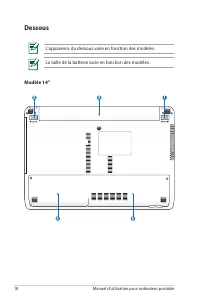
18 Manuel d’utilisation pour ordinateur portable Dessous L’apparence du dessous varie en fonction des modèles. La taille de la batterie varie en fonction des modèles. Modèle 14” 3 4 5 1 2
Page 18 - NE PLACEZ PAS LE PC; Verrou batterie - Manuel
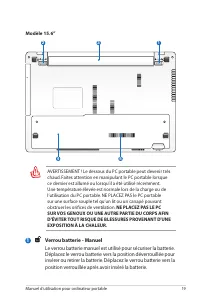
Manuel d’utilisation pour ordinateur portable 19 AVERTISSEMENT ! Le dessous du PC portable peut devenir très chaud. Faites attention en manipulant le PC portable lorsque ce dernier est allumé ou lorsqu’il a été utilisé récemment. Une température élevée est normale lors de la charge ou de l’utilisati...
Page 19 - Verrou batterie à ressort
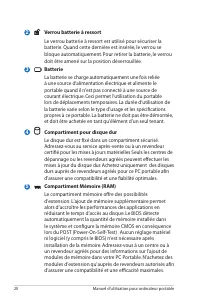
20 Manuel d’utilisation pour ordinateur portable Verrou batterie à ressort Le verrou batterie à ressort est utilisé pour sécuriser la batterie. Quand cette dernière est insérée, le verrou se bloque automatiquement. Pour retirer la batterie, le verrou doit être amené sur la position déverrouillée. Ba...
Page 20 - Côté droit; Sortie pour casque audio
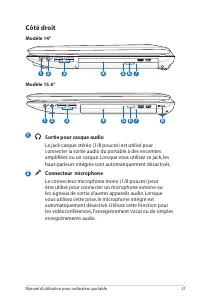
Manuel d’utilisation pour ordinateur portable 21 3 4 5 6 7 5 6 7 8 1 2 3 1 2 4 Côté droit Modèle 14” Modèle 15.6” 1 2 Sortie pour casque audio Le jack casque stéréo (1/8 pouces) est utilisé pour connecter la sortie audio du portable à des enceintes amplifiées ou un casque. Lorsque vous utilisez ce j...
Page 21 - Lecteur optique
22 Manuel d’utilisation pour ordinateur portable Port USB (2.0) Le port USB (Universal Serial Bus) supporte de nombreux périphériques USB 2.0 et USB 1.1, tels que les claviers, pointeurs, caméras vidéo, modems, disques durs, imprimantes, moniteurs ou scanners, qui sont connectés en série, et ce jusq...
Page 22 - Port de sécurité Kensington; Le port pour verrou �ensington® permet de sécuriser
Manuel d’utilisation pour ordinateur portable 23 �jection d�urgence du lecteur optique (l'emplacement varie en �onction des modèles) L’éjection d’urgence n’est à utiliser que si l’éjection électronique ne fonctionne plus. N’utilisez pas l’éjection d’urgence à la place de l’éjection électronique. Por...
Page 23 - Côté gauche; Port de sécurité Kensington�; Les bouches d’aération permettent à l’air frais de refroidir le
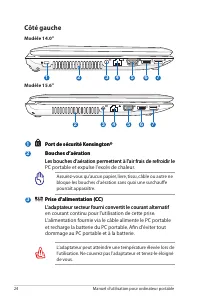
24 Manuel d’utilisation pour ordinateur portable 3 4 5 6 7 1 2 3 4 5 6 7 2 Côté gauche Modèle 14.0” Modèle 15.6” 12 Port de sécurité Kensington� Port de sécurité Kensington� Bouches d�aération Bouches d�aération Les bouches d’aération permettent à l’air frais de refroidir le Les bouches d’aération p...
Page 24 - Le port 15 broches D-sub supporte tous les périphériques; Port HDMI
4 Port réseau Le port huit broches LAN RJ-45 est plus large que le port pour modem RJ-11 et supporte un câble Ethernet standard pour permettre la connexion à un réseau local. Le connecteur intégré permet aisément l’utilisation d’adaptateurs supplémentaires. Port moniteur Port moniteur Le port 15 bro...
Page 25 - Face arrière; Batterie; La batterie se charge automatiquement une fois reliée
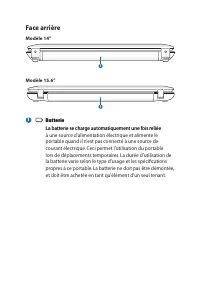
Face arrière 1 1 Batterie Batterie La batterie se charge automatiquement une fois reliée La batterie se charge automatiquement une fois reliée à une source d’alimentation électrique et alimente le portable quand il n’est pas connecté à une source de courant électrique. Ceci permet l’utilisation du p...
Page 26 - Face avant; Fente pour carte mémoire flash
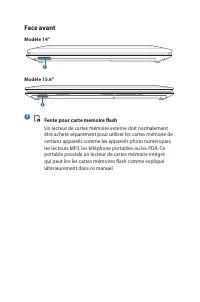
Face avant 1 1 Fente pour carte mémoire flash Un lecteur de cartes mémoire externe doit normalement être acheté séparément pour utiliser les cartes mémoire de certains appareils comme les appareils photo numériques, les lecteurs MP3, les téléphone portables ou les PDA. Ce portable possède un lecteur...
Page 29 - Système d’alimentation; Connexion de l�alimentation
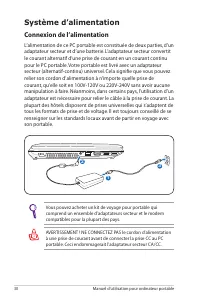
30 Manuel d’utilisation pour ordinateur portable Système d’alimentation Connexion de l�alimentation L’alimentation de ce PC portable est constituée de deux parties, d’un adaptateur secteur et d’une batterie. L’adaptateur secteur convertit le courant alternatif d’une prise de courant en un courant co...
Page 31 - Pour installer la batterie :; Installer et retirer la batterie
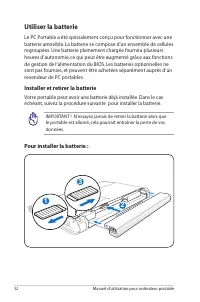
32 Manuel d’utilisation pour ordinateur portable IMPORTANT ! N’essayez jamais de retirer la batterie alors que le portable est allumé, cela pourrait entraîner la perte de vos données. Pour installer la batterie : Utiliser la batterie Le PC Portable a été spécialement conçu pour fonctionner avec une ...
Page 32 - Pour retirer la batterie :; Entretien de la batterie
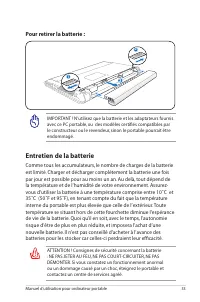
Manuel d’utilisation pour ordinateur portable 33 IMPORTANT ! N’utilisez que la batterie et les adaptateurs fournis avec ce PC portable, ou des modèles certifiés compatibles par le constructeur ou le revendeur, sinon le portable pourrait être endommagé. Pour retirer la batterie : ATTENTION ! Consigne...
Page 33 - IMPORTANT ! Pour protéger votre disque dur, attendez toujours; Allumer le portable
34 Manuel d’utilisation pour ordinateur portable IMPORTANT ! Pour protéger votre disque dur, attendez toujours 5 secondes au minimum après l’extinction du portable avant de le redémarrer. NE PAS transporter ou recouvrir le portable SOUS TENSION avec un matériau qui ne permet pas, comme une sacoche d...
Page 34 - > faites un clic droit sur l’icône
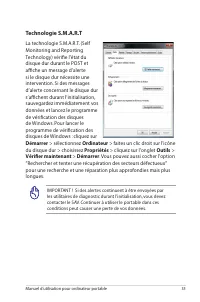
Manuel d’utilisation pour ordinateur portable 35 IMPORTANT ! Si des alertes continuent à être envoyées par les utilitaires de diagnostic durant l’initialisation, vous devez contacter le SAV. Continuer à utiliser le portable dans ces conditions peut causer une perte de vos données. Technologie S.M.A....
Page 35 - Vérifier la charge de la batterie
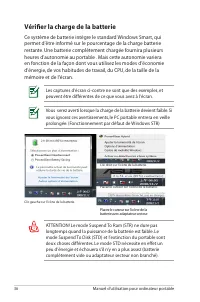
36 Manuel d’utilisation pour ordinateur portable Vous serez averti lorsque la charge de la batterie devient faible. Si vous ignorez ces avertissements, le PC portable entrera en veille prolongée. (Fonctionnement par défaut de Windows STR) Les captures d’écran ci-contre ne sont que des exemples, et p...
Page 36 - Charger la batterie
Manuel d’utilisation pour ordinateur portable 37 ATTENTION ! Ne pas laisser la batterie déchargée. La batterie se déchargera après un certain laps de temps. Si la batterie n’est pas utilisée, il est toutefois recommandé de la recharger une fois tous les trois mois, sinon elle risquerait de ne plus s...
Page 37 - Options d�alimentation; du; Redémarrer; puis sur
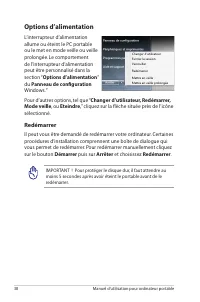
38 Manuel d’utilisation pour ordinateur portable IMPORTANT ! Pour protéger le disque dur, il faut attendre au moins 5 secondes après avoir éteint le portable avant de le redémarrer. Options d�alimentation L’interrupteur d’alimentation allume ou éteint le PC portable ou le met en mode veille ou veill...
Page 38 - Extinction d�urgence; Appuyez sur le bouton d’ali-
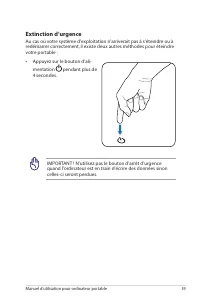
Manuel d’utilisation pour ordinateur portable 39 Extinction d�urgence Au cas où votre système d’exploitation n’arriverait pas à s’éteindre ou à redémarrer correctement, il existe deux autres méthodes pour éteindre votre portable : • Appuyez sur le bouton d’ali- mentation pendant plus de 4 secondes. ...
Page 39 - Veille et veille prolongée; Modes de gestion de l�alimentation; “Veille”; est identique au mode
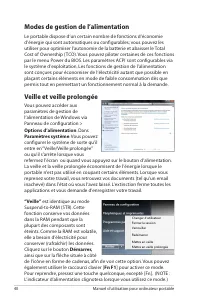
40 Manuel d’utilisation pour ordinateur portable Veille et veille prolongée Vous pouvez accéder aux paramètres de gestion de l’alimentation de Windows via Panneau de configuration > Options d�alimentation . Dans Paramètres système . Vous pouvez configurer le système de sorte qu’il entre en “Veill...
Page 40 - Contrôle thermique; “Veille prolongée”
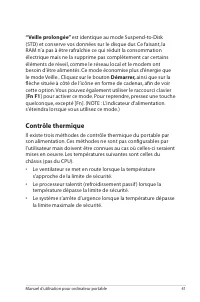
Manuel d’utilisation pour ordinateur portable 41 Contrôle thermique Il existe trois méthodes de contrôle thermique du portable par son alimentation. Ces méthodes ne sont pas configurables par l’utilisateur mais doivent être connues au cas où celles-ci seraient mises en oeuvre. Les températures suiva...
Page 41 - connecter un moniteur externe avant de démarrer le; Fonctions spéciales du clavier; Touches colorées
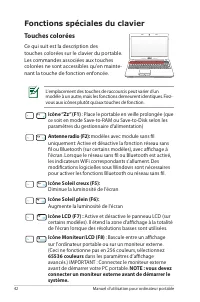
42 Manuel d’utilisation pour ordinateur portable L’emplacement des touches de raccourcis peut varier d’un modèle à un autre, mais les fonctions demeurent identiques. Fiez-vous aux icônes plutôt qu’aux touches de fonction. Icône “Zz” (F1) : Place le portable en veille prolongée (que ce soit en mode S...
Page 42 - Appuyez sur ce bouton pour; : Active ou désactive la fonction “Splendid”.
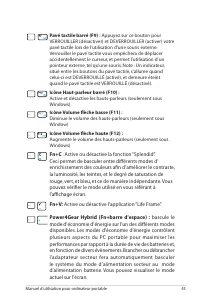
Manuel d’utilisation pour ordinateur portable 43 Pavé tactile barré (F9) : Appuyez sur ce bouton pour VERROUILLER (désactiver) et DEVERROUILLER (activer) votre pavé tactile lors de l’utilisation d’une souris externe. Verrouiller le pavé tactile vous empêchera de déplacer accidentellement le curseur,...
Page 43 - Touches Microso�t WindowsTM; Il existe deux touches spéciales pour WindowsTM sur le clavier :; Clavier étendu (sur une sélection de modèles)
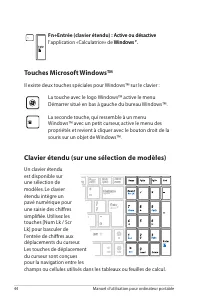
44 Manuel d’utilisation pour ordinateur portable La touche avec le logo Windows™ active le menu Démarrer situé en bas à gauche du bureau Windows™. La seconde touche, qui ressemble à un menu Windows™ avec un petit curseur, active le menu des propriétés et revient à cliquer avec le bouton droit de la ...
Page 44 - Le clavier comme pavé numérique
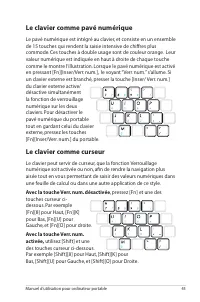
Manuel d’utilisation pour ordinateur portable 45 Le clavier comme pavé numérique Le pavé numérique est intégré au clavier, et consiste en un ensemble de 15 touches qui rendent la saisie intensive de chiffres plus commode. Ces touches à double usage sont de couleur orange. Leur valeur numérique est i...
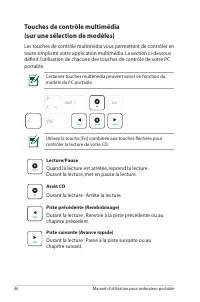
Page 45 - Quand la lecture est arrêtée, reprend la lecture; Arrêt CD
46 Manuel d’utilisation pour ordinateur portable Touches de contrôle multimédia (sur une sélection de modèles) Les touches de contrôle multimédia vous permettent de contrôler en toute simplicité votre application multimédia. La section ci-dessous définit l’utilisation de chacune des touches de contr...
Page 46 - Interrupteurs et Indicateurs d’état; Interrupteurs; Interrupteur d�alimentation; L’interrupteur d’alimentation allume ou éteint le PC portable
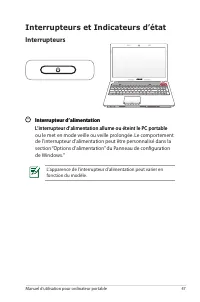
Manuel d’utilisation pour ordinateur portable 47 Interrupteurs et Indicateurs d’état Interrupteurs Interrupteur d�alimentation Interrupteur d�alimentation L’interrupteur d’alimentation allume ou éteint le PC portable L’interrupteur d’alimentation allume ou éteint le PC portable ou le met en mode vei...
Page 47 - Indicateurs d�état
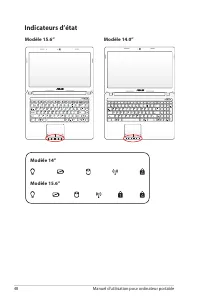
48 Manuel d’utilisation pour ordinateur portable Indicateurs d�état Modèle 15.6” Modèle 14.0” ESC F1 F2 F3 F4 F5 F6 F7 F8 F9 F10 F11 F12 Pause Prt sc Sysrq Delete Backspace Home Home Num lkScr lk Pgup Pgup Pgdn Pgdn Enter Enter Shift Shift Ctrl Alt Ctrl Fn Alt End End Insert Delete Insert Break 7 8 ...
Page 48 - : la charge de la batterie est inférieure à
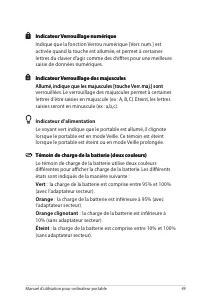
Manuel d’utilisation pour ordinateur portable 49 Indicateur Verrouillage numérique Indicateur Verrouillage numérique Indique que la fonction Verrou numérique [ Verr. num.] est activée quand la touche est allumée, et permet à certaines lettres du clavier d’agir comme des chiffres pour une meilleure s...
Page 49 - Indicateur d�activité du disque dur; Indique que le portable accède à une ou plusieurs unités; Indicateur Bluetooth / Réseau sans fil; S’applique aux modèles possédant un module Bluetooth
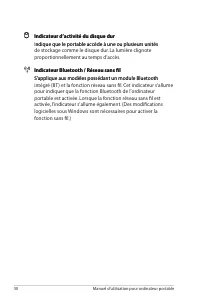
50 Manuel d’utilisation pour ordinateur portable Indicateur d�activité du disque dur Indicateur d�activité du disque dur Indique que le portable accède à une ou plusieurs unités ndique que le portable accède à une ou plusieurs unités de stockage comme le disque dur. La lumière clignote proportionnel...
Page 51 - Pointeur
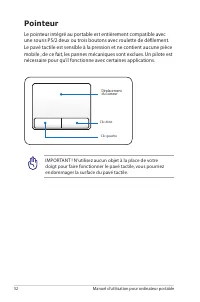
52 Manuel d’utilisation pour ordinateur portable IMPORTANT ! N’utilisez aucun objet à la place de votre doigt pour faire fonctionner le pavé tactile, vous pourriez endommager la surface du pavé tactile. Pointeur Le pointeur intégré au portable est entièrement compatible avec une souris PS/2 deux ou ...
Page 52 - Utiliser le pavé tactile; Déplacer le pointeur
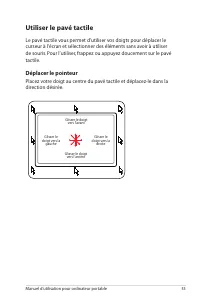
Manuel d’utilisation pour ordinateur portable 53 Utiliser le pavé tactile Le pavé tactile vous permet d’utiliser vos doigts pour déplacer le curseur à l’écran et sélectionner des éléments sans avoir à utiliser de souris. Pour l’utiliser, frappez ou appuyez doucement sur le pavé tactile. Déplacer le ...
Page 53 - Illustrations sur l�utilisation du pavé tactile; - Le curseur sur un objet, appuyez sur le bouton
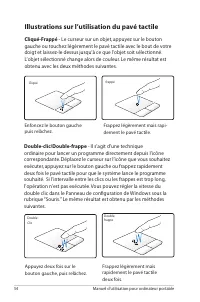
54 Manuel d’utilisation pour ordinateur portable Enfoncez le bouton gauche puis relâchez. Frappez légèrement mais rapi-dement le pavé tactile. Illustrations sur l�utilisation du pavé tactile Cliqué-Frappé - Le curseur sur un objet, appuyez sur le bouton gauche ou touchez légèrement le pavé tactile a...
Page 54 - Glisser; - Glisser signifie prendre un objet pour le placer ailleurs; Défilement à deux doigts
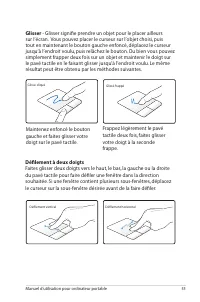
Manuel d’utilisation pour ordinateur portable 55 Glisser - Glisser signifie prendre un objet pour le placer ailleurs sur l’écran. Vous pouvez placer le curseur sur l’objet choisi, puis tout en maintenant le bouton gauche enfoncé, déplacez le curseur jusqu’à l’endroit voulu, puis relâchez le bouton. ...
Page 55 - Frappé à deux doigts -; Frappé à trois doigts -; Utilisez; Zoom avant / arrière à deux doigts; - Rapprochez ou éloignez; Rotation à deux doigts
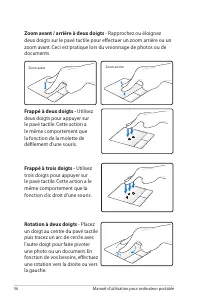
56 Manuel d’utilisation pour ordinateur portable Frappé à deux doigts - Utilisez deux doigts pour appuyer sur le pavé tactile. Cette action a le même comportement que la fonction de la molette de défilement d’une souris. Frappé à trois doigts - Utilisez trois doigts pour appuyer sur le pavé tactile....
Page 56 - Entretien du pavé tactile; Cette option est normalement DÉSACTIVÉE. Pour l’ACTIVER :; Panneau de
Manuel d’utilisation pour ordinateur portable 57 Le pavé tactile répond aux mouvements, pas à la force. Ne frappez pas la surface trop fort. Frapper plus fort n’augmentera pas la réactivité du pavé tactile. C’est aux faibles pressions que le pavé tactile répond le mieux. Entretien du pavé tactile La...
Page 57 - Cliquez sur l’onglet; ELAN; et cochez la case; Disable when; (Désactiver le dispositif de; OK; pour terminer la configuration.
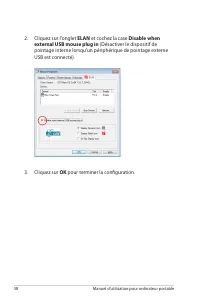
58 Manuel d’utilisation pour ordinateur portable 2. Cliquez sur l’onglet ELAN et cochez la case Disable when external USB mouse plug in (Désactiver le dispositif de pointage interne lorsqu’un périphérique de pointage externe USB est connecté). 3. Cliquez sur OK pour terminer la configuration.
Page 58 - Périphériques de stockage; Lecteur de carte mémoire Flash
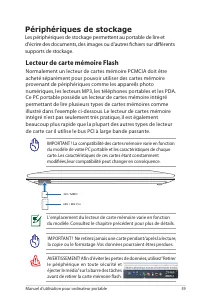
Manuel d’utilisation pour ordinateur portable 59 Périphériques de stockage Les périphériques de stockage permettent au portable de lire et d’écrire des documents, des images ou d’autres fichiers sur différents supports de stockage. AVERTISSEMENT! Afin d’éviter les pertes de données, utilisez “Retire...
Page 59 - Disque dur
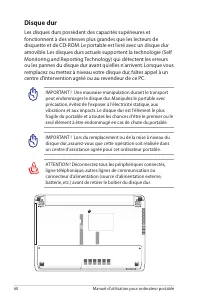
60 Manuel d’utilisation pour ordinateur portable Disque dur Les disques durs possèdent des capacités supérieures et fonctionnent à des vitesses plus grandes que les lecteurs de disquette et de CD-ROM. Le portable est livré avec un disque dur amovible. Les disques durs actuels supportent la technolog...
Page 60 - Retirer le disque dur :
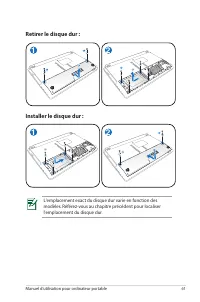
Manuel d’utilisation pour ordinateur portable 61 1 1 2 2 2 1 1 2 2 1 Retirer le disque dur : L'emplacement exact du disque dur varie en fonction des modèles. Référez-vous au chapitre précédent pour localiser l'emplacement du disque dur. Installer le disque dur : 1 1 2 2 2 1 1 2 2 1 1 1 1 2 2 2 1 1 2...
Page 61 - Installer un module mémoire Retirer un module mémoire
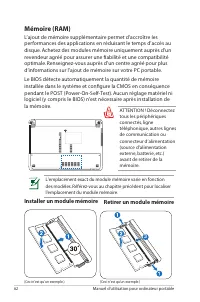
62 Manuel d’utilisation pour ordinateur portable Mémoire (RAM) L’ajout de mémoire supplémentaire permet d’accroître les performances des applications en réduisant le temps d’accès au disque. Achetez des modules mémoire uniquement auprès d’un revendeur agréé pour assurer une fiabilité et une compatib...
Page 62 - Connexions; Connexion réseau
Manuel d’utilisation pour ordinateur portable 63 Ni le modem ni le contrôleur réseau intégrés ne peuvent être ajoutés après l’achat. Ils peuvent toutefois être installés sous forme de carte d’extension. Connexions Connexion réseau Connectez un câble réseau, doté de connecteurs RJ-45 à chaque extrémi...
Page 63 - Câble à paires torsadées
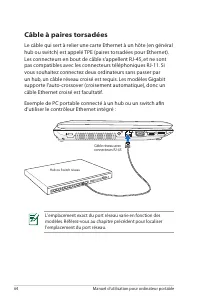
64 Manuel d’utilisation pour ordinateur portable Hub ou Switch réseau Câble à paires torsadées Le câble qui sert à relier une carte Ethernet à un hôte (en général hub ou switch) est appelé TPE (paires torsadées pour Ethernet). Les connecteurs en bout de câble s’appellent RJ-45, et ne sont pas compat...
Page 64 - Connexion sans fil (sur certains modèles)
Manuel d’utilisation pour ordinateur portable 65 Connexion sans fil (sur certains modèles) L’option sans fil intégrée (en option) utilise un adaptateur Ethernet sans fil compact et facile d’utilisation. Intégrant le standard IEEE 802. Le module sans fil intégré offre un débit de transmission de donn...
Page 65 - Mode In�rastructure
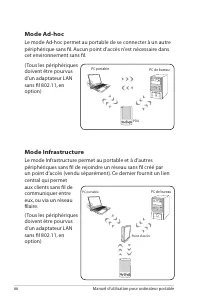
66 Manuel d’utilisation pour ordinateur portable Mode Ad-hoc Le mode Ad-hoc permet au portable de se connecter à un autre périphérique sans fil. Aucun point d’accès n’est nécessaire dans cet environnement sans fil. ( Tous les périphériques doivent être pourvus d’un adaptateur LAN sans fil 802.11, en...
Page 66 - Connexion réseau sans fil Windows; Se connecter à un réseau; Si nécessaire, activez la fonction sans fil de voter PC portable; Se sonnecter; située
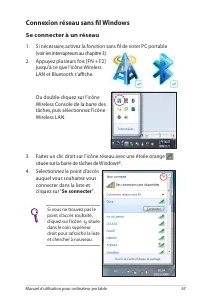
Manuel d’utilisation pour ordinateur portable 67 Connexion réseau sans fil Windows Se connecter à un réseau 1. Si nécessaire, activez la fonction sans fil de voter PC portable (voir les interrupteurs au chapitre 3). 2. Appuyez plusieurs fois [FN + F2] jusqu’à ce que l’icône Wireless LAN et Bluetooth...
Page 67 - dans; L'icône de connexion sans fil barrée
68 Manuel d’utilisation pour ordinateur portable 5. Un mot de passe peut vous être demandé pour vous connecter.6. Une fois la connexion établie, celle-ci s'affiche dans la liste.7. Vous pouvez voir apparaître l'icône de réseau sans fil dans la zone de notification. L'icône de connexion sans fil barr...
Page 68 - Connexion Bluetooth (sur une sélection de modèles); Téléphones portables Bluetooth; Activer et lancer Bluetooth Utility (Utilitaire Bluetooth); Si nécessaire, activez la fonction sans fil de votre PC portable; Bluetooth; ou; WLAN
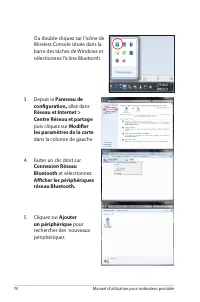
Manuel d’utilisation pour ordinateur portable 69 Connexion Bluetooth (sur une sélection de modèles) Grâce à la technologie Bluetooth, les PC portables n’ont plus besoin de recourir à des câbles pour connecter des périphériques ayant une connexion Bluetooth active ; par exemple, des PC portables, des...
Page 70 - Sélectionnez un périphérique; Suivant; Saisissez le code de; Fermer; pour terminer la
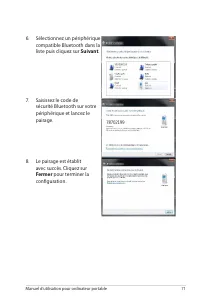
Manuel d’utilisation pour ordinateur portable 71 6. Sélectionnez un périphérique compatible Bluetooth dans la liste puis cliquez sur Suivant . 7. Saisissez le code de sécurité Bluetooth sur votre périphérique et lancez le pairage. 8. Le pairage est établit avec succès. Cliquez sur Fermer pour termin...


 Asus 13VH192C
Notice
Asus 13VH192C
Notice
 Asus A73SD
Manuel d'utilisation
Asus A73SD
Manuel d'utilisation
 Asus A7S
Manuel d'utilisation
Asus A7S
Manuel d'utilisation
 Asus AIR
Manuel d'utilisation
Asus AIR
Manuel d'utilisation
 Asus Application Manual
Manuel d'utilisation
Asus Application Manual
Manuel d'utilisation
 Asus B80A
Manuel d'utilisation
Asus B80A
Manuel d'utilisation
 Asus BM1AD F8621
Manuel d'utilisation
Asus BM1AD F8621
Manuel d'utilisation
 Asus BM1AD-G3220057B
Notice d'Installation
Asus BM1AD-G3220057B
Notice d'Installation
 Asus BM6875 u9271a
Manuel d'utilisation
Asus BM6875 u9271a
Manuel d'utilisation
 Asus Chilly Vent Lux
Manuel d'utilisation
Asus Chilly Vent Lux
Manuel d'utilisation
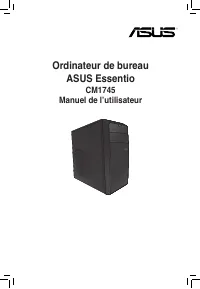 Asus CM1745 F7590
Manuel d'utilisation
Asus CM1745 F7590
Manuel d'utilisation
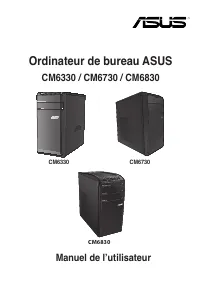 Asus CM6630_CM6730_CM6830
Manuel d'utilisation
Asus CM6630_CM6730_CM6830
Manuel d'utilisation
 Asus CrossLink Plus
Manuel d'utilisation
Asus CrossLink Plus
Manuel d'utilisation
 Asus D2X
Manuel d'utilisation
Asus D2X
Manuel d'utilisation
 Asus Eee PC 1101HA
Manuel d'utilisation
Asus Eee PC 1101HA
Manuel d'utilisation
 Asus Eee PC 900/XP
Manuel d'utilisation
Asus Eee PC 900/XP
Manuel d'utilisation
 Asus EN7100
Manuel d'utilisation
Asus EN7100
Manuel d'utilisation
 Asus EN8800 Series
Manuel d'utilisation
Asus EN8800 Series
Manuel d'utilisation
 Asus Express Xonar DX
Manuel d'utilisation
Asus Express Xonar DX
Manuel d'utilisation
 Asus F0618
Manuel d'utilisation
Asus F0618
Manuel d'utilisation