Page 2 - INCLUS AVEC VOTRE DVR
principales caractéristiques de votre DVR L’enregistreur vidéo numérique (DVR) que vous venez d’acquérir compresse l’entrée d’une caméra 4 canaux en une vidéo MPEG4 ; par ailleurs, il offre les fonctions permettant d’enregistrer en temps réel sur un disque dur et de lire le contenu en compressant l’...
Page 3 - consignes de sécurité
consignes de sécurité Assurez-vous de suivre les consignes suivantes pour garantir une utilisation appropriée de ce produit et éviter tous dangers ou dommages. Ne pas utiliser de prises multiples en même temps. Ce peut entraîner une production de chaleur anormale ou un incendie. Ne pas opére...
Page 4 - avant le démarrage; ATTENTION; Pile; Température de fonctionnement; APPROBATIONS DES NORMES
avant le démarrage Ce manuel de l’utilisateur vous fournit les instructions relatives à l’utilisation de ce graveur numérique (DVR) : brève introduction, noms des pièces, fonctions, connexion aux autres équipements, configuration du menu etc. Gardez à l’esprit les mises en garde suivantes : SEC e...
Page 5 - sommaire
sommaire _01 sommaire 03 Commandes sur le DVR 07 Prises jack du panneau arrière 08 Commande à distance 10 Vérification de l’environnement d’installation 11 Connexion vidéo, audio et moniteur 12 Connexion du réseau 13 Connexion de l’entrée d’alarme 14 Connexion de la sortie d’alarme 15 Connexion de l’...
Page 8 - Nom
04 _ introduction à votre DVR en temps réel No Nom Fonction 1 Bouton d’ alimentation L’authentification de l’utilisateur sera demandée si vous appuyez sur le bouton d’alimentation alors que vous essayez de terminer l’utilisation du système. Il est utilisé pour mettre le système du DVR sous tension/ho...
Page 11 - PRISES JACK DU PANNEAU ARRIERE
01 IN TR O D U C TIO N À V O TR E D VR introduction à votre DVR en temps réel _07 PRISES JACK DU PANNEAU ARRIERE 10 13 12 2 1 7 6 5 4 3 11 9 8 1 AUDIO OUT Il s’agit du port (Jack RCA) pour la sortie d’un signal audio. (Lors de la sortie d’un signal audio, veuillez utiliser un haut-parleur avec un am...
Page 14 - Figure 2; installation; Figure 1
10 _ installation Faites attention aux éléments suivants avant d’utiliser le produit. Ne l’utilisez pas à l’extérieur. Ne placez pas d’eau ni de liquide près des éléments de connexion du produit. N’exposez pas le produit à une force ou des chocs excessifs. Ne débranchez pas le câble d’alimen...
Page 15 - connexion à d’autres appareils; CONNEXION VIDEO, AUDIO ET MONITEUR; Attention
03 C O N N EX IO N A VE C D ’A U TR ES A PP AR EIL S connexion avec d’autres appareils _ 11 connexion à d’autres appareils CONNEXION VIDEO, AUDIO ET MONITEUR Entréeaudio Sortie audio Entréevidéo Sortie de transit vidéo Attention Selon l’état de la mise à la terre du câble d’alimentation, il exis...
Page 16 - CONNEXION DU RESEAU; Connexion à Internet par ADSL; INTERNET
12 _ connexion avec d’autres appareils CONNEXION DU RESEAU Connexion à Internet par Ethernet (10/100BaseT) Connexion à Internet par ADSL Hub/Switcher Hub/Switcher Windows Smart Viewer INTERNET Hub/Switcher Windows Smart Viewer Phone (ADSL) Line ADSL MODEM RJ45 Ethernet Cable(Direct Cable) RJ45 Ether...
Page 17 - CONNEXION DE L’ENTREE D’ALARME
03 C O N N EX IO N A VE C D ’A U TR ES A PP AR EIL S connexion avec d’autres appareils _ 13 CONNEXION DE L’ENTREE D’ALARME Connectez un fil du câble d’interface (2 fils) de différents capteurs (tels qu’un IR, un détecteur à fil chaud et un capteur magnétique) au port GROUND et connectez l’autre fil d’in...
Page 18 - CONNEXION DE LA SORTIE D’ALARME
14 _ connexion avec d’autres appareils CONNEXION DE LA SORTIE D’ALARME Connectez un fil du câble d’interface (2 fils) d’un appareil externe (tels que qu’une lumière de sirène, une sirène amplifiée et un relais externe) au port GROUND et connectez l’autre fil d’interface au numéro de port d’Entréed’ALARM...
Page 19 - CONNEXION DE L’APPAREIL RS-485; CONNEXION DE USB
03 C O N N EX IO N A VE C D ’A U TR ES A PP AR EIL S connexion avec d’autres appareils _ 15 CONNEXION DE L’APPAREIL RS-485 Attention Veuillez contrôler que l’appareil RS-485 est compatible avec le produit SHR-5040/5042. En outre, lors de la connexion, veillez à la polarité (+ et -) du connecteur...
Page 20 - direct; UTILISATION DU SYSTEME; Icônes d’écran actif
16 _ direct direct UTILISATION DU SYSTEME A la mise sous tension, le logo Samsung suivant s’affi che. Effectuez l’opération d’initialisation afi n de pouvoir utiliser le système après l’affi chage de l’écran logo. La vidéo en direct s’affi che si le processus d’initialisation a été exécuté norma...
Page 21 - Modes d’écran actif
04 D IR EC T direct _ 17 : Icône verrouillage d’enregistrement Elle indique que le verrouillage d’enregistrement est activé. Cette icône apparaît lorsque vous enregistrez des images vidéos alors que le verrouillage d’enregistrement est paramétré. Pour annuler l’enregistrement, entrez le mot de passe...
Page 22 - Sélection d’un mode d’écran actif; REGLAGE DE L’AUDIO SUR; Fonction Figer
18 _ direct Sélection d’un mode d’écran actif Vous pouvez sélectionner tous les modes en appuyant sur la touche MODE et sur les touches CH1 à CH4 . L’image suivante montre le diagramme de changement des modes. Le mode de démarrage est le mode écran divisé en 4. A l’exception du plein écran, ...
Page 23 - Fonction Zoom; SURVEILLANCE D’EVENEMENTS
04 D IR EC T direct _ 19 Fonction Zoom La fonction Zoom double la taille de la zone sélectionnée, mais n’est active qu’en mode plein écran. La zone de réglage de zoom s’affiche lorsque l’on appuie sur la touche ZOOM en mode plein écran. Vous pouvez ajuster la position de la zone de réglage de zoom à ...
Page 24 - configuration du menu; AVANT L’UTILISATION
20 _ confi guration du menu configuration du menu AVANT L’UTILISATION S lection Le curseur jaune indique la fenêtre de sélection actuelle. En ce qui concerne les directions, déplacez le curseur sur le menu que vous souhaitez modifi er à l’aide des touches direction ( ) sur le panneau avant du...
Page 26 - Ajouter/Supprimer un utilisateur
22 _ confi guration du menu Menu Gestionnaire d’utilisateurs - Droits du groupe Group 1 Group 2 Group 3 Système Enr alarme Caméra Record Schedule Surveilliance Sauveg. Enregistrement normal Réseau Lecture OK Annuler Recherche Gestionnaire d’utilisateurs - Ajouter/Supprimer un utilisateur Mom d’utilis...
Page 28 - Liste Log Système
24 _ configuration du menu Liste Log Système Type Log Détails Log Description ENREG C(Channel) C REC START/STOP Démarrage/Arrêt de l’enregistrement en continu C(Channel) A REC START/STOP Démarrage de l’enregistrement d’alarme activée C(Channel) M REC START/STOP Démarrage/fin de l’enregistrement de mou...
Page 29 - Type Log
05 C O N FIG U R AT IO N D U M EN U configuration du menu _ 25 Type Log Détails Log Description Recherche Recherche IN/OUT Ouverture/fermeture de session en Mode Recherche Réseau NETWORK CONNECTED Connexion de logiciel distant NETWORK DISCONNECTED Déconnexion du logiciel distant BACKUP AVI-OK/FAILED ...
Page 30 - Informations & Setup Système
26 _ confi guration du menu Reg. HDD OK Annuler Formater ATA 1 2 FIN DISQUE Enregistrement Info Effacer PRIMARY 149GB Overwrite Off Conf. Informations & Setup Système OK Annuler Adresse Mac Version Logiciel Rechercher Version de la mise à jour N° telecmd 00:C:8C:FF:0:A9 V1.000A10 Find package in ...
Page 31 - CAMERA; Vérifi cation des données du disque dur
05 C O N FIG U R AT IO N D U M EN U confi guration du menu _ 27 MENU SHR-5042/5040 Système ► Caméra ► Surveilliance ► Mode Enreg. Enr alarme ► Record Schedule Sauveg. Réseau ► Mouvement/Commande Choisi Sortie Confi guration CaméraDispositif PTZSetup Ecran HDD Format Lors de l’initialisation du dis...
Page 32 - Confi guration Caméra; Parmi les PTZ disponibles
28 _ confi guration du menu Dispositif PTZ I D Samsung PELCO-D SD GC-755DRX-501A OK Annuler Mouvement/Commande Choisi Sortie 9600 9600 19200 2400 P r o t o c o l e 0 1 23 v i t e s s e Dialogue au clavier Nom de la caméra CAM 01 Shift Back OK Annuler Confi guration Caméra Vidéo Séq auto Titre On 5 SEC...
Page 33 - Setup Ecran; SURVEILLANCE; Mode Actif
05 C O N FIG U R AT IO N D U M EN U confi guration du menu _ 29 Surveilliance Surveilliance d’événements OFF Durée ON Date ON Heure ON Titre ON Etat OFF Support OSD Enr 1 voie OK Annuler MENU SHR-5042/5040 Système ► Caméra ► Surveilliance ► Mode Enreg. Enr alarme ► Record Schedule Sauveg. Réseau ► Mo...
Page 35 - MODE ENREGISTREMENT; Source; ENR ALARME
05 C O N FIG U R AT IO N D U M EN U confi guration du menu _ 31 Reg. Enr. alarme Q u a l i t é Standard OK Annuler C a d r e Standard Standard Standard 3 sec Défault 25 25 25 25 10 sec CIF PrèEve. PostEve. Taille image MENU SHR-5042/5040 Système ► Caméra ► Surveilliance ► Mode Enreg. Enr alarme ► Rec...
Page 38 - PLANNIFICATION
34 _ confi guration du menu Sauveg. Video (SFX) 2007-04-03 07:41:20 2007-04-03 07:43:20 USB Mode de copie de secours Heure de démarrer Heure Fin Appareil de copie de secours Caméra OK Annuler Mouvement/Commande Choisi Sortie 00-01 PLANNIFICATION D’ENREGISTREMENT Les détails du menu record schedule so...
Page 39 - RÉSEAU
05 C O N FIG U R AT IO N D U M EN U confi guration du menu _ 35 Mode de connexion Mot de passe/Nom Adresse IP du site Masque de sous-réseau Passerelle Port(TCP) NOT USE USER 000.000.000.000 255.255.255.000 000.000.000.000 554 Reg. adresse IP OK Annuler Mode copie de secours Sélectionne le mode à ut...
Page 40 - Test IP
36 _ confi guration du menu Mouvement/Commande Choisi Sortie site DDNS site DDNS Adresse Internet Nom d’utilisateur M. de passe DYNAMIC DDNS SAMSUNG SHR * * * * OK Annuler Test IP Adresse IP affectée Not Connected Etat de la connexion Test trying.. 0% OK Mouvement/Commande Choisi Sortie Dialogue au c...
Page 41 - Paramétrage NTP
05 C O N FIG U R AT IO N D U M EN U confi guration du menu _ 37 Paramétrage NTP Te s t OK Annuler Mouvement/Commande Choisi Sortie Adresse primaire Adresse secondaire Etat de la connexion p o o l . n t p . o r g a s i a . p o o l . n t p . o r g Permettre NTP trying.. 0% Site DDNS Vous pouvez sélec...
Page 43 - E D; MODE DE COMMANDE DE; commande de caméra PTZ
commande de caméra PTZ _ 39 06 C O M M A N D E D E C A M ÉR A P TZ MODE DE COMMANDE DE CAMERA PTZ Afi n d’accéder au mode de commande de l’appareil PTZ, les valeurs de confi guration de l’appareil PTZ défi nies doivent être correctes. Si l’appareil PTZ a été réglé à partir du menu, l’icône PTZ ( ) s’af...
Page 44 - Confi guration de menu
40 _ commande de caméra PTZ ZOOM En mode de commande d’appareil PTZ, la caméra PTZ peut exécuter la fonction d’agrandissement/réduction au moyen de la touche TELE/WIDE sur le panneau avant. Confi guration de menu d’appareil PTZ Afi n d’accéder au mode de confi guration du menu d’ appareil PTZ, séle...
Page 45 - CONFIGURATION DU MENU
commande de caméra PTZ _ 41 06 C O M M A N D E D E C A M ÉR A P TZ ** MAIN MENU V2.0 ** CAMERA ... VIDEO SET... PRESET... AUTO SET... OTHER SET... Appuyez sur la touche Entr e ( ) pour défi nir le PREREGLAGE après avoir déplacé le curseur sur “ Conf. ”. Si l’on passe au “ Mode PT ” en appuyant sur “ ...
Page 46 - enregistrement
42 _ enregistrement REC(ENREGISTREMENT NORMAL) L’enregistrement s’effectue selon la confi guration du mode d’enregistrement en appuyant sur la touche REC . Alors, la LED REC s’allume et l’icône d’enregistrement s’affi che sur l’écran. La LED HDD sur le panneau avant clignote pendant l’enregistrement d...
Page 47 - OUVERTURE D’UNE SESSION; Couleur de la; rechercher et lire
rechercher et lire _ 43 08 R EC H ER C H ER E T L IR E Date Heure 14 2007-03-21 Minute 8 Seconde 3 2007-03-21 14:08:03 Date OK Annuler Recherche 2007-03-26 14:08:03 Recherche CAM 01CAM 02CAM 03CAM 04 1234 Direct Lire 00 En continu Mouvement Alarme activée 02 04 06 08 10 12 14 16 18 20 22 24 Ouvertur...
Page 48 - RECHERCHE SELECTION DE; Couleur du graphique; LECTURE
44 _ rechercher et lire RECHERCHE SELECTION DE CANALET GRAPHIQUE D’ENREGISTREMENT S lection de canal Vous pouvez sélectionner le canal à rechercher. Après avoir appuyé sur les touches CH1 à CH4 sur le panneau avant ou déplacé le curseur sur le canal à rechercher, vous pouvez sélectionner le cana...
Page 50 - annexe; Net I; Net I Setup tool; Pour enregistrer un appareil manuellement
46 _ annexe annexe Net I Net I Setup tool L’écran du Setup Tool se compose de quatre zones distinctes: 1. Zone MENU : Vous pouvez visualiser et exécuter les fonctions de configuration. 2. Zone B outils : Vous pouvez exécuter les applications de Live Viewer et Search Viewer directement en cliquant sur...
Page 51 - EX; Entrez les valeurs pour chaque type d’
annexe _ 47 09 A N N EX E Si le type d’adresse est DDNS S1 Si un DVR est sélectionné 4. Entrez les valeurs pour chaque type d’ adresse. 5. Entrez votre ID et votre mot de passe et cliquez sur Enregistrement. En sélectionnant Annuler , vous restaurez les réglages initiaux. Si, en fonction de ...
Page 52 - Net I Live Viewer
48 _ annexe Il se définit dans l’arborescence physique. Vous pouvez visualiser et modifier l’appareil sélectionné. Pour modifier l’appareil enregistré 1. Sélectionnez Vue > Physique ou cliquez sur le deuxième onglet-icône de la zone ARBORESCENCE. 2. Sélectionnez l’appareil que vous souhaitez modifier...
Page 53 - Utiliser des plans
annexe _ 49 09 A N N EX E 2. Zone BARRE D’OUTILS : Vous pouvez exécuter directement plusieurs fonctions ou applications. De gauche à droite, la liste des outils est la suivante : Connecter/Déconnecter, Search Viewer, Setup Tool, Enregistrement instantané, Impression instantané, Ajout signet, Retirer...
Page 55 - Ressources; Caméra
annexe _ 51 09 A N N EX E Paramètres de la langue Cliquez sur Language Setting pour modifier la langue appliquée au système. Sélectionnez la langue que vous désirez modifier puis cliquez sur OK . 7 6 5 2 3 4 8 1 1. Caméra : Permet de sélectionner un canal pour configurer la caméra. 2. Activé : Perm...
Page 56 - PTZ; Configuration de l’enregistrement
52 _ annexe 4. Nom : Entrez le nom du site pour lequel la caméra est installée. 5. Luminosité/contraste/teinte : Permet de modifier les paramètres de luminosité, contraste, teinte. 6. Par défaut : Paramètres par défaut de luminosité, contraste et teinte. 7. Appliquer à : Vous pouvez appliquer la vale...
Page 57 - EVÈNEMENT; Détection de mouvement; Programmation enregistrement
annexe _ 53 09 A N N EX E 3 1 5 6 4 2 EVÈNEMENT Détection de mouvement Vous pouvez utiliser la détection de mouvement une fois connectée en mode enregistrement, alarme et urgence; lorsqu’un mouvement est détecté. 1. Caméra : Permet de sélectionner un canal pour configurer la caméra. 2. Zone détection...
Page 58 - Connexion
54 _ annexe 1 3 2 4 1. Obtention adresse IP automatique (DHCP) : L’affectation d’adresse dynamique est un type d’ adresse de réception provenant du DHCP. Le graveur numérique (DVR) recevant automatiquement une adresse à partir du serveur DHCP configure l’adresse réseau au sein du système. 2. Obtentio...
Page 59 - SFX PLAYER; Exécution de SFX Player; SYSTÈME
annexe _ 55 09 A N N EX E SFX PLAYER Exécution de SFX Player Cette fonction déplace les fichiers de sauvegarde SFX dans le dossier de stockage SFX une fois le système connecté à votre PC. Les fichiers au format SFX sont nommés avec l’extension ‘.exe’ comme indiqué ci- dessous. Double-cliquez sur un fic...
Page 60 - WEBDVR; Connecter le WebDVR; Entrez l’adresse IP ou le domaine du graveur
56 _ annexe Pour utiliser le WebDVR sans générer d’erreurs sur Windows Vista, exécutez “Internet Explorer” en tant qu’administrateur. Vous pouvez donc obtenir le bon accès pour télécharger le programme ActiveX. Pour exécuter “Internet Explorer” en tant qu’administrateur. 1. Cliquez sur D marrer ...
Page 61 - Mode principal du WebDVR.; Panneau de visualisation
annexe _ 57 09 A N N EX E Mode principal du WebDVR. 1. Panneau de visualisation Le panneau affiche l’image en direct émise depuis le DVR. Et pour chaque canal, l’écran peut être déplacé dans n’importe quelle position par glisser-déplacer. 2. Bouton de séparation d’écran Vous pouvez choisir entre 4/6/...
Page 62 - MENU SURGISSANT; Menu surgissant; Noms; Search Menu
58 _ annexe MENU SURGISSANT Menu surgissant Vous pouvez utiliser ce menu en appuyant sur le bouton droit de la souris. Les options affichées sur le menu surgissant sont identiques aux touches sur le panneau frontal du système. L’avantage de ce menu est que l’utilisateur peut utiliser le système DVR e...
Page 64 - SPECIFICATIONS; Catégorie
60 _ annexe SPECIFICATIONS Catégorie SHR-5040 SHR-5042 SE Embedded Linux (Version : 2.6.0) Méthode de compression Vidéo MPEG-4 ASP Audio ADPCM Vidéo Entrée 4 canaux composite(1Vp-p, 750hm) Sortie 1 port CVBS, 1 port VGA, 1 port S-VIDEO, 1 port SPOT, boucle 4 canaux Audio Enregistrement 4 canaux/sort...
Page 67 - PROBLEME
annexe _ 63 09 A N N EX E PROBLEME SOLUTION Certaines caméras montrent des images de drôle de couleur ou de forme anormale. Contrôlez les caméras connectées au système. Remplacez la caméra qui affiche des images défectueuses par une caméra qui affiche les images correctement, puis contrôlez quelle...


 Samsung HW-C450
Manuel d'utilisation
Samsung HW-C450
Manuel d'utilisation
 Samsung HW-F350
Manuel d'utilisation
Samsung HW-F350
Manuel d'utilisation
 Samsung HW-F450
Manuel d'utilisation
Samsung HW-F450
Manuel d'utilisation
 Samsung HW-F550
Manuel d'utilisation
Samsung HW-F550
Manuel d'utilisation
 Samsung HW-F751
Manuel d'utilisation
Samsung HW-F751
Manuel d'utilisation
 Samsung HW-H430
Manuel d'utilisation
Samsung HW-H430
Manuel d'utilisation
 Samsung HW-H450
Manuel d'utilisation
Samsung HW-H450
Manuel d'utilisation
 Samsung HW-H500
Manuel d'utilisation
Samsung HW-H500
Manuel d'utilisation
 Samsung HW-H550
Manuel d'utilisation
Samsung HW-H550
Manuel d'utilisation
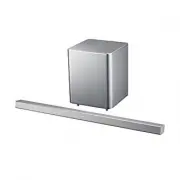 Samsung HW-H551
Manuel d'utilisation
Samsung HW-H551
Manuel d'utilisation
 Samsung HW-H600
Manuel d'utilisation
Samsung HW-H600
Manuel d'utilisation
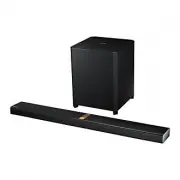 Samsung HW-H750
Manuel d'utilisation
Samsung HW-H750
Manuel d'utilisation
 Samsung HW-H7500
Manuel d'utilisation
Samsung HW-H7500
Manuel d'utilisation
 Samsung HW-H7501
Manuel d'utilisation
Samsung HW-H7501
Manuel d'utilisation
 Samsung HW-J250
Manuel d'utilisation
Samsung HW-J250
Manuel d'utilisation
 Samsung HW-J355
Manuel d'utilisation
Samsung HW-J355
Manuel d'utilisation
 Samsung HW-J470
Manuel d'utilisation
Samsung HW-J470
Manuel d'utilisation
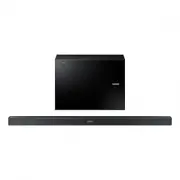 Samsung HW-J550
Manuel d'utilisation
Samsung HW-J550
Manuel d'utilisation