Page 2 - Table des matières; Comment utiliser ce manuel; Cliquez/Tapotez sur cette icône pour aller à la “Table des matières”.
- 2 - Table des matières Accessoires ............................................................................................. 3Entretien de l’appareil.............................................................................. 4Guide de référence des commandes ...................................
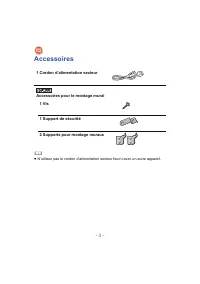
Page 3 - Accessoires; Cordon d’alimentation secteur
- 3 - Accessoires ≥ N’utilisez pas le cordon d’alimentation secteur fourni avec un autre appareil. 1 Cordon d’alimentation secteur Accessoires pour le montage mural 1 Vis 1 Support de sécurité 2 Supports pour montage muraux
Page 4 - Entretien de l’appareil; Pour mettre au rebut ou donner cet appareil; L’élimination des équipements usagés
- 4 - Entretien de l’appareil Nettoyez cet appareil à l’aide d’un chiffon doux et sec. ≥ Pour nettoyer les caches de l’enceinte, utilisez un chiffon fin. N’utilisez pas de tissus ou autres matériaux qui peluchent. De petites particules peuvent rester coincées dans le cache de l’enceinte. ≥ N’utilise...
Page 5 - Guide de référence des commandes; Vue du dessus
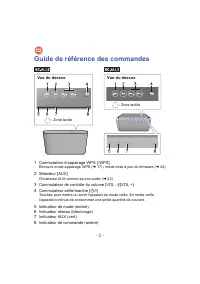
- 5 - Guide de référence des commandes 1 Commutateur d’appairage WPS [-WPS] Entrez le mode appairage WPS ( l 17) / mode mise à jour du firmware ( l 24) 2 Sélecteur [AUX] Choisissez AUX comme source audio ( l 23) 3 Commutateur de contrôle du volume [VOL –]/[VOL +] 4 Commutateur veille/marche [ Í /I] ...
Page 6 - Indicateur éclairage
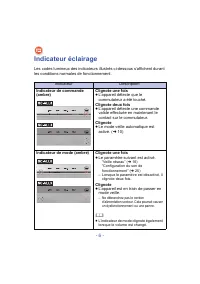
- 6 - Indicateur éclairage Les codes lumineux des indicateurs illustrés ci-dessous s’affichent durant les conditions normales de fonctionnement. Indicateur Description Indicateur de commande (ambre) Clignote une fois ≥ L’appareil détecte que le commutateur a été touché. Clignote deux fois ≥ L’appare...
Page 7 - Clignote lentement
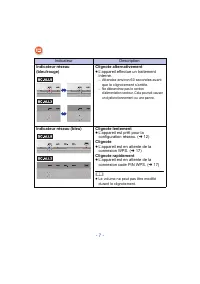
- 7 - Indicateur Description Indicateur réseau (bleu/rouge) Clignote alternativement ≥ L’appareil effectue un traitement interne. – Attendez environ 60 secondes avant que le clignotement s’arrête. – Ne débranchez pas le cordon d’alimentation secteur. Cela pourrait causer un dysfonctionnement ou une ...
Page 8 - L’appareil est connecté au réseau.; Clignote; L’appareil se connecte au réseau.; Reste allumé; AUX est sélectionné comme source
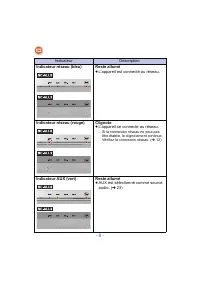
- 8 - Indicateur Description Indicateur réseau (bleu) Reste allumé ≥ L’appareil est connecté au réseau. Indicateur réseau (rouge) Clignote ≥ L’appareil se connecte au réseau. – Si la connexion réseau ne peut pas être établie, le clignotement continue. Vérifiez la connexion réseau. ( l 12) Indicateur...
Page 9 - Installation; Vertical; Coussinets pour
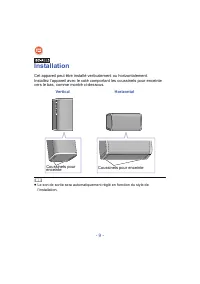
- 9 - Installation Cet appareil peut être installé verticalement ou horizontalement. Installez l’appareil avec le coté comportant les coussinets pour enceinte vers le bas, comme montré ci-dessous. ≥ Le son de sortie sera automatiquement réglé en fonction du style de l’installation. Vertical Horizont...
Page 10 - Connexions; Mode veille automatique; son et s’il n’est pas utilisé pendant environ 20 minutes.
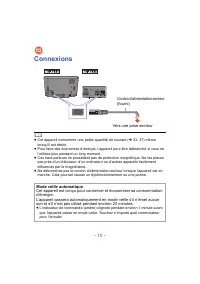
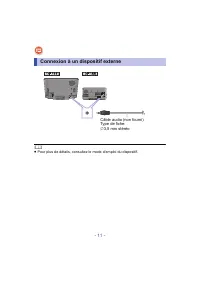
- 10 - Connexions ≥ Cet appareil consomme une petite quantité de courant ( l 33, 37) même lorsqu’il est éteint. ≥ Pour faire des économies d’énergie, l’appareil peut être débranché si vous ne l’utilisez plus pendant un long moment. ≥ Ces haut-parleurs ne possèdent pas de protection magnétique. Ne le...
Page 12 - Configuration réseau; AllPlayTM ou DLNA. Pour utiliser ces fonctionnalités,; Activez la mise en veille du réseau (; “Utilisation d’un navigateur internet” (; Vous pouvez accéder aux paramètres réseau de cet appareil à; “Utilisation d’un câble réseau” (; Vous pouvez établir une connexion stable au réseau à l’aide d’un
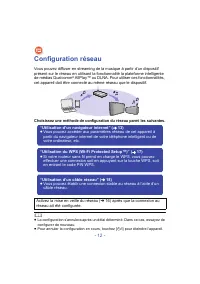
- 12 - Configuration réseau Vous pouvez diffuser en streaming de la musique à partir d’un dispositif présent sur le réseau en utilisant la fonctionnalité la plateforme intelligente de médias Qualcomm ® AllPlay™ ou DLNA. Pour utiliser ces fonctionnalités, cet appareil doit être connecté au même résea...
Page 13 - Allez dans les paramètres Wi-Fi; Utilisation d’un navigateur internet
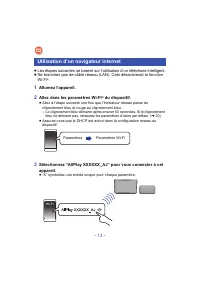
- 13 - ≥ Les étapes suivantes se basent sur l’utilisation d’un téléphone intelligent. ≥ Ne branchez pas de câble réseau (LAN). Cela désactiverait la fonction Wi-Fi ® . 1 Allumez l’appareil. 2 Allez dans les paramètres Wi-Fi ® du dispositif. ≥ Allez à l’étape suivante une fois que l’indicateur réseau...
Page 14 - Tapez un nom de dispositif puis sélectionnez “Next”.
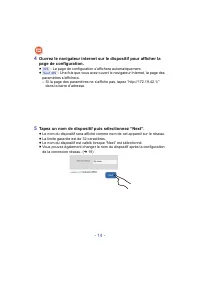
- 14 - 4 Ouvrez le navigateur internet sur le dispositif pour afficher la page de configuration. ≥ [iOS] : La page de configuration s’affichera automatiquement. ≥ [Sauf_iOS] : Une fois que vous avez ouvert le navigateur Internet, la page des paramètres s’affichera.– Si la page des paramètres ne s’af...
Page 15 - Sélectionnez “Connect” pour appliquer la configuration.; et le mot de passe, puis essayez de configurer de nouveau.
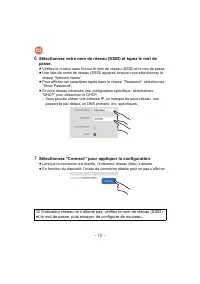
- 15 - 6 Sélectionnez votre nom de réseau (SSID) et tapez le mot de passe. ≥ Vérifiez le routeur sans fil pour le nom de réseau (SSID) et le mot de passe. ≥ Une liste de noms de réseau (SSID) apparait lorsque vous sélectionnez le champ “Network Name”. ≥ Pour afficher les caractères tapés dans le cha...
Page 16 - Assurez-vous que le dispositif est connecté à votre réseau.; Veille réseau; Cet appareil sortira automatiquement du mode veille si vous le
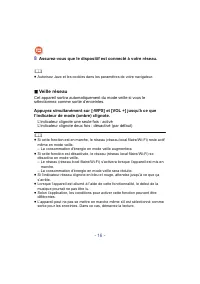
- 16 - 8 Assurez-vous que le dispositif est connecté à votre réseau. ≥ Autorisez Java et les cookies dans les paramètres de votre navigateur. ∫ Veille réseau Cet appareil sortira automatiquement du mode veille si vous le sélectionnez comme sortie d’enceintes. Appuyez simultanément sur [-WPS] et [VOL...
Page 17 - Appuyez sur la touche WPS du routeur sans fil.; Utilisation du code PIN WPS; Après l’étape 2; Entrez le code PIN “64428147” dans le routeur sans fil.; Un routeur sans fil compatible doit avoir le
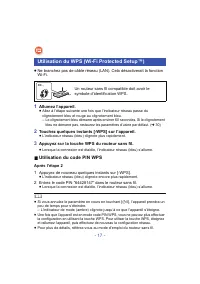
- 17 - ≥ Ne branchez pas de câble réseau (LAN). Cela désactiverait la fonction Wi-Fi. 1 Allumez l’appareil. ≥ Allez à l’étape suivante une fois que l’indicateur réseau passe du clignotement bleu et rouge au clignotement bleu.– Le clignotement bleu démarre après environ 60 secondes. Si le clignotemen...
Page 18 - Débrancher le cordon d’alimentation secteur.; Utilisation d’un câble réseau
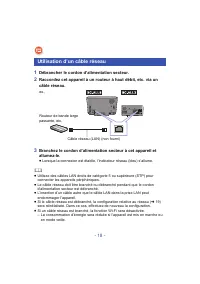
- 18 - 1 Débrancher le cordon d’alimentation secteur. 2 Raccordez cet appareil à un routeur à haut débit, etc. via un câble réseau. 3 Branchez le cordon d’alimentation secteur à cet appareil et allumez-le. ≥ Lorsque la connexion est établie, l’indicateur réseau (bleu) s’allume. ≥ Utilisez des câbles...
Page 19 - Terminez la configuration réseau.; Pour définir les paramètres liés au réseau
- 19 - Vous pouvez changer le nom de cet appareil sur le réseau et utiliser une adresse IP, un masque de sous-réseau, une passerelle par défaut, un DNS primaire, etc. spécifiques. Préparation ≥ Terminez la configuration réseau. 1 Vérifiez l’adresse IP de cet appareil ( l 26), puis notez-la. 2 Connec...
Page 20 - Pour profiter de la musique; Vous pouvez profiter de la musique de votre réseau domestique, des; Préparation; Les étapes suivantes se basent sur “Panasonic Music Streaming”.; Démarrez l’application “Panasonic Music Streaming”.; Sélectionnez une chanson à écouter.; Réseau domestique
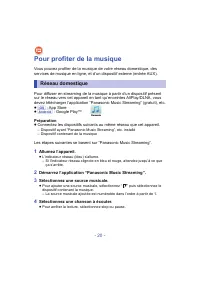
- 20 - Pour profiter de la musique Vous pouvez profiter de la musique de votre réseau domestique, des services de musique en ligne, et d’un dispositif externe (entrée AUX). Pour diffuser en streaming de la musique à partir d’un dispositif présent sur le réseau vers cet appareil en tant qu’enceintes ...
Page 22 - Assurez-vous que le réseau est connecté à internet.; Démarrez l’application, et sélectionnez une chanson.; Utilisation Spotify; Services de musique en ligne
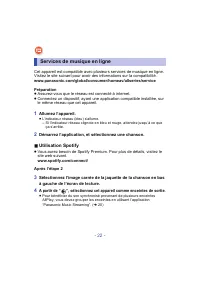
- 22 - Cet appareil est compatible avec plusieurs services de musique en ligne. Visitez le site suivant pour avoir des informations sur la compatibilité. www.panasonic.com/global/consumer/homeav/allseries/service Préparation ≥ Assurez-vous que le réseau est connecté à internet. ≥ Connectez un dispos...
Page 23 - Utilisation des services de musique en ligne autres que Spotify; musique externe par cet appareil.; Entrée AUX
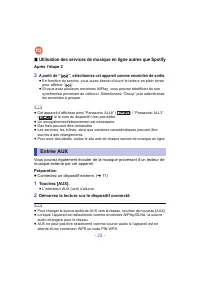
- 23 - ∫ Utilisation des services de musique en ligne autres que Spotify Après l’étape 2 3 A partir de “ ”, sélectionnez cet appareil comme enceintes de sortie. ≥ En fonction du service, vous aurez besoin d’ouvrir le lecteur en plein écran pour afficher “ ”. ≥ Si vous avez plusieurs enceintes AllPla...
Page 24 - Mise à jour du logiciel; mises à jour sont disponibles gratuitement.
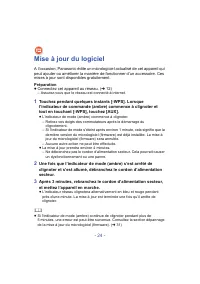
- 24 - Mise à jour du logiciel A l’occasion, Panasonic édite un micrologiciel actualisé de cet appareil qui peut ajouter ou améliorer la manière de fonctionner d’un accessoire. Ces mises à jour sont disponibles gratuitement. Préparation ≥ Connectez cet appareil au réseau. ( l 12) – Assurez-vous que ...
Page 25 - Autres; Configuration du son de fonctionnement
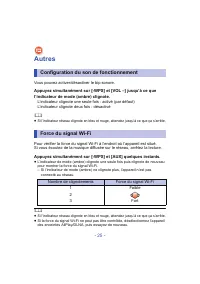
- 25 - Autres Vous pouvez activer/désactiver le bip sonore. Appuyez simultanément sur [-WPS] et [VOL –] jusqu’à ce que l’indicateur de mode (ambre) clignote. L’indicateur clignote une seule fois : activé (par défaut) L’indicateur clignote deux fois : désactivé ≥ Si l’indicateur réseau clignote en bl...
Page 26 - Pour vérifier l’adresse IP et l’adresse MAC de cet appareil.; Téléchargez l’application “Panasonic Music Streaming”. (; Adresse IP
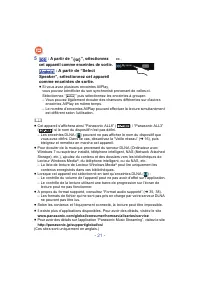
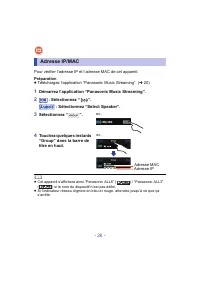
- 26 - Pour vérifier l’adresse IP et l’adresse MAC de cet appareil. Préparation ≥ Téléchargez l’application “Panasonic Music Streaming”. ( l 20) 1 Démarrez l’application “Panasonic Music Streaming”. 2 [iOS] : Sélectionnez “ ”. [Android] : Sélectionnez “Select Speaker”. 3 Sélectionnez “ ”. 4 Touchez ...
Page 27 - Assurez-vous que l’endroit où vous placez l’appareil possède une
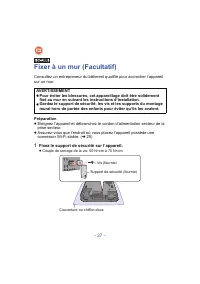
- 27 - Fixer à un mur (Facultatif) Consultez un entrepreneur du bâtiment qualifié pour accrocher l’appareil sur un mur. Préparation ≥ Éteignez l’appareil et débranchez le cordon d’alimentation secteur de la prise secteur. ≥ Assurez-vous que l’endroit où vous placez l’appareil possède une connexion W...
Page 28 - Attachez la cordelette de prévention des chutes à cet appareil.; Espace
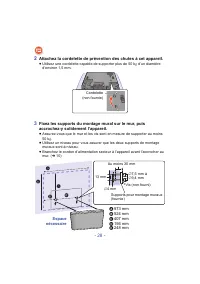
- 28 - 2 Attachez la cordelette de prévention des chutes à cet appareil. ≥ Utilisez une cordelette capable de supporter plus de 50 k g d’un diamètre d’environ 1,5 mm. 3 Fixez les supports du montage mural sur le mur, puis accrochez-y solidement l’appareil. ≥ Assurez-vous que le mur et les vis sont e...
Page 29 - Insérez une vis pour sécuriser le support de sécurité sur le mur.; Attachez la cordelette de prévention des chutes au mur.
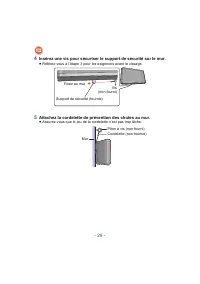
- 29 - 4 Insérez une vis pour sécuriser le support de sécurité sur le mur. ≥ Référez-vous à l’étape 3 pour les exigences avant le vissage. 5 Attachez la cordelette de prévention des chutes au mur. ≥ Assurez-vous que le jeu de la cordelette n’est pas trop lâche. Vis (non fourni) Support de sécurité (...
Page 30 - Guide de dépannage; Pour remettre tous les paramètres sur leurs réglages d’usine par; Appuyez quelques instants sur [; Un bourdonnement est audible durant la lecture.; L’appareil a besoin d’être réparé. Consultez le revendeur.; Le dernier micrologiciel est-il installé?; Général
- 30 - Guide de dépannage Avant de contacter le service après-vente, effectuez les vérifications suivantes. Si le problème n’est pas résolu, consultez votre revendeur pour avoir des instructions. Pour remettre tous les paramètres sur leurs réglages d’usine par défaut. 1 Allumez l’appareil. ≥ Si l’in...
Page 31 - Désactivez la “Veille réseau” (
- 31 - L’indicateur de mode (ambre) continue de clignoter deux fois. ≥ Cet appareil n’est pas connecté au réseau. Touchez n’importe quel commutateur, puis vérifiez la connexion réseau. ( l 12) L’indicateur de mode (ambre) continue de clignoter trois fois. ≥ La mise à jour a échoué. Touchez n’importe...
Page 32 - La lecture ne démarre pas.
- 32 - Il est impossible de sélectionner cet appareil comme enceintes de sortie. ≥ Assurez-vous que les dispositifs sont connectés au même réseau que cet appareil. ≥ Reconnectez les dispositifs au réseau. ≥ Éteignez et rallumez le routeur sans fil. ≥ Désactivez la “Veille réseau” ( l 16), puis éteig...
Page 33 - Caractéristiques; GÉNÉRALITÉS; C à
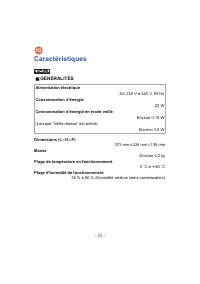
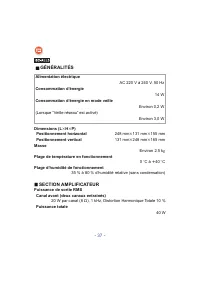
- 33 - Caractéristiques ∫ GÉNÉRALITÉS Alimentation électrique AC 220 V à 240 V, 50 Hz Consommation d’énergie 22 W Consommation d’énergie en mode veille Environ 0,15 W (Lorsque “Veille réseau” est activé) Environ 3,0 W Dimensions (L k H k P) 373 mm k 224 mm k 138 mm Masse Environ 4,2 k g Plage de tem...
Page 34 - SECTION AMPLIFICATEUR; À cône de 8 cm; CAISSON DE BASSE; À cône de 12 cm; SECTION CONNECTEUR
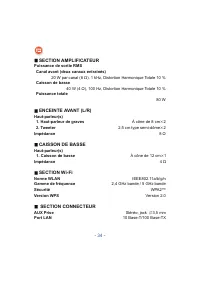
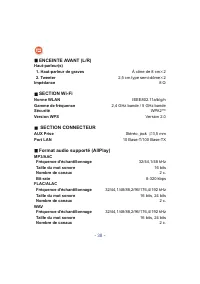
- 34 - ∫ SECTION AMPLIFICATEUR Puissance de sortie RMS Canal avant (deux canaux entrainés) 20 W par canal (8 ≠ ), 1 kHz, Distortion Harmonique Totale 10 % Caisson de basse 40 W (4 ≠ ), 100 Hz, Distortion Harmonique Totale 10 % Puissance totale 80 W ∫ ENCEINTE AVANT (L/R) Haut-parleur(s) 1. Haut-parl...