Page 2 - Evitez d’endommager la vue des sujets photographiés.; Informations relatives à la santé et à la sécurité; Avertissement; —situations susceptibles de vous blesser ou de blesser; N’utilisez pas l’appareil photo avec les mains mouillées.; Vous pouvez recevoir une décharge électrique.
1 Evitez d’endommager la vue des sujets photographiés. N’utilisez pas le flash à proximité (à moins d’un mètre) de personnes ou d’animaux. L’utilisation du flash trop près des yeux du sujet peut provoquer des lésions temporaires ou permanentes. Ne laissez pas l’appareil photo à la portée d’enfants e...
Page 3 - Évitez les interférences avec les stimulateurs cardiaques.
2 Evitez de couvrir l’appareil photo ou le chargeur avec des couvertures ou des vêtements. L’appareil photo peut surchauffer, se déformer ou prendre feu. Ne manipulez pas le cordon d’alimentation ou le chargeur lors d’un orage. Vous pourriez recevoir une décharge électrique. Si du liquide ou des cor...
Page 4 - Attention; —situations susceptibles d’endommager votre appareil photo ou; Ne touchez pas le flash en cours de déclenchement.
3 Informations relatives à la santé et à la sécurité Attention —situations susceptibles d’endommager votre appareil photo ou d’autres appareils Si vous rangez votre appareil photo sans l’utiliser pour une période de temps prolongée, retirez d’abord la batterie. Les batteries peuvent fuir ou se détér...
Page 5 - Cela risquerait de l’endommager.; N’utilisez pas l’appareil photo si l’écran est endommagé.; Transfert de données et responsabilités
4 Ne laissez pas tomber l’appareil photo et ne le soumettez pas à des chocs violents. Cela risquerait d’endommager l’écran ou les composants internes ou externes. Effectuez les manipulations de branchement des cordons, du chargeur et d’insertion des batteries et des cartes mémoire avec précaution. E...
Page 6 - Organisation du manuel d’utilisation; Fonctions de base; Informations sur les droits d’auteur; Google Play Store est une marque déposée de Google, Inc.
5 Organisation du manuel d’utilisation Fonctions de base 14 Cette section décrit le contenu du coffret du produit, la présentation de l’appareil photo, la signification des icônes et les fonctions de base de la prise de vue. Fonctions avancées 38 Cette section aborde la prise de photo et l’enregistr...
Page 7 - Indications reprises dans ce manuel d’utilisation; Mode; Icônes reprises dans ce manuel d’utilisation; Icône
6 Indications reprises dans ce manuel d’utilisation Mode Indicateur Scènes Automatique T Programme p Priorité ouverture, Priorité vitesse, Manuel G Mode intelligent s Alarme selfie i Magique Plus g Paramètres n Réseaux Wi-Fi w Icônes du mode Prise de vue Ces icônes apparaissent dans le texte lorsqu’...
Page 8 - Expressions reprises dans ce manuel d’utilisation
7 Pression sur le déclencheur • Enfoncer le [ Déclencheur ] à mi-course : enfoncez à moitié le déclencheur. • Appuyer sur le [ Déclencheur ] : enfoncez entièrement le déclencheur. Enfoncer le [ Déclencheur ] à mi-course Appuyer sur le [ Déclencheur ] Sujet, arrière-plan et cadrage • Sujet : princip...
Page 9 - Questions fréquentes; Les photos sont floues.
8 Questions fréquentes Cette section propose des réponses à des questions fréquentes. Les yeux du sujet sont rouges. Un reflet du flash de l’appareil provoque ce désagrément. Réglez l’option du flash sur Anti yeux rouges (p. 65). Les photos présentent des tâches de poussière. En utilisant le flash, ...
Page 10 - Référence rapide
9 Référence rapide Photographie de personnes • s Mode Intelligent > Beauté f 46 • s Mode Intelligent > Meilleure photo f 47 • i Mode Alarme selfie f 50 • Anti yeux rouges f 65 • Détection des visages / Auto portrait f 74 • Détection des sourires f 75 Photographie de nuit ou dans un endroit som...
Page 11 - Table des matières; Fonctions avancées
10 Table des matières Fonctions avancées ....................................................................................................... 38 Mode Scènes automatiques ................................................................................. 39 Mode Programme ..............................
Page 12 - Options de prise de vue
11 Table des matières Options de prise de vue .............................................................................................. 62 Sélection de la résolution et de la qualité ....................................................... 63 Sélection d’une résolution .............................
Page 14 - Paramètres
13 Table des matières Utilisation des services de partage de photos ou de vidéos .................. 128 Accès à un service de partage ............................................................................ 128 Publication de photos ou de vidéos .....................................................
Page 16 - Contenu du coffret; Accessoires en option
Fonctions de base 15 Contenu du coffret Votre coffret comprend les éléments suivants. Appareil photo Adaptateur secteur / Câble USB Batterie rechargeable Dragonne Guide de demarrage rapide Accessoires en option Etui de l’appareil photo Câble audio / Vidéo Chargeur de batterie Carte mémoire / Adaptat...
Page 17 - Présentation de l’appareil photo; Emplacement pour carte mémoire et batterie.
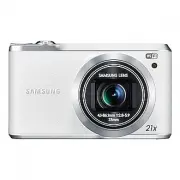
Fonctions de base 16 Présentation de l’appareil photo Avant de commencer, prenez connaissance des éléments et des fonctions de l’appareil photo. Douille pour trépied Touche Marche / Arrêt Antenne interne* * Évitez tout contact avec l’antenne interne si vous utilisez le réseau sans fil. Objectif Décl...
Page 18 - : lorsque l’appareil photo enregistre une photo; Exécuter une fonction NFC en lisant
Présentation de l’appareil photo Fonctions de base 17 Touches (p. 18) Voyant d’état • Clignotant : lorsque l’appareil photo enregistre une photo ou une vidéo, que son contenu est lu par un ordinateur, que l’image n’est pas nette ou que la batterie rencontre un problème de chargement, ou lorsque l’a...
Page 19 - Touches; Bouton; Utilisation de la touche DIRECT LINK; Configuration d’une option de la touche DIRECT LINK; DIRECT LINK; Passez au mode; Général
Présentation de l’appareil photo Fonctions de base 18 Touches Bouton Description Commencer un enregistrement vidéo. Accéder aux options ou aux menus. Retour en arrière. Fonctions de base Autres fonctions D Changer l’option d’affichage. Déplacement vers le haut c Changer l’option macro. Déplacer vers...
Page 20 - Insertion de la batterie et de la carte mémoire; Retrait de la batterie et de la carte mémoire; Batterie rechargeable; Carte mémoire
Fonctions de base 19 Insertion de la batterie et de la carte mémoire Cette section décrit comment insérer la batterie et une carte mémoire en option dans l’appareil photo. Retrait de la batterie et de la carte mémoire Batterie rechargeable Loquet de la batterie Faites glisser le loquet vers le bas p...
Page 21 - Chargement de la batterie et mise en route de l’appareil; Allumage de l’appareil photo; ] pour allumer ou éteindre l’appareil; Activation du mode Lecture de l’appareil photo; immédiatement au mode Lecture.; Chargement de la batterie; Voyant d’état; chargement en cours; Voyant rouge éteint; : chargement terminé; Voyant rouge clignotant
Fonctions de base 20 Chargement de la batterie et mise en route de l’appareil Allumage de l’appareil photo Appuyez sur [ X ] pour allumer ou éteindre l’appareil photo. • L’écran de configuration initiale s’affiche lorsque vous allumez l’appareil photo pour la première fois (p. 21). Activation du mod...
Page 22 - Configuration initiale; L’affichage peut différer en fonction de la langue sélectionnée.; Fuseau horaire; Extérieur; , puis choisissez le; ] pour sélectionner un fuseau horaire, puis
Fonctions de base 21 Configuration initiale Lorsque vous allumez l’appareil photo pour la première fois, l’écran de configuration initiale s’affiche. Suivez les étapes reprises ci-après pour configurer les paramètres de base de l’appareil photo. La langue est réglée selon le pays où l’appareil photo...
Page 23 - Type date; ] pour sélectionner un format de date, puis
Configuration initiale Fonctions de base 22 8 Appuyez sur [ c ] pour sélectionner Type date , puis sur [ t ] ou sur [ o ]. 9 Appuyez sur [ D / c ] pour sélectionner un format de date, puis appuyez sur [ o ]. 10 Appuyez sur [ c ] pour sélectionner Type d'heure , puis sur [ t ] ou sur [ o ]. 11 Appuye...
Page 24 - Description des icônes; Option de prise de vue
Fonctions de base 23 Description des icônes Les icônes affichées sur l’écran varient en fonction du mode sélectionné ou des options choisies. Si vous modifiez une option de prise de vue, l’icône correspondante clignote brièvement en jaune. 1 2 3 Icône Description Son vivant activéIntelli Zoom activé...
Page 25 - Sélection des modes; Icônes du menu; Description
Fonctions de base 24 Sélection des modes Utilisez la molette de sélection pour activer un mode de prise de vue ou une fonction. Pour passer au mode souhaité, faites tourner la molette. Parfois, vous pouvez également sélectionner une icône dans le menu. Icônes du menu Icône Description T Scènes Autom...
Page 27 - Sélection d’options ou de menus; Ex. : sélection d’une option de balance des blancs en mode Programme :; Sélection à l’aide des touches; ] pour sélectionner une; En mode Prise de vue ou Lecture, appuyez sur [; Pour déplacer le curseur vers le haut ou vers le bas, appuyez sur [
Fonctions de base 26 Sélection d’options ou de menus Appuyez sur [ m ] ou sur [ / f ] pour sélectionner une option ou un menu. Vous pouvez également appuyer sur l’écran pour sélectionner une option ou un menu. Ex. : sélection d’une option de balance des blancs en mode Programme : 1 Passez au mode ...
Page 28 - Balance des blancs; Sélection tactile; Appuyez sur; En mode Prise de vue ou Lecture, appuyez sur
Sélection d’options ou de menus Fonctions de base 27 3 Appuyez sur [ D / c ] pour sélectionner Balance des blancs , puis sur [ t ] ou sur [ o ]. EV Balance des blancs ISO Flash Mise au point Quitter Sélectionner 4 Appuyez sur [ F / t ] pour sélectionner une option. Retour Régler Balance des blancs :...
Page 29 - Différentes manières d’utiliser l’écran tactile; Appuyer; : appuyez sur une icône pour; Faire glisser; : appuyez sur une zone de; Feuilleter; : appuyez brièvement sur
Sélection d’options ou de menus Fonctions de base 28 • Lorsque vous appuyez sur l’écran ou que vous faites glisser le doigt dessus, une décoloration peut se produire. Il ne s’agit pas d’un dysfonctionnement, mais d’une caractéristique de l’écran tactile. Pour réduire ces décolorations, appuyez très ...
Page 30 - Usage du panneau intelligent; sur l’écran pour sélectionner une option ou un; Zoom; ] vers la gauche ou la droite sans avoir à; ] pour sélectionner une option de Balance des
Sélection d’options ou de menus Fonctions de base 29 Usage du panneau intelligent Appuyez sur [ / f ] ou sur sur l’écran pour sélectionner une option ou un menu. En fonction du menu sélectionné, certaines options ne sont pas disponibles. Ex. : sélection d’une option de balance des blancs en mode Pro...
Page 31 - Réglages du type d’affichage; Mode Type; A propos des histogrammes; Réglage de l’affichage et du son
Fonctions de base 30 Réglages du type d’affichage Il vous est possible de sélectionner un type d’affichage pour le mode Prise de vue ou Lecture. Chaque type reprend des informations de prise de vue ou de lecture différentes. Voir le tableau ci-dessous. Appuyez à plusieurs reprises sur [ D ] pour cha...
Page 32 - Réglage de l’affichage des options; Affichez les options.; Réglage du son; Son; Sélectionnez une option.; Option
Réglage de l’affichage et du son Fonctions de base 31 Réglage de l’affichage des options Vous pouvez masquer ou afficher l’affichage des options apparaissant dans certains modes. Appuyez sur [ o ] à plusieurs reprises. • Masquez les options. • Affichez les options. Affichage des options OK : Volet f...
Page 33 - Un cadre vert indique que le sujet est mis au point.; Oui; Prise de photos
Fonctions de base 32 1 Passez au mode T à l’aide de la molette de sélection. 2 Cadrez le sujet. 3 Enfoncez le [ Déclencheur ] à mi-course pour effectuer la mise au point. • Un cadre vert indique que le sujet est mis au point. • Un cadre rouge équivaut à un sujet flou. 4 Pour prendre la photo, appuye...
Page 34 - Zoom numérique
Prise de photos Fonctions de base 33 Zoom La fonction de zoom vous permet de prendre des photos en gros plan. Zoom arrière Zoom avant Niveau de zoom Lorsque vous faites tourner la touche Zoom, il est possible que le rapport affiché à l’écran change de façon incohérente. Zoom numérique Le mode Prise ...
Page 35 - Indicateur de; Réglage de l’Intelli Zoom; Intelli Zoom; Désactivé
Prise de photos Fonctions de base 34 Intelli Zoom Si l’indicateur de zoom se trouve dans la plage Intelli, l’appareil photo utilise le Intelli Zoom. Dans ce cas, la résolution des photos varie selon le niveau d’Intelli Zoom. L’utilisation conjointe du zoom optique et de l’Intelli Zoom permet un agra...
Page 36 - Avant correction; OIS
Prise de photos Fonctions de base 35 Réduction des tremblements de l’appareil photo (fonction OIS) Réduisez à l’aide d’une fonction optique les tremblements de l’appareil photo en mode Prise de vue. S Avant correction S Après correction 1 En mode Prise de vue, appuyez sur [ m ]. 2 Appuyez sur OIS . ...
Page 37 - Tenue en main correcte de l’appareil photo; Tremblements de l’appareil photo; Conseils pour obtenir des photos plus nettes
Fonctions de base 36 Tenue en main correcte de l’appareil photo Vérifiez qu’aucun objet n’obstrue l’objectif, le flash ou le microphone. Pression du déclencheur à mi-course Enfoncez le [ Déclencheur ] à mi-course pour régler la mise au point. L’appareil photo règle automatiquement la mise au point e...
Page 38 - Vérification de la bonne mise au point sur le sujet; Usage du verrouillage de mise au point
Fonctions de base 37 Vérification de la bonne mise au point sur le sujet Il est difficile d’obtenir une bonne mise au point si : - le contraste entre le sujet et l’arrière-plan est peu marqué (par exemple, si le sujet porte des vêtements de la même couleur que l’arrière-plan) ; - la source de lumièr...
Page 40 - Mode Scènes automatiques
Fonctions avancées 39 1 Passez au mode T à l’aide de la molette de sélection. 2 Cadrez le sujet. • L’appareil photo sélectionne automatiquement une scène. L’icône de la scène appropriée s’affiche dans le coin supérieur gauche de l’écran. Les icônes sont décrites ci-dessous. Icône Description Paysage...
Page 42 - Mode Programme; mi-course pour effectuer la mise au point.
Fonctions avancées 41 Mode Programme En mode Programme, vous pouvez régler diverses options, à l’exception de la vitesse d’obturation et de la valeur d’ouverture que l’appareil photo règle automatiquement. 1 Passez au mode p à l’aide de la molette de sélection. 2 Réglez les options voulues. • Report...
Page 43 - Valeur d’ouverture; Valeur d’ouverture faible (la taille de; Vitesse d’obturation; Vitesse d’obturation lente; Modes Priorité ouverture, Priorité vitesse ou Manuel
Fonctions avancées 42 Valeur d’ouverture L’ouverture est un orifice qui laisse pénétrer la lumière dans l’appareil photo. Le boîtier de l’ouverture contient de fines plaques de métal qui s’ouvrent et se ferment, élargissant ou refermant l’ouverture, et contrôlant ainsi la quantité de lumière pénétra...
Page 44 - Mode Priorité ouverture; ] ou sur et sélectionnez un autre mode.
Modes Priorité ouverture, Priorité vitesse ou Manuel Fonctions avancées 43 Mode Priorité ouverture Le mode Priorité ouverture vous permet de régler manuellement l’ouverture alors que l’appareil se charge de sélectionner automatiquement la bonne vitesse d’obturation. 1 Passez au mode G à l’aide de la...
Page 45 - Mode Priorité vitesse
Modes Priorité ouverture, Priorité vitesse ou Manuel Fonctions avancées 44 Mode Priorité vitesse Le mode Priorité vitesse vous permet de régler manuellement la vitesse d’obturation ; l’appareil se charge alors de sélectionner automatiquement l’ouverture qui convient. 1 Passez au mode G à l’aide de l...
Page 46 - Mode Manuel
Modes Priorité ouverture, Priorité vitesse ou Manuel Fonctions avancées 45 Mode Manuel Le mode Manuel vous permet de régler manuellement à la fois la valeur d’ouverture et la vitesse d’obturation. 1 Passez au mode G à l’aide de la molette de sélection. 2 Sélectionnez . • Pour sélectionner un autre m...
Page 47 - Mode Intelligent; Cadrez le sujet à photographier, puis enfoncez le [
Fonctions avancées 46 Mode Intelligent Le mode Intelligent permet de prendre une photo avec des options prédéfinies pour une scène spécifique. Option Description Macro L’appareil prend des sujets petits ou en gros plan. Action Photographier des sujets se déplaçant rapidement. Ton riche Prendre plusi...
Page 48 - L’icône; Mode Meilleures poses; Meilleure photo; L’appareil photo prend 5 photos consécutives.
Mode Intelligent Fonctions avancées 47 6 Sélectionnez la meilleure image parmi les 5 visages pris en photo. • Répétez les étapes 5 et 6 pour remplacer le reste des visages de la photo. • L’icône apparaît sur l’image que l’appareil photo recommande. 7 Appuyez sur pour enregistrer la photo. • Utilisez...
Page 49 - Mode Panorama; Exemple de prise de vue; Panorama
Mode Intelligent Fonctions avancées 48 Mode Panorama En mode Panorama, vous pouvez prendre une scène panoramique large en une seule photo. Le mode Panorama prend une série de photos puis les combine pour créer une image panoramique. S Exemple de prise de vue 1 Passez au mode s à l’aide de la molette...
Page 51 - Mode Alarme selfie; Réalisez la photo une fois l’objectif face à vous.; Vous pouvez également appuyer sur le [
Fonctions avancées 50 Mode Alarme selfie En mode Alarme selfie, l’appareil photo déclenche automatiquement la prise de vue dès qu’un visage est détecté dans une zone préalablement définie. 4 Réalisez la photo une fois l’objectif face à vous. • Dès qu’un visage est détecté dans la zone, l’appareil ph...
Page 52 - Mode Mon Magic Frame; ] ou sur et sélectionnez un autre mode. Vous pouvez; ] pour prendre une photo; Sélectionner image; Utiliser; Pour reprendre une photo d’arrière-plan, appuyez sur; Sélectionnez un cadre.; Mode Magique Plus
Fonctions avancées 51 Mode Mon Magic Frame En mode Mon Magic Frame, vous pouvez rendre une partie de la photo transparente, puis prendre une nouvelle photo au sein de la zone transparente. 1 Passez au mode g à l’aide de la molette de sélection. 2 Sélectionnez . • Pour sélectionner un autre mode quan...
Page 53 - Faites glisser le coin du cadre pour régler la taille.
Mode Magique Plus Fonctions avancées 52 6 Faites glisser le coin du cadre pour régler la taille. 7 Faites glisser le cadre sélectionné pour le placer sur la zone souhaitée. 8 Appuyez sur [ o ]. 9 Réglez la transparence en déplaçant les curseurs ou en appuyant sur les icônes +/-. Transparence 10 Cadr...
Page 54 - Mode Photo en mouvement; Vous pouvez sélectionner plusieurs zones.
Mode Magique Plus Fonctions avancées 53 Mode Photo en mouvement En mode Photo en mouvement, vous pouvez prendre une série de photos, puis sélectionner une zone à animer afin de créer une animation GIF. 1 Passez au mode g à l’aide de la molette de sélection. 2 Sélectionnez . • Pour sélectionner un au...
Page 55 - Mode Filtre photos
Mode Magique Plus Fonctions avancées 54 Mode Filtre photos Appliquez divers effets de filtre à vos photos pour créer des images uniques. Miniature Vignettage Effet ultra grand angle Esquisse 1 Passez au mode g à l’aide de la molette de sélection. 2 Sélectionnez . • Pour sélectionner un autre mode qu...
Page 56 - Mode Filtre vidéos
Mode Magique Plus Fonctions avancées 55 4 Cadrez le sujet à photographier, puis enfoncez le [ Déclencheur ] à mi-course pour effectuer la mise au point. 5 Pour prendre la photo, appuyez sur le [ Déclencheur ]. • Selon l’option sélectionnée, la résolution peut passer automatiquement à ou à une valeur...
Page 57 - Mode Effet artiste
Mode Magique Plus Fonctions avancées 56 Mode Effet artiste Le mode Effet artiste vous permet de prendre une photo avec plusieurs filtres ou effets de texture, puis lui ajouter des effets de pinceau ou de crayon. 1 Passez au mode g à l’aide de la molette de sélection. 2 Sélectionnez . • Pour sélectio...
Page 58 - ] vers la droite pour agrandir une partie de la photo.
Mode Magique Plus Fonctions avancées 57 6 Appuyez sur ou sur , puis tracez une zone à laquelle appliquer un effet. 7 Appuyez sur une icône de retouche pour modifier la zone sélectionnée. • Tournez [ Zoom ] vers la droite pour agrandir une partie de la photo. Icône Description Changer d’option appliq...
Page 59 - Mode Brosse couleur
Mode Magique Plus Fonctions avancées 58 Mode Brosse couleur Le mode Brosse couleur vous permet de prendre une photo avec des effets de filtre, puis éclaircir ou rajouter de la couleur à une zone par touches. 1 Passez au mode g à l’aide de la molette de sélection. 2 Sélectionnez . • Pour sélectionner...
Page 60 - Retouche de photo; à l’aide de la molette de sélection, puis sélectionnez
Mode Magique Plus Fonctions avancées 59 Retouche de photo Vous pouvez retoucher une photo de plusieurs façons. Passez au mode g à l’aide de la molette de sélection, puis sélectionnez . Reportez-vous à la section « Retouche de photo » (p. 95). 7 Appuyez sur une icône de retouche pour modifier la zone...
Page 61 - Pendant l’enregistrement vidéo, appuyez une fois sur [; Suspension de l’enregistrement; Enregistrement d’une vidéo
Fonctions avancées 60 1 Passez au mode p , G , s , i , g ou T à l’aide de la molette de sélection. • Il est possible que certains modes ne prennent pas en charge cette fonction. 2 Définissez les options de votre choix. • Reportez-vous à la liste des options de la section « Options de prise de vue » ...
Page 64 - Sélection de la résolution et de la qualité; Sélection de la résolution vidéo; Format vidéo; Pour partager; Sélection d’une résolution; Sélection de la résolution photo; Format photo
Options de prise de vue 63 Sélection de la résolution et de la qualité Cette section présente le changement de résolution de l’image et des paramètres de qualité. Sélection de la résolution vidéo 1 En mode Prise de vue, appuyez sur [ m ]. 2 Appuyez sur Format vidéo . 3 Sélectionnez une option. Icône...
Page 65 - Sélection d’une qualité photo; Qualité; Maximale; : prendre des photos en très haute qualité.; Elevée; : prendre des photos en qualité normale.
Sélection de la résolution et de la qualité Options de prise de vue 64 Sélection d’une qualité photo Définissez les paramètres de qualité photo. Augmenter la qualité des images accroît également la taille des fichiers. Les photos prises avec l’appareil sont compressées et enregistrées au format JPEG...
Page 66 - Prise de photo dans un endroit sombre; Utilisation du flash; Prévention de l’effet yeux rouges; Anti yeux rouges; . Reportez-vous aux options du flash mentionnées au
Options de prise de vue 65 Prise de photo dans un endroit sombre Cette section présente la prise de photos de nuit ou dans des conditions de faible luminosité. Utilisation du flash Appuyez sur le bouton d’ouverture du flash pour le faire sortir. Lorsque le flash est ouvert, il se déclenche en foncti...
Page 67 - Configuration d’une option du flash; Appuyez sur le bouton d’ouverture du flash pour l’ouvrir.; Désactivée
Prise de photo dans un endroit sombre Options de prise de vue 66 Configuration d’une option du flash Utilisez le flash pour prendre des photos dans un endroit sombre ou si vous avez besoin de photos plus claires. 1 Appuyez sur le bouton d’ouverture du flash pour l’ouvrir. 2 En mode Prise de vue, app...
Page 68 - Synchronisation lente; Le flash se déclenche et l’obturateur reste ouvert plus longtemps.; Réglage de l’intensité du flash; Accédez à une option.
Prise de photo dans un endroit sombre Options de prise de vue 67 Icône Description Synchronisation lente : • Le flash se déclenche et l’obturateur reste ouvert plus longtemps. • Sélectionnez cette option pour capturer la lumière ambiante afin de révéler plus de détails en arrière-plan. • Il est rec...
Page 69 - Réglage de la sensibilité ISO; Sélectionnez
Prise de photo dans un endroit sombre Options de prise de vue 68 Réglage de la sensibilité ISO La sensibilité ISO est la mesure de la sensibilité d’un film à la lumière, telle que définie par l’Organisation internationale de normalisation (ISO). Plus cette sensibilité ISO est élevée, plus l’appareil...
Page 70 - Fonction Macro; Mise au point automatique; Mise au point de l’appareil photo
Options de prise de vue 69 Fonction Macro Utilisez la fonction Macro pour photographier en gros plan des sujets tels que des fleurs ou des insectes. Reportez-vous à la section « Mise au point automatique ». • Tâchez de ne pas faire bouger l’appareil afin d’éviter que les photos soient floues. • Désa...
Page 71 - Réglage manuel de la mise au point; Mise au point manuelle; : mise au point sur un sujet en réglant la; Macro; : mettre au point un sujet placé à 10 – 80 cm de l’appareil; Macro automatique
Mise au point de l’appareil photo Options de prise de vue 70 Réglage manuel de la mise au point 1 En mode Prise de vue, appuyez sur [ c ]. 2 Appuyez sur Mise au point manuelle . 3 Appuyez sur [ F / t ] pour régler la mise au point. • Vous pouvez également faire glisser le curseur ou appuyer sur +/- ...
Page 72 - Réglage de la zone de mise au point; Zone de mise au point; Réglage de la mise au point tactile; Mise au point tactile
Mise au point de l’appareil photo Options de prise de vue 71 Réglage de la zone de mise au point Vous pouvez obtenir des photos plus nettes en sélectionnant une zone de mise au point appropriée en fonction de l’emplacement du sujet dans la scène. 1 En mode Prise de vue, appuyez sur [ m ]. 2 Appuyez ...
Page 73 - Utilisation de la mise au point automatique avec repérage; Un cadre blanc signifie que l’appareil photo suit le sujet.; que le sujet est mis au point.
Mise au point de l’appareil photo Options de prise de vue 72 4 Appuyez sur le [ Déclencheur ] pour prendre la photo. • Si vous ne sélectionnez pas de zone à mettre au point, le cadre apparaît alors au centre de l’écran. • Le suivi d’un sujet peut ne pas fonctionner si : - le sujet est trop petit ; -...
Page 74 - Prise de vue 1 touche; Posez le doigt sur un sujet pour prendre une photo.
Mise au point de l’appareil photo Options de prise de vue 73 Prise de vue 1 touche Cette option vous permet de prendre une photo simplement à l’aide du doigt. Lorsque vous appuyez sur un sujet, l’appareil photo effectue automatiquement la mise au point sur lui et prend une photo. 1 En mode Prise de ...
Page 75 - Détection des visages; Réalisation d’un auto portrait; Détection des visages; Fonction de détection des visages; Détection des sourires; pour prendre la photo d’un visage souriant.
Options de prise de vue 74 Détection des visages L’appareil photo détecte automatiquement jusqu’à 10 visages dans une scène. 1 En mode Prise de vue, appuyez sur [ m ]. 2 Appuyez sur Détection des visages → Normale . Le visage le plus proche de l’appareil photo ou du centre de la prise apparaît dans ...
Page 76 - Prise de sourires; Préparez la prise de vue.; Conseils pour la détection des visages
Fonction de détection des visages Options de prise de vue 75 Prise de sourires L’appareil photo déclenche automatiquement l’obturateur lorsqu’il détecte un visage souriant. 1 En mode Prise de vue, appuyez sur [ m ]. 2 Appuyez sur Détection des visages → Détection des sourires . 3 Préparez la prise d...
Page 77 - Réglage de la luminosité et des couleurs; La photo s’éclaircit à mesure que la valeur d’exposition augmente.; EV
Options de prise de vue 76 Réglage de la luminosité et des couleurs Cette section présente le réglage de la luminosité et des couleurs afin d’obtenir une meilleure qualité d’image. 3 Appuyez sur [ F / t ] pour régler l’exposition. • Vous pouvez également faire tourner la molette de sélection à l’écr...
Page 78 - Sans ACB; ACB; Changement de l’option de mesure de l’exposition; Mesure de l'exposition; Multiple; Ce mode s’adapte aux photos habituelles.; Sélective; Ce mode s’adapte plus volontiers aux sujets à contre-jour.; Centrée
Réglage de la luminosité et des couleurs Options de prise de vue 77 Compensation du contre-jour (ACB) Si la source de lumière se trouve derrière le sujet ou en cas de contraste important entre le sujet et l’arrière-plan, le sujet risque d’être sombre sur la photo. Dans ce cas, sélectionnez l’option ...
Page 79 - Sélection d’un paramètre de balance des blancs
Réglage de la luminosité et des couleurs Options de prise de vue 78 Sélection d’un paramètre de balance des blancs Les couleurs des photos dépendent du type et de la qualité de la source d’éclairage. Pour que vos photos soient fidèles à la réalité, choisissez des conditions d’éclairage appropriées p...
Page 80 - Personnalisation des options prédéfinies de balance des blancs; Balance des blancs automatique; et; Réglage; Accédez à une option souhaitée.; Vous pouvez également appuyer sur une zone à l’écran.; Réglage de la température des couleurs; ] pour régler la température des couleurs en
Réglage de la luminosité et des couleurs Options de prise de vue 79 Personnalisation des options prédéfinies de balance des blancs Vous pouvez personnaliser les options prédéfinies de balance des blancs à l’exception des options Balance des blancs automatique et Réglage personnalisé . 1 En mode Pris...
Page 81 - Personnalisation de la balance des blancs; Feuille de papier blanc
Réglage de la luminosité et des couleurs Options de prise de vue 80 Personnalisation de la balance des blancs Vous pouvez personnaliser la balance des blancs en prenant des photos d’une surface blanche, telle qu’une feuille de papier, dans les conditions d’éclairage auxquelles l’objet doit être expo...
Page 82 - Utilisation des modes Rafale; Prises de vue en continue; Rafale élevée
Options de prise de vue 81 Utilisation des modes Rafale Il peut être difficile de photographier un sujet qui se déplace rapidement ou de capturer des expressions faciales et des gestes naturels. Il peut également s’avérer compliqué de régler correctement l’exposition et de choisir une source adaptée...
Page 83 - Utilisation du retardateur; Prise de photos avec la fonction Bracketing
Utilisation des modes Rafale Options de prise de vue 82 Utilisation du retardateur 1 En mode Prise de vue, appuyez sur [ t ]. 2 Sélectionnez une option. Icône Option 2 s : prendre une photo après un délai de 2 secondes. 10 s : prendre une photo après un délai de 10 secondes. • Appuyez sur le [ Déc...
Page 84 - Réglage des images
Options de prise de vue 83 Réglage des images Vous pouvez modifier la netteté, le contraste ou la saturation de vos photos. p A h M 4 Appuyez sur [ F / t ] pour régler chaque valeur. • Vous pouvez également faire glisser le curseur ou appuyer sur +/- pour régler les valeurs. Netteté Description – Ad...
Page 85 - Réglage du son du zoom; Voix; Son vivant activé; : pour atténuer le bruit du mécanisme du zoom,; Son vivant désactivé; : désactiver la fonction Son vivant. L’appareil
Options de prise de vue 84 Réglage du son du zoom Lorsque vous utilisez le zoom pour enregistrer des vidéos, l’appareil photo peut enregistrer le bruit du mécanisme du zoom. Pour réduire le bruit du zoom, utilisez la fonction Son vivant. T p A h M s i g 1 En mode Prise de vue, appuyez sur [ m ]. 2 A...
Page 86 - Capture d’images lors de l’enregistrement vidéo; Les images s’enregistrent automatiquement.
Options de prise de vue 85 Capture d’images lors de l’enregistrement vidéo Il est possible de capturer des images fixes pendant l’enregistrement vidéo sans avoir à passer d’un mode de prise de vue photographique à l’autre (jusqu’à 6 photos). T p A h M s i g • Les images prises sont automatiquement r...
Page 88 - Activation du mode Lecture; Le dernier fichier enregistré s’affiche.; Informations sur les fichiers photos; Informations sur le fichier; Affichage de photos ou vidéos en mode Lecture
Lecture / Retouche 87 Activation du mode Lecture Visualisez des photos ou des vidéos enregistrées dans l’appareil photo. 1 Appuyez sur [ P ]. • Le dernier fichier enregistré s’affiche. • Si l’appareil photo est éteint, il s’allume et affiche le fichier le plus récent. 2 Appuyez sur [ F / t ] pour pa...
Page 89 - Affichage des fichiers sous forme de dossier; Vue unique
Affichage de photos ou vidéos en mode Lecture Lecture / Retouche 88 Informations sur les fichiers vidéo 5 Informations sur le fichier 5 Icône Description Fichier actif / Total des fichiersNom du dossier–Nom du fichierFichier vidéoFichier GIF : fichier pris en mode Photo en mouvementFichier protégéLi...
Page 91 - Vous pouvez aussi appuyer sur; Protection d’un fichier; Protéger; Suppression de fichiers; Sélectionnez en mode Lecture les fichiers à supprimer.; Suppression d’un seul fichier; Vous pouvez sélectionner un seul fichier pour le supprimer.
Affichage de photos ou vidéos en mode Lecture Lecture / Retouche 90 3 Sélectionnez une liste pour l’ouvrir. 4 Sélectionnez un fichier pour le visualiser. 5 Tournez le [ Zoom ] vers la gauche pour revenir au mode d’affichage précédent. • Vous pouvez aussi appuyer sur pour revenir au mode d’affichage ...
Page 92 - ] à nouveau pour annuler votre sélection.; Lorsque la fenêtre en incrustation s’affiche, sélectionnez; Tous les fichiers non protégés sont alors supprimés.
Affichage de photos ou vidéos en mode Lecture Lecture / Retouche 91 Suppression de plusieurs fichiers Vous pouvez sélectionner plusieurs fichiers et les supprimer simultanément. 1 En mode Lecture, appuyez sur [ m ]. • En mode Vignettes, appuyez sur [ m ], sélectionnez Supprimer → Sélectionner , puis...
Page 93 - Affichage des photos; Agrandissement d’une photo; ] vers la droite pour agrandir une; ] vers la gauche pour effectuer; Pour
Affichage de photos ou vidéos en mode Lecture Lecture / Retouche 92 Affichage des photos Effectuez un zoom avant sur une partie d’une photo ou affichez les photos sous forme de diaporama. Agrandissement d’une photo En mode Lecture, tournez [ Zoom ] vers la droite pour agrandir une partie de la photo...
Page 94 - Lecture d’un diaporama; Options diaporama; Choisissez une option d’effet.
Affichage de photos ou vidéos en mode Lecture Lecture / Retouche 93 Affichage de photos en panorama Consultez en mode Panorama les photos prises. 1 En mode Lecture, faites défiler la liste pour accéder à une photo panoramique. • L’intégralité du panoramique s’affiche à l’écran. 2 Appuyez sur [ o ] o...
Page 95 - Démarrer diaporama; Visionnez le diaporama.; ] pour reprendre la lecture du diaporama.; Lecture d’une vidéo; La vidéo se reproduit alors.; Visualisation de photos animées
Affichage de photos ou vidéos en mode Lecture Lecture / Retouche 94 5 Appuyez sur Démarrer diaporama . 6 Visionnez le diaporama. • Appuyez sur [ o ] pour mettre en pause le diaporama. • Réappuyez sur [ o ] pour reprendre la lecture du diaporama. Appuyez sur [ b ] pour interrompre le diaporama et rep...
Page 96 - Redimensionnement des photos; Rotation d’une photo; Vous pouvez également appuyer sur [; Cette section présente la retouche de photos.
Lecture / Retouche 95 Redimensionnement des photos Modifiez la taille d’une photo pour l’enregistrer sous forme de nouveau fichier. 1 Passez au mode g à l’aide de la molette de sélection, puis sélectionnez . • Vous pouvez également appuyer sur [ m ], puis sélectionner Retoucher l'image . 2 Tournez l...
Page 97 - Recadrage d’une photo; Effets de filtre intelligent; Appliquez des effets spéciaux à vos photos.; Retoucher
Retouche de photo Lecture / Retouche 96 Recadrage d’une photo 1 Passez au mode g à l’aide de la molette de sélection, puis sélectionnez . • Vous pouvez également appuyer sur [ m ], puis sélectionner Retoucher l'image . 2 Tournez le [ Zoom ] vers la gauche ou appuyez sur pour sélectionner une photo. ...
Page 98 - Régler le contre-jour, la luminosité, le contraste ou la saturation
Retouche de photo Lecture / Retouche 97 Option Description Vignettage Appliquer des couleurs rétro, un contraste marqué et un effet de dégradé intense, caractéristiques des appareils Lomo. Peinture à l'encre Appliquer un effet d'esquisse à l'encre. Peinture à l'huile Appliquer un effet de peinture à...
Page 99 - Réglage des portraits
Retouche de photo Lecture / Retouche 98 4 Appuyez sur [ F / t ] pour régler l’option. • Vous pouvez également faire glisser le curseur ou appuyer sur +/- pour régler l’option. 5 Appuyez sur → . 6 Appuyez sur pour enregistrer les modifications. Réglage des portraits La photo retouchée s’enregistre so...
Page 100 - Montage vidéo; Extraction d’une image d’une vidéo; Recadrage d’une vidéo
Lecture / Retouche 99 Montage vidéo Lorsque vous visionnez une vidéo, vous pouvez recadrer la vidéo ou enregistrer une image fixe tirée de la vidéo. 10 Lorsque la fenêtre en incrustation s’affiche, sélectionnez Oui . • La vidéo d’origine doit durer au moins 10 secondes. • Il vous est possible de rec...
Page 101 - Affichage des fichiers sur un téléviseur; Allumez l’appareil photo.; Connectivité; Eteignez l’appareil photo et le téléviseur.
Lecture / Retouche 100 Affichage des fichiers sur un téléviseur Pour afficher des photos ou des vidéos sur un téléviseur, branchez l’appareil photo en utilisant le câble audio / Vidéo fourni. 6 Allumez le téléviseur et sélectionnez le mode d’entrée vidéo A/V à l’aide de la télécommande. 7 Allumez l’...
Page 102 - Transfert de fichiers sur un ordinateur Windows; L’ordinateur détecte automatiquement l’appareil photo.; Poste de travail; Transfert de fichiers sur un ordinateur
Lecture / Retouche 101 Transfert de fichiers sur un ordinateur Windows Vous pouvez connecter l’appareil photo à votre ordinateur en tant que disque amovible. L’ordinateur doit fonctionner sous Windows 7 ou Windows 8 afin que vous puissiez connecter l’appareil photo en tant que disque amovible. 1 Pas...
Page 103 - Cliquez sur le message qui apparaît.; Transfert de fichiers sur un ordinateur Mac; Eteignez l’appareil photo.
Transfert de fichiers sur un ordinateur Lecture / Retouche 102 Déconnexion de l’appareil photo (Windows 7) Avec Windows 8, les méthodes pour déconnecter l’appareil photo sont similaires. 1 Si le voyant d’état de l’appareil photo clignote, attendez qu’il s’éteigne. 2 Cliquez sur dans la barre d’outil...
Page 105 - Utilisation de programmes sur l’ordinateur; Méthode d’installation; Si la fenêtre ne s’affiche pas, sélectionnez; Mac; Appareils; Installation de i-Launcher
Lecture / Retouche 104 Utilisation de programmes sur l’ordinateur i-Launcher vous permet de lire des fichiers avec Multimedia Viewer et propose des liens pour télécharger des programmes utiles. 5 Allumez l’appareil photo. 6 Installez i-Launcher sur l’ordinateur. Système d’exploitation Méthode d’inst...
Page 106 - Utilisation d’i-Launcher; Programmes disponibles lors de l’utilisation d’i-Launcher
Utilisation de programmes sur l’ordinateur Lecture / Retouche 105 Utilisation d’i-Launcher i-Launcher vous permet de lire des fichiers avec Multimedia Viewer et propose un lien pour télécharger le programme PC Auto Backup. • Les exigences de la page suivante sont uniquement des recommandations. i-La...
Page 107 - Ouverture d’i-Launcher; Démarrer; Spécifications du système d’exploitation Windows; Elément
Utilisation de programmes sur l’ordinateur Lecture / Retouche 106 Spécifications du système d’exploitation Mac Elément Configuration requise Système d’exploitation Mac OS 10.7 ou une version ultérieure Mémoire vive Minimum 256 Mo de RAM (512 Mo ou plus recommandé) Capacité du disque dur 110 Mo minim...
Page 108 - Multimedia Viewer
Utilisation de programmes sur l’ordinateur Lecture / Retouche 107 Utilisation du programme Multimedia Viewer Le programme Multimedia Viewer vous permet de lire des fichiers. Depuis l’écran de Samsung i-Launcher, cliquez sur Multimedia Viewer . • Multimedia Viewer prend en charge les formats suivants...
Page 109 - Visionnage de vidéos
Utilisation de programmes sur l’ordinateur Lecture / Retouche 108 Visionnage de vidéos 1 6 8 5 4 3 7 2 N° Description 1 Nom du fichier 2 Ajuster le volume. 3 Ouvrir le fichier sélectionné. 4 Accéder au fichier suivant. 5 Arrêter 6 Mettre en pause 7 Revenir au fichier précédent. 8 Barre de progressio...
Page 110 - Software Update; Téléchargement du programme PC Auto Backup; Depuis l’écran de Samsung i-Launcher, cliquez sur; PC Auto Backup
Utilisation de programmes sur l’ordinateur Lecture / Retouche 109 Mise à jour du micrologiciel Depuis l’écran de Samsung i-Launcher, cliquez sur Software Update . Téléchargement du programme PC Auto Backup Depuis l’écran de Samsung i-Launcher, cliquez sur PC Auto Backup . Pour toute information à pr...
Page 112 - Connexion PIN WPS; Connexion automatique à un réseau local sans fil; Actualiser
Réseaux Wi-Fi 111 Connexion à un réseau local sans fil et configuration des paramètres réseau Cette section décrit comment se connecter via un point d’accès (PA) lorsqu’un réseau local sans fil se trouve dans le champ de détection. Vous pouvez également configurer les paramètres réseau. Icône Descri...
Page 113 - Configuration des options de réseau; Configuration manuelle de l’adresse IP; Configuration IP; Pour chaque option, précisez les informations requises.; Utilisation du navigateur de connexion
Connexion à un réseau local sans fil et configuration des paramètres réseau Réseaux Wi-Fi 112 Configuration des options de réseau 1 Dans l’écran Paramètres Wi-Fi, accédez à un point d’accès, puis appuyez sur [ t ] ou sur . 2 Pour chaque option, précisez les informations requises. Option Description ...
Page 114 - Conseils relatifs à la connexion réseau; Les connexions réseau disponibles peuvent varier selon le pays.
Connexion à un réseau local sans fil et configuration des paramètres réseau Réseaux Wi-Fi 113 Conseils relatifs à la connexion réseau • Certaines fonctions Wi-Fi ne sont pas disponibles si vous n’insérez pas de carte mémoire. • La qualité de la connexion réseau se détermine d’après les points d’accè...
Page 115 - Saisie de texte; Annuler; Arrêter de saisir du texte et revenir à la page précédente.; Effectué
Connexion à un réseau local sans fil et configuration des paramètres réseau Réseaux Wi-Fi 114 Saisie de texte Cette section décrit comment saisir du texte. Les icônes dans le tableau ci-dessous vous permettent de déplacer le curseur, de modifier la casse, etc. Appuyez sur [ D / c / F / t ] pour atte...
Page 116 - Utilisation de la fonction NFC (Partage par contact); Utilisation des fonctions NFC en mode Wi-Fi
Réseaux Wi-Fi 115 Utilisation de la fonction NFC (Partage par contact) Placez l’antenne NFC du smartphone à proximité du symbole NFC de l’appareil photo pour lancer la fonctionnalité d’enregistrement automatique des photos sur le smartphone ou pour utiliser le smartphone comme déclencheur à distance...
Page 117 - Enregistrement automatique de fichiers sur un smartphone; Sur l’appareil photo, autorisez le smartphone à se connecter.; Si le smartphone a déjà été connecté, la procédure est automatique.; Prenez une photo à l’aide de l’appareil photo.; AutoShare; Suivant
Réseaux Wi-Fi 116 Enregistrement automatique de fichiers sur un smartphone L’appareil photo se connecte à un smartphone prenant en charge la fonction AutoShare via un réseau local sans fil. Lorsque vous prenez une photo avec l’appareil photo, celle-ci est automatiquement enregistrée sur le smartphon...
Page 118 - Envoi de photos ou de vidéos à un smartphone; Sur l’appareil photo, passez au mode
Réseaux Wi-Fi 117 Envoi de photos ou de vidéos à un smartphone L’appareil photo se connecte à un smartphone prenant en charge la fonction MobileLink via un réseau local sans fil. Vous pouvez facilement envoyer des photos ou des vidéos au smartphone. • La fonction MobileLink est prise en charge par l...
Page 119 - Sélectionnez des fichiers de l'appareil photo; en regard du; L’appareil photo transmet alors les fichiers.
Envoi de photos ou de vidéos à un smartphone Réseaux Wi-Fi 118 6 Sur l’appareil photo, autorisez le smartphone à se connecter. • Si le smartphone a déjà été connecté, la procédure est automatique. • Si vous choisissez Sélectionnez des fichiers de l'appareil photo (plusieurs smartphones connectés) , ...
Page 121 - Le mode; Mise au point multiple; s’active automatiquement.; Relâchez; La photo est alors stockée sur le smartphone à sa taille d’origine.
Utilisation d’un smartphone comme télécommande pour le déclenchement de l’obturateur Réseaux Wi-Fi 120 7 Sur l’écran d’accueil du smartphone, maintenez le doigt sur pour effectuer la mise au point. • Le mode Mise au point multiple s’active automatiquement. 8 Relâchez pour prendre la photo. • La phot...
Page 122 - Utilisation de Baby Monitor; Démarrez la surveillance live vidéo ou sonore.; Mode de surveillance; détecte un bruit, une alarme vous l’indique sur le smartphone.; Appuyez sur pour quitter l’application Samsung Home Monitor.; Pointez l’objectif de l’appareil photo en direction du sujet.; Sur le smartphone, démarrez l’application Samsung Home Monitor.
Réseaux Wi-Fi 121 Utilisation de Baby Monitor Utilisez la fonction Baby Monitor pour connecter l’appareil photo à un smartphone et surveiller un emplacement. • La fonction Baby Monitor est prise en charge par les smartphones prenant en charge les résolutions WVGA (800 X 480) ou supérieures et foncti...
Page 123 - l’alarme; lorsque l’appareil
Utilisation de Baby Monitor Réseaux Wi-Fi 122 Réglage du niveau de bruit pour le déclenchement de l’alarme Vous pouvez définir le niveau de bruit entraînant le déclenchement d’une alarme lorsque vous utilisez la surveillance sonore. Appuyez sur [ D / c ] pour régler le niveau de bruit. Niveau de bru...
Page 124 - Envoi de photos ou de vidéos à un ordinateur; Branchez l’appareil sur l’ordinateur à l’aide du câble USB.
Réseaux Wi-Fi 123 Utilisation de la Sauvegarde automatique pour envoyer des photos ou des vidéos Vous pouvez envoyer sans fil sur un ordinateur les photos prises avec l’appareil photo. Envoi de photos ou de vidéos à un ordinateur 1 Passez au mode w à l’aide de la molette de sélection. 2 Sélectionnez...
Page 125 - OK; Pour annuler l’envoi, sélectionnez; pour revenir à l’écran; Eteindre PC après sauvegarde; Pour changer d’ordinateur de sauvegarde, sélectionnez
Utilisation de la Sauvegarde automatique pour envoyer des photos ou des vidéos Réseaux Wi-Fi 124 3 Sélectionnez un ordinateur de sauvegarde. 4 Sélectionnez OK . • Pour annuler l’envoi, sélectionnez Annuler . • Il est impossible de sélectionner des fichiers précis à sauvegarder. Cette fonction ne sau...
Page 126 - Modification des paramètres de courriel; Enregistrement de vos coordonnées; Pour supprimer vos coordonnées, appuyez sur; Réinitialiser; Envoi de photos ou de vidéos par courriel
Réseaux Wi-Fi 125 Modification des paramètres de courriel Depuis le menu Courriel, il vous est possible de modifier les paramètres pour le stockage de vos coordonnées. Vous avez également la possibilité de définir ou de changer le mot de passe de messagerie. Pour en savoir plus sur la saisie de text...
Page 127 - Pour désactiver le mot de passe, appuyez sur; Modification du mot de passe de messagerie
Envoi de photos ou de vidéos par courriel Réseaux Wi-Fi 126 Création d’un mot de passe de messagerie 1 Passez au mode w à l’aide de la molette de sélection. 2 Sélectionnez . 3 Appuyez sur [ m ]. 4 Sélectionnez Configurer mot de passe → Activé . • Pour désactiver le mot de passe, appuyez sur Désactiv...
Page 128 - Sélectionnez pour supprimer une adresse de la liste.
Envoi de photos ou de vidéos par courriel Réseaux Wi-Fi 127 Envoi de photos ou de vidéos par courriel Il vous est possible d’envoyer par courriel des photos ou des vidéos stockées sur l’appareil photo. Pour en savoir plus sur la saisie de texte, consultez « Saisie de texte » (p. 114). 1 Passez au mo...
Page 129 - Accès à un service de partage; Si un message vous invite à créer un compte, appuyez sur; Pour sélectionner un identifiant dans la liste, sélectionnez; Publication de photos ou de vidéos; Envoyer; L’appareil photo envoie des photos ou des vidéos.; Utilisation des services de partage de photos ou de vidéos
Réseaux Wi-Fi 128 Accès à un service de partage 1 Passez au mode w à l’aide de la molette de sélection. 2 Sélectionnez . 3 Sélectionnez un service de partage. • Si un message vous invite à créer un compte, appuyez sur OK . 4 Connectez-vous à un réseau local sans fil (p. 111). 5 Saisissez vos identif...
Page 131 - Utilisation de Samsung Link pour l’envoi de fichiers; Connexion; Téléchargement de photos vers un service de stockage en; Stockage Web
Réseaux Wi-Fi 130 Utilisation de Samsung Link pour l’envoi de fichiers Vous pouvez publier des fichiers depuis l’appareil photo vers le stockage en ligne Samsung Link ou encore afficher les fichiers stockés sur un dispositif Samsung Link connecté au même point d’accès. 3 Saisissez vos identifiant et...
Page 132 - Affichage de photos ou de vidéos sur des dispositifs; Appareils à proximité
Utilisation de Samsung Link pour l’envoi de fichiers Réseaux Wi-Fi 131 Affichage de photos ou de vidéos sur des dispositifs compatibles Samsung Link 1 Passez au mode w à l’aide de la molette de sélection. 2 Sélectionnez → Appareils à proximité . • Si le message du guide apparaît, sélectionnez OK . •...
Page 134 - Menu Paramètres; Accès au menu des paramètres
Menu Paramètres ……………………………………………… 134 Accès au menu des paramètres …………………………… 134 Son …………………………………………………………… 135 Affichage …………………………………………………… 135 Connectivité ………………………………………………… 136 Général ……………………………………………………… 137 Paramètres Cette section décrit les différentes options qui permettent de conf...
Page 135 - Sélectionner un élément.
Paramètres 134 Menu Paramètres Cette section présente la configuration des paramètres de l’appareil photo. 3 Sélectionner un élément. Retour Sélectionner Moyen Activé Son 1 Activé Son Volume Bip sonore Son de l'obturateur Son de la mise au point 4 Sélectionnez une option. Retour Définir Volume Désac...
Page 136 - Affichage
Menu Paramètres Paramètres 135 Son * Paramètre par défaut Elément Description Volume Régler le volume de tous les sons. ( Désactivé , Bas , Moyen *, Elevé ) Bip sonore Définir le son émis par l’appareil photo lorsque vous appuyez sur l’une des touches ou sur l’écran, ou que vous passez d’un mode à l...
Page 137 - Vue rapide
Menu Paramètres Paramètres 136 * Paramètre par défaut Elément Description Luminosité Régler la luminosité de l’écran. ( Automatique *, Faible , Normale , Forte ) En mode Lecture, l’option Normale est automatiquement sélectionnée, même si vous choisissez l’option Automatique . Vue rapide Indiquer si ...
Page 138 - Régler la date et l’heure.; : les fichiers sont numérotés à partir de 0001; Série
Menu Paramètres Paramètres 137 Général * Paramètre par défaut Elément Description Informations réseau Afficher l’adresse Mac et le numéro de certification réseau de l’appareil photo. Language Choisir la langue d’affichage. Fuseau horaire Indiquer le fuseau horaire correspondant à votre lieu géograph...
Page 140 - PIN; Afficher les informations sur la licence Open Source.
Menu Paramètres Paramètres 139 * Paramètre par défaut Elément Description Verrouillage Wi-Fi Demander la saisie d’un code PIN lors de la connexion de l’appareil photo à un smartphone. • PIN : saisir un code PIN avant la connexion. • Aucun *: autoriser la connexion sans saisie d’un code PIN. • La con...
Page 141 - Annexes
Messages d’erreur ……………………………………………… 141 Entretien de l’appareil photo …………………………………… 142 Nettoyage de l’appareil photo ……………………………… 142 Usage et rangement de l’appareil photo …………………… 143 Cartes mémoire ……………………………………………… 144 Concernant la batterie ……………………………………… 147 Avant de contacter le service ...
Page 142 - Messages d’erreur; Message d’erreur; Numérotation des
Annexes 141 Messages d’erreur Lorsque l’un des messages d’erreur suivants apparaît, reportez-vous aux solutions proposées pour tenter de résoudre le problème. Message d’erreur Solutions possibles Fichier système incompatible. L’appareil photo ne prend pas en charge la structure de fichiers FAT de la...
Page 143 - Entretien de l’appareil photo; Boîtier de l’appareil photo; Essuyez-le délicatement avec un chiffon doux et sec.; Nettoyage de l’appareil photo; Objectif et écran de l’appareil photo
Annexes 142 Entretien de l’appareil photo Boîtier de l’appareil photo Essuyez-le délicatement avec un chiffon doux et sec. • N’utilisez jamais de benzène, de diluants ou d’alcool pour nettoyer l’appareil. Ces produits peuvent l’endommager ou entraîner un dysfonctionnement. • N’appuyez pas et n’utili...
Page 144 - Usage et rangement de l’appareil photo; Usage ou rangement inapproprié de l’appareil photo; Evitez d’exposer l’appareil à des températures extrêmes.; Utilisation sur la plage ou en bord de mer; Eteignez l’appareil photo lorsque vous ne l’utilisez pas.
Entretien de l’appareil photo Annexes 143 Usage et rangement de l’appareil photo Usage ou rangement inapproprié de l’appareil photo • Evitez d’exposer l’appareil à des températures extrêmes. • Evitez d’utiliser l’appareil photo dans des endroits très humides ou dans lesquels le taux d’humidité varie...
Page 145 - Cartes mémoire; Cartes mémoires compatibles
Entretien de l’appareil photo Annexes 144 • L’appareil photo contient des pièces fragiles. Evitez de faire subir des chocs à l’appareil photo. • Protégez l’écran de toute pression extérieure en le conservant dans l’étui lorsque vous ne l’utilisez pas. Protégez l’appareil photo des rayures en le tena...
Page 146 - Capacité de la carte mémoire; Photo; Taille
Entretien de l’appareil photo Annexes 145 Capacité de la carte mémoire La capacité de la mémoire peut varier en fonction de la scène et des conditions de prise de vue. Ces capacités sont indiquées pour une carte microSD de 2 Go : Photo Taille Maximale Elevée Normale 219 432 640 245 483 715 288 567 8...
Page 147 - Précautions d’utilisation des cartes mémoire
Entretien de l’appareil photo Annexes 146 Précautions d’utilisation des cartes mémoire • Evitez d’exposer les cartes mémoire à des températures extrêmes (inférieures à 0 °C ou supérieures à 40 °C). Ceci risque de provoquer des dysfonctionnements des cartes mémoire. • Introduisez la carte mémoire dan...
Page 148 - Concernant la batterie; Caractéristiques de la batterie; Caractéristiques; Autonomie de la batterie; Programme
Entretien de l’appareil photo Annexes 147 Concernant la batterie Utilisez uniquement des batteries homologuées par Samsung. Caractéristiques de la batterie Caractéristiques Description Modèle SLB-10A Type Batterie au lithium-ion Capacité des cellules 1 030 mAh Tension 3,7 V Temps de charge* (lorsque...
Page 149 - Message de batterie faible; Batterie faible; Remarques à propos de l’utilisation de la batterie
Entretien de l’appareil photo Annexes 148 Message de batterie faible Lorsque la batterie est complètement déchargée, l’icône de batterie devient rouge et le message « Batterie faible » s’affiche. Remarques à propos de l’utilisation de la batterie • Evitez d’exposer la batterie à des températures e...
Page 150 - Remarques concernant le chargement par le biais d’un ordinateur; Utilisez uniquement le câble USB fourni.; chargeurs
Entretien de l’appareil photo Annexes 149 • Si vous rebranchez le cordon d’alimentation alors que la batterie est complètement chargée, le voyant d’état s’allume pendant environ 30 minutes. • L’utilisation du flash et l’enregistrement de vidéos déchargent rapidement la batterie. Chargez la batterie ...
Page 151 - Ne placez jamais la batterie dans un four à micro-ondes.; Informations sur le traitement des batteries usagées; Ne jetez pas la batterie au feu.; Consignes relatives au chargement de la batterie
Entretien de l’appareil photo Annexes 150 Des blessures potentiellement mortelles peuvent résulter d’une utilisation imprudente ou inappropriée de la batterie. Pour votre sécurité, veuillez suivre ces instructions relatives à l’utilisation de la batterie : • La batterie peut s’enflammer ou exploser ...
Page 152 - Avant de contacter le service après-vente; Problème
Annexes 151 Avant de contacter le service après-vente Si l’appareil photo ne fonctionne pas correctement, vérifiez les éléments suivants avant de contacter le service après-vente. Si la solution de dépannage proposée ne permet pas de résoudre le problème, veuillez contacter votre revendeur local ou ...
Page 155 - Caractéristiques de l’appareil photo
Annexes 154 Capteur d’image Type 1/2,3'' (environ 7,77 mm) BSI CMOS Pixels effectifs Environ 16,3 mégapixels Nombre total de pixels Environ 16,7 mégapixels Objectif Distance focale Objectif Samsung 21x Zoom optique f = 4,1 – 86,1 mm (équivalent film de 35 mm : 23 – 483 mm) Plage d’ouverture de l’obj...
Page 157 - Stockage
Caractéristiques de l’appareil photo Annexes 156 Stockage Support • Mémoire interne : environ 9,5 Mo • Mémoire externe (en option) : carte microSD (2 Go garantis), carte microSDHC (jusqu’à 32 Go garantis), carte microSDXC (jusqu’à 64 Go garantis) - Classe 6 et plus recommandé La capacité de la mémoi...
Page 158 - Poids
Caractéristiques de l’appareil photo Annexes 157 Dimensions (L x H x P) 113,6 x 65,1 x 36 mm Poids Environ 216 g Température de fonctionnement 0 – 40 °C Humidité en fonctionnement 5 – 85 % Logiciel i-Launcher En vue d’améliorer le produit, ces caractéristiques peuvent changer sans avis préalable.
Page 159 - Glossaire
Annexes 158 ACB (Auto Contrast Balance, Réglage automatique du contraste) Cette fonctionnalité améliore automatiquement le contraste de vos images lorsque le sujet est rétroéclairé ou en cas de contraste lumineux entre le sujet et l’arrière-plan. AEB (Auto Exposure Bracket, Bracketing d’exposition a...
Page 160 - Compensation EV
Glossaire Annexes 159 Compensation EV Cette fonctionnalité vous permet de régler rapidement la valeur d’exposition mesurée par l’appareil photo, selon des incréments restreints, afin d’améliorer l’exposition de vos photos. Réglez la compensation EV sur – 1,0 EV pour obtenir une valeur plus sombre d’...
Page 161 - Format vidéo avec une compression d’images JPEG.
Glossaire Annexes 160 Capteur d’image Partie physique de l’appareil photo qui comporte une cellule photosensible pour chaque pixel de l’image. Chaque cellule photosensible enregistre la valeur de la luminosité d’une exposition. Il existe deux types de capteurs : CCD (Charge-coupled Device) et CMOS (...
Page 163 - Elimination des batteries de ce produit
Annexes 162 Les bons gestes de mise au rebut de ce produit (Déchets d’équipements électriques et électroniques) (Applicable aux pays disposant de systèmes de collecte séparés) Ce symbole sur le produit, ses accessoires ou sa documentation indique que ni le produit, ni ses accessoires électroniques u...
Page 164 - Index
Annexes 163 A Accessoires en option 15 Agrandissement 92 Aide à la prise de vue 135 Auto portrait 74 AutoShare 116 B Baby Monitor 121 Balance des blancs 78 Batterie Attention 148Chargement en cours 20Insertion 19 C Capteur de mise au point Emplacement 16Paramètres 138 Caractéristiques de l’appareil ...
Page 166 - Contraste
Annexes 165 P Paramétrage du fuseau horaire 21, 137 Paramètres 137 Paramètres de langue 137 Paramètres du son 31 Pivotement 95 Port Audio / Vidéo 16 Portraits Auto portrait 74Détection des sourires 75Détection des visages 74 Port USB 16 Prise de vue 1 touche 73 Protection de fichiers 90 R Réglage au...
Page 168 - Contact téléphonique :; Du lundi au samedi de; Samsung Service Consommateurs
Pour les utilisateurs résidant en France Service Consommateur Contact téléphonique : Du lundi au samedi de 9 h à 20 h 01 48 63 00 00 Adresse postale : Samsung Service Consommateurs BP 200 93404 SAINT OUEN CEDEX
Page 169 - Du lundi au vendredi de; Samsung Electronics Canada Inc.; Floor
Pour les utilisateurs résidant au Canada SERVICE À LA CLIENTÈLE Téléphone : Du lundi au vendredi de 8 h 30 à 20 h (heure normale de l'Est) 1 800 726-7864 Adresse postale : Samsung Electronics Canada Inc. 55 Standish Court, 10 th Floor Mississauga ON L5R 4B2


 Mode d'emploi Samsung WA65D
 Mode d'emploi Samsung WA75D
 Mode d'emploi Samsung WA86D
 Notice Samsung WA400PJHDWR
 Notice Samsung WA484DSHAWR
 Mode d'emploi Samsung WAM250
 Notice Samsung WB510
 Notice Samsung WB550
 Notice Samsung WB560
 Notice Samsung WB1000
 Guide rapide Samsung WD0804W8E
 Guide rapide Samsung WD8EK5A00OW