Page 2 - Table des matières; Contents; Présentation du PC portable
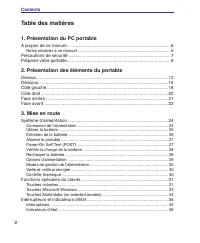
2 Table des matières Contents 1. Présentation du PC portable A propos de ce manuel ������������������������������������������������������������������������������������6 Notes relatives à ce manuel ���������������������������������������������������������������������������������� 6 Précautions de séc...
Page 3 - Utiliser le portable
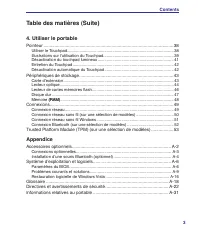
3 Table des matières (Suite) Contents 4. Utiliser le portable Pointeur ���������������������������������������������������������������������������������������������������������38 Utiliser le Touchpad ���������������������������������������������������������������������������������������������� 38 Il...
Page 5 - Présentation du portable; Précautions d’emploi; elles peuvent être différentes de celles du produit.
1. Présentation du portable A propos de ce manuelNotes relatives à ce manuel Précautions d’emploi Préparer votre portable Les photos et les icônes de ce manuel ne sont présentées qu’à titre d’illustrations; elles peuvent être différentes de celles du produit. Des différences entre votre PC portable ...
Page 6 - Présentation du PC portable; A propos de ce manuel; Présentation du portable; Présentation des éléments du portable; Utiliser le portable; Notes relatives à ce manuel; dommage sur les données, composants ou personnes.
6 1 Présentation du PC portable A propos de ce manuel Vous avez entre les mains le manuel de votre portable. Ce manuel vous informe sur les divers éléments du portable et la manière de les utiliser. Les sections principales de ce manuel sont énumérées ci-dessous: 1. Présentation du portable Présente...
Page 7 - L’UTILISER
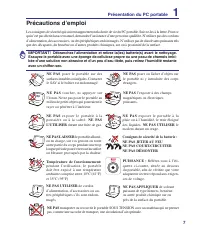
7 NE PAS transporter ou recouvrir le portable SOUS TENSION avec un matériau qui ne permet pas, comme une sacoche de transport, une circulation d’air optimale. Présentation du PC portable 1 NE PAS UTILISER de cordon d’alimentation, d’accessoires ou au- tres périphériques s’ils sont endom- magés. NE P...
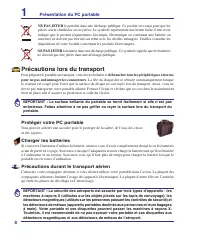
Page 8 - détecteurs magnétiques ni aux détecteurs de métaux de l’aéroport.; Charger les batteries; Précautions lors du transport; débrancher tous les périphériques externes; Protéger votre PC portable; NE PAS JETER
1 Présentation du PC portable IMPORTANT ! La sécurité des aéroports est assurée par trois types d’appareils : les machines à rayons X (utilisées sur les objets placés sur les tapis de convoyage), les détecteurs magnétiques (utilisés sur les personnes passant les contrôles de sécurité) et les détecte...
Page 9 - Préparer votre PC portable; Installer la batterie; ATTENTION ! N’essayez pas d’ouvrir; Allumer le portable
9 2 1 2 3 1 3 EXPRESS 1 2 3 110V -220V Présentation du PC portable 1 Préparer votre PC portable Voici quelques instructions rapides pour utiliser votre portable. Lisez les pages suivantes pour obtenir des informations détaillées sur l’utilisation de votre portable. 1. Installer la batterie 2. Connec...
Page 11 - Présentation des éléments du portable; Côtés du PC Portable
11 2. Présentation des éléments du portable Côtés du PC Portable Les photos et les icônes de ce manuel ne sont présentées qu’à titre d’illustrations ; elles peuvent être différentes de celles du produit. Des différences entre votre PC portable et les illustrations de ce manuel peuvent sur- venir. Co...
Page 12 - Présentation des éléments du PC portable; Dessus; NOTE : Le clavier diffère en fonction des zones géographiques.
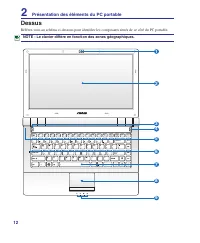
12 2 3 4 5 7 6 8 1 9 2 Présentation des éléments du PC portable Dessus Référez-vous au schéma ci-dessous pour identifier les composants situés de ce côté du PC portable. NOTE : Le clavier diffère en fonction des zones géographiques.
Page 13 - Capteur de lumière; Indicateur Capital Lock
13 Ecran Les fonctions de l’écran sont les mêmes que celles d’un moniteur de bureau. Le portable utilise une matrice active TFT LCD, qui offre une qualité d’affichage aussi excellente que celle des moniteurs des ordinateurs de bureau. A la différence de ces derniers, les écrans LCD ne produisent auc...
Page 14 - Touchpad lumineux interactif et ses boutons
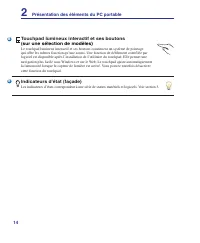
14 Touchpad lumineux interactif et ses boutons (sur une sélection de modèles) Le touchpad lumineux interactif et ses boutons constituent un système de pointage qui offre les mêmes fonction qu’une souris. Une fonction de défilement contrôlée par logiciel est disponible après l’installation de l’utili...
Page 15 - Dessous; EVITER TOUT RISQUE DE BLESSURE PROVOQUÉE PAR LA CHALEUR.
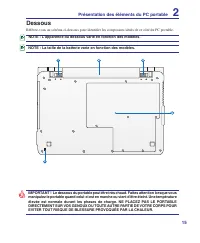
1 2 1 5 3 4 Présentation des éléments du PC portable 2 Dessous Référez-vous au schéma ci-dessous pour identifier les composants situés de ce côté du PC portable. IMPORTANT ! Le dessous du portable peut être très chaud. Faites attention lorsque vous manipulez le portable quand celui-ci est en marche ...
Page 16 - Compartiment du processeur; même le processeur ou le disque dur.; Batterie; Verrou batterie à ressort
16 Compartiment du processeur Sur certains modèles de portables, un socket permet de migrer vers une future génération de processeurs plus rapide. D’autres offrent un design ULV pour être plus compacts, et ne peuvent de ce fait être modifiés. Adressez-vous à un revendeur agréé afin de connaître les ...
Page 17 - Compartiment du disque dur
17 Compartiment du disque dur Le disque dur est fixé dans un compartiment sécurisé. Adressez-vous au service après-vente ou à un revendeur certifié pour les mises à jours matérielles Seuls les centres de dépannage ou les revendeurs agréés peuvent effectuer les mises à jour du disque dur. Achetez uni...
Page 18 - Côté gauche
1 Côté gauche Reportez-vous au schéma ci-dessous pour identifier les éléments du côté gauche du portable. 1 2 3 4 5 7 8 9 6 HDMI 1 2 2 Présentation des éléments du PC portable Port de sécurité Kensington ® Le port pour verrou Kensington ® permet de sécuriser le portable grâce aux produits, Kensingto...
Page 19 - Port LAN; Port HDMI; Sortie casque
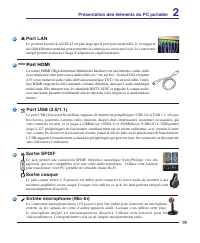
19 Port LAN Le port huit broches LAN RJ-45 est plus large que le port pour modem RJ-11 et supporte un câble Ethernet standard pour permettre la connexion à un réseau local. Le connecteur intégré permet aisément l’usage d’adaptateurs supplémentaires. Port HDMI La norme HDMI (High-Definition Multimedi...
Page 20 - Slot ExpressCard; Interrupteur sans fil
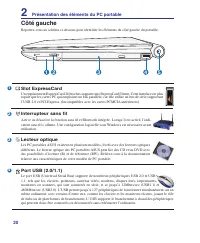
20 Côté gauche Reportez-vous au schéma ci-dessous pour identifier les éléments du côté gauche du portable. EXPRESS 1 2 3 4 1 2 3 4 Slot ExpressCard Un emplacement ExpressCard 26 broches supporte une ExpressCard/34mm. Cette interface est plus rapide que les cartes PC qui emploient un bus parallèle, c...
Page 21 - Prise d’alimentation; L’ADAPTATEUR PEUT DE; Face arrière
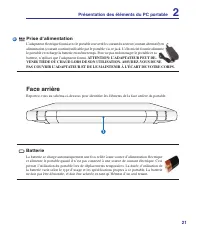
21 Prise d’alimentation L’adaptateur électrique fourni avec le portable convertit le courant du secteur (courant alternatif) en alimentation (courant continu) utilisable par le portable via ce jack. L’électricité fournie alimente le portable et recharge la batterie en même temps. Pour ne pas endomma...
Page 22 - Face avant; Lecteur de cartes mémoire Flash
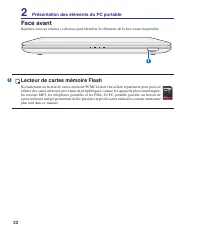
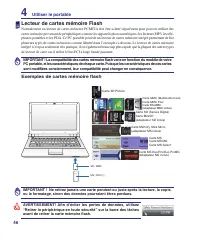
22 1 Face avant Reportez-vous au schéma ci-dessous pour identifier les éléments de la face avant du portable. 1 2 Présentation des éléments du PC portable Lecteur de cartes mémoire Flash Normalement un lecteur de cartes mémoire PCMCIA doit être acheté séparément pour pouvoir utiliser des cartes mémo...
Page 24 - Mise en route; le PC portable avec un adaptateur secteur défectueux.; Système d’alimentation; Connexion de l’alimentation; consommation d’énergie lorsque le PC portable n’est pas utilisé.
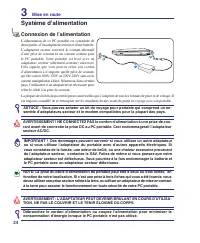
24 EXPRESS 1 2 3 110V -220V 3 Mise en route IMPORTANT ! Des dommages peuvent survenir si vous utilisez un autre adaptateur ou si vous utilisez l’adaptateur du portable avec d’autres appareils électriques. Si vous constatez de la fumée, une odeur de brûlé, ou une chaleur excessive provenant de l’adap...
Page 25 - Pour installer la batterie :; Utiliser la batterie; Installer et retirer la batterie
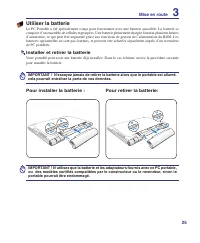
2 IMPORTANT ! N’essayez jamais de retirer la batterie alors que le portable est allumé, cela pourrait entraîner la perte de vos données. IMPORTANT ! N’utilisez que la batterie et les adaptateurs fournis avec ce PC portable, ou des modèles certifiés compatibles par le constructeur ou le revendeur, si...
Page 26 - portable et contactez un centre de services agréé.; Entretien de la batterie
26 3 Mise en route ATTENTION ! Consignes de sécurité concernant la batterie : NE PAS JETER AU FEU, NE PAS COURT-CIRCUITER, NE PAS DÉMONTER. Si vous constatez un fonctionnement anormal ou un dommage causé par un choc, éteignez le portable et contactez un centre de services agréé. Entretien de la batt...
Page 27 - dans ces conditions peut causer une perte de vos données.; Allumer le portable; Self Monitoring and Reporting Technology
27 Mise en route 3 IMPORTANT ! Si des alertes continuent à être envoyées par les utilitaires de diagnostic durant l’initialisation, vous devez contacter le SAV. Continuer à utiliser le portable dans ces conditions peut causer une perte de vos données. IMPORTANT ! Pour protéger votre disque dur, atte...
Page 28 - Note : Les captures d’écran; Vérifier la charge de la batterie; recharges permet d’allonger la durée de vie de la batterie.
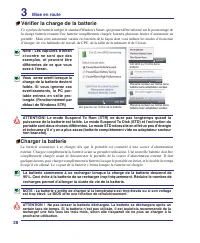
2 3 Mise en route Clic gauche sur l’icône de la batterie Placez le curseur sur l’icône de la batterie sans adaptateur secteur � Placez le curseur sur l’icône de la batterie avec adaptateur secteur � Clic droit sur l’icône de la batterie� ATTENTION! Le mode Suspend To Ram (STR) ne dure pas longtemps ...
Page 29 - ’utilisez pas le bouton; Extinction d’urgence; avoir éteint le portable avant de le redémarrer.; Options d’alimentation; Démarrer
29 Mise en route 3 IMPORTANT ! N ’utilisez pas le bouton d’arrêt d’urgence quand l’ordinateur est en train d’écrire des données sinon celles- ci seront perdues. Extinction d’urgence Au cas où votre système d’exploitation n’arriverait pas à s’éteindre ou à redémarrer correctement, il existe deux autr...
Page 30 - Veille et veille prolongée; options d’alimentation; Contrôle thermique
30 3 Mise en route Veille et veille prolongée Vous pouvez accéder aux paramètres de gestion de l’alimentation de Windows via Panneau de configuration > options d’alimentation . Dans Paramètres système . Vous pouvez configurer le système de sorte qu’il entre en “Veille/Veille prolongée” ou qu’il s...
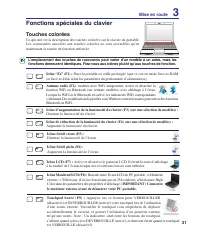
Page 31 - Fonctions spéciales du clavier; Touches colorées; IMPORTANT : Connectez
31 Fonctions spéciales du clavier Touches colorées Ce qui suit est la description des touches colorées sur le clavier du portable. Les commandes associées aux touches colorées ne sont accessibles qu’en maintenant la touche de fonction enfoncée. L’emplacement des touches de raccourcis peut varier d’u...
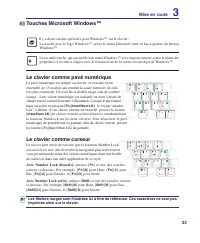
Page 33 - Touches Microsoft WindowsTM; imprimés ainsi sur le clavier.; Le clavier comme pavé numérique; Avec Number Lock désactivé
33 Touches Microsoft Windows™ Mise en route 3 La seconde touche, qui ressemble à un menu Windows™ avec un petit curseur, active le menu des propriétés et revient à cliquer avec le bouton droit de la souris sur un objet de Windows™. Il y a deux touches spéciales pour Windows™ sur le clavier :. La tou...
Page 34 - Touches de contrôle multimédia (sur une sélection de modèles); Quand la lecture est arrêtée,; CD Stop; suivante; Commandes du volume sonore; précédente
34 Touches de contrôle multimédia (sur une sélection de modèles) Les touches de contrôle multimédia vous permettent de contrôler en toute simplicité votre application multimédia. La section ci-dessous définit l’utilisation de chacune des touches de contrôle de votre PC portable. Utilisez la touche [...
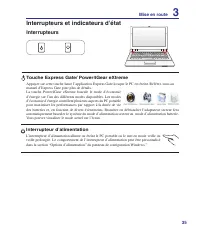
Page 35 - Interrupteurs; Interrupteurs et indicateurs d’état; Interrupteur d’alimentation
3 Interrupteurs Interrupteurs et indicateurs d’état Interrupteur d’alimentation L’interrupteur d’alimantation allume ou éteint le PC portable ou le met en mode veille ou veille prolongée. Le comportement de l’interrupteur d’alimentation peut être personnalisé dans la section “Options d’alimentation”...
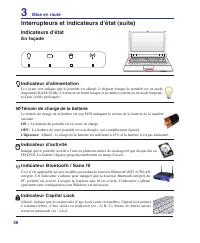
Page 36 - Indicateurs d’état; En façade; Interrupteurs et indicateurs d’état (suite); Témoin de charge de la batterie; Indicateur d’alimentation; Indicateur d’activité
36 Indicateurs d’état En façade Interrupteurs et indicateurs d’état (suite) Témoin de charge de la batterie Le témoin de charge de la batterie est une LED indiquant le niveau de la batterie de la manière suivante : ON : La batterie du portable est en cours de charge. OFF : La batterie de votre porta...
Page 37 - Utiliser le PC portable; Connexion réseau sans fil (sur une sélection de modèles)
37 4. Utiliser le PC portable PointeurPériphériques de stockage Lecteur optique Lecteur de carte mémoire Flash Disque durMémoire (RAM)Connexions Connexion réseau Connexion réseau sans fil (sur une sélection de modèles) Connexion Bluetooth (sur une sélection de modèles) Les photos et les icônes de ce...
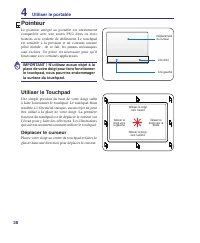
Page 38 - Pointeur; Utiliser le Touchpad; Déplacer le curseur
3 IMPORTANT ! N’utilisez aucun objet à la place de votre doigt pour faire fonctionner le touchpad, vous pourriez endommager la surface du touchpad. Pointeur Le pointeur intégré au portable est entièrement compatible avec une souris PS/2 deux ou trois boutons avec roulette de défilement. Le touchpad ...
Page 39 - Utiliser le portable; Illustrations sur l’utilisation du Touchpad
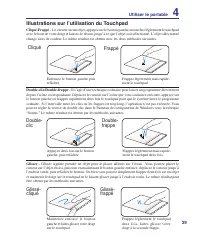
39 Utiliser le portable 4 Double-clic/Double-frappe - Il s’agit d’une technique ordinaire pour lancer un programme directement depuis l’icône correspondante. Déplacez le curseur sur l’icône que vous souhaitez exécuter, appuyez sur le bouton gauche ou frappez rapidement deux fois le touchpad pour que...
Page 40 - Manipulations avec plusieurs doigts; Défiler avec deux doigts -; Frappé à trois doigts -; espace entre chaque doigt équivalent à la largeur d’un demi doigt.
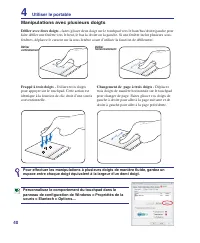
40 Manipulations avec plusieurs doigts Défiler avec deux doigts - faites glisser deux doigt sur le touchpad vers le haut/bas/droite/gauche pour faire défiler une fenêtre vers le heut, le bas la droite ou la gauche. Si une fenêtre inclut plusieurs sous- fenêtres, déplacez le curseur sur la sous-fenêt...
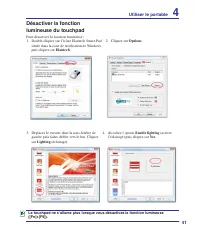
Page 42 - pressions que le touchpad répond le mieux.; Entretien du Touchpad; Désactivation automatique du Touchpad; Désactiver le système de
42 4 Utiliser le portable NOTE : Le touchpad répond aux mouvements, pas à la force. Ne frappez pas la surface trop fort. Frapper plus fort n’augmentera pas la réactivité du touchpad. C’est aux faibles pressions que le touchpad répond le mieux. Entretien du Touchpad La surface du touchpad est sensibl...
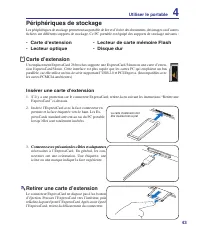
Page 43 - Périphériques de stockage; • Carte d’extension; Carte d’extension; Insérer une carte d’extension; Retirer une carte d’extension
43 Périphériques de stockage Les périphériques de stockage permettent au portable de lire et d’écrire des documents, des images ou d’autres fichiers sur différents supports de stockage. Ce PC portable est équipé des supports de stockage suivants : • Carte d’extension • Lecteur de carte mémoire Flash...
Page 44 - Lecteur optique; Insérer un disque optique; Le moyeu doit être plus haut que le
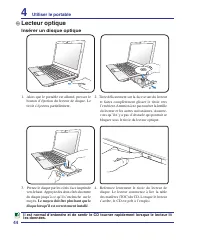
44 1 2 CD-R 4 Utiliser le portable Lecteur optique Insérer un disque optique 1. Alors que le portable est allumé, pressez le bouton d’éjection du lecteur de disque. Le tiroir s’éjectera partiellement. 2. Tirez délicatement sur la face avant du lecteur et faites complètement glisser le tiroir vers l’...
Page 45 - Ejection d’urgence; attention à ne pas érafler le témoin d’activité; Ecouter un CD audio
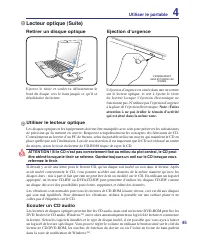
4 2 CD- R 1 Utiliser le portable 4 L’emplacement varie en fonction du modèle Lecteur optique (Suite) Ejection d’urgence Retirer un disque optique Ejectez le tiroir et soulevez délicatement le bord du disque vers le haut jusquà ce qu’il se désolidarise du lecteur. L’éjection d’urgence est située dans...
Page 46 - Exemples de cartes mémoire flash
46 AVERTISSEMENT! Afin d’éviter les pertes de données, utilisez “Retirer le périphérique en toute sécurité” sur la barre des tâches avant de retirer la carte mémoire flash. IMPORTANT ! Ne retirez jamais une carte pendant ou juste après la lecture, la copie, ou le formatage, sinon des données pourrai...
Page 47 - Disque dur; en cas de chute du portable.; Retirer le disque dur :
47 Disque dur Les disques durs possèdent des capacités supérieures et fonctionnent à des vitesses plus grandes que les lecteurs de disquette et de CD-ROM. Le portable est livré avec un disque dur amovible. Les disques durs actuels supportent la technologie (Self Mo- nitoring and Reporting Technology...
Page 48 - ATTENTION ! Déconnectez tous
4 3 3 4 Utiliser le portable Installer une carte mémoire : Retirer une carte mémoire : (Ceci est uniquement un exemple�) (Ceci est uniquement un exemple�) Mémoire (RAM) L’ajout de mémoire supplémentaire permet d’accroître les performances des applications en réduisant le temps d’accès au disque. Ach...
Page 49 - peuvent toutefois être installés sous forme de carte d’extension.; Connexions; Connexion Fast-Ethernet; Le; Câble à paires torsadées
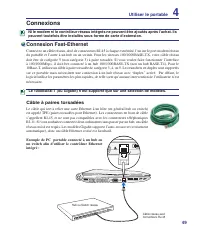
49 Exemple de PC portable connecté à un hub ou un switch afin d’utiliser le contrôleur Ethernet intégré : Câble réseau avec connecteurs RJ-45 E-SATA E-SATA Hub ou Switch réseau Utiliser le portable 4 Ni le modem ni le contrôleur réseau intégrés ne peuvent être ajoutés après l’achat . Ils peuvent tou...
Page 50 - Mode Infrastructure; Pour des raisons de sécurité, ne vous
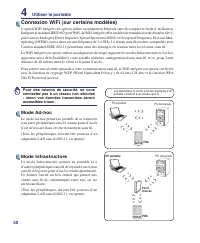
0 4 Utiliser le portable Point d’accès PC de bureau PDA PC portable PC de bureau PDA PC portable Connexion WiFi (sur certains modèles) L’option WiFi intégrée (en option) utilise un adaptateur Ethernet sans fil compact et facile d’utilisation. Intégrant le standard IEEE 802 pour WiFi. la WiFi intégré...
Page 51 - Connexion de réseau sans fil Windows; Se connecter à un réseau; Connexion à un réseau.
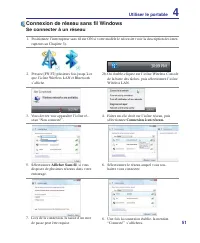
1 2. Pressez [FN F2] plusieurs fois jusqu’à ce que l’icône Wireless LAN et Bluetooth s’affiche. Connexion de réseau sans fil Windows Se connecter à un réseau 4. Faites un clic droit sur l’icône réseau, puis sélectionnez Connexion à un réseau. 3. Vous devrez voir apparaître l’icône ré- seau “Non conn...
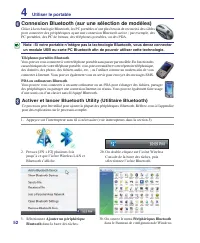
Page 52 - Connexion Bluetooth (sur une sélection de modèles); Téléphones portables Bluetooth; Activer et lancer Bluetooth Utility (Utilitaire Bluetooth)
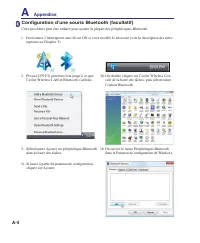
2 2b. Ou double-cliquez sur l’icône Wireless Console de la barre des tâches, puis sélectionnez l’icône Bluetooth. 3. Sélectionnez Ajouter un périphérique Bluetooth dans la barre des tâches. 3b. Ou ouvrez le menu Périphériques Bluetooth dans le Panneau de configuration de Windows. 1. Appuyez sur l’in...
Page 53 - avant d’effacer les données sécuri
3 Module TPM (Trusted Platform Module) (sur une sélection de modèles) Le module TPM (Trusted Platform Module) est un périphérique de sécurité installé sur la carte mère, qui conserve les clés de cryptage générées par l’ordinateur. Cette solution matérielle aide à déjouer les attaques de pirates info...
Page 55 - Appendice; Accessoires optionnels & Connexions
Appendice Accessoires optionnels & Connexions Système d’exploitation et logiciels Paramètres du BIOS Problèmes fréquents et solutions Restauration logicielle de Windows GlossaireDirectives et avertissements de sécuritéInformations relatives au PC portable Les photos et les icônes de ce manuel ne...
Page 56 - Accessoires optionnels; Mémoire Flash USB; Lecteur de disquettes USB; ATTENTION ! Pour éviter les pannes système, utilisez l’icône
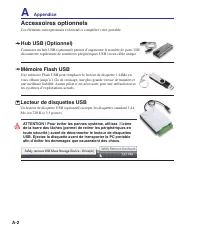
A-2 A Appendice Accessoires optionnels Ces éléments sont optionnels et destinés à compléter votre portable. Mémoire Flash USB Une mémoire Flash USB peut remplacer le lecteur de disquette 1.44Mo en vous offrant jusqu’à 1 Go de stockage, une plus grande vitesse de transfert et une meilleure fiabilité....
Page 57 - Connexions optionnelles; Clavier et souris USB
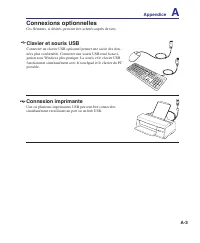
A-3 Appendice A Connexions optionnelles Ces éléments, si désirés, peuvent être achetés auprès de tiers. Clavier et souris USB Connecter un clavier USB optionnel permet une saisie des don- nées plus confortable. Connecter une souris USB rend la navi- gation sous Windows plus pratique. La souris et le...
Page 59 - étapes si nécessaire.
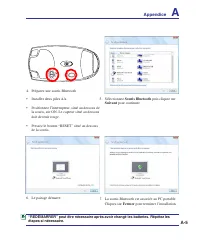
A- Appendice A “REDEMARRER” peut être nécessaire après avoir changé les batteries. Répétez les étapes si nécessaire. 5. Sélectionnez Souris Bluetooth puis cliquez sur Suivant pour continuer. 6. Le pairage démarre. 7. La souris Bluetooth est associée au PC portable. Cliquez sur Fermer pour terminer l...
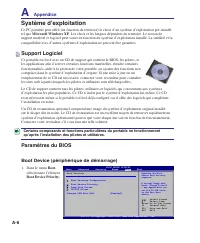
Page 60 - Support Logiciel; qu’après l’installation des pilotes et utilitaires.; Système d’exploitation; Microsoft Windows XP; Paramètres du BIOS; Boot; Boot Device Priority.
A-6 A Appendice Select Screen Select Item Enter Go to Sub Screen F1 General Help F10 Save and Exit ESC Exit v02.61 (C)Copyright 1985-2006, American Megatrends, Inc. BIOS SETUP UTILITY Main Advanced Security Power Boot Exit Boot Settings Boot Settings Configuration Boot Device Priority Hard Disk Driv...
Page 61 - Security Setting (paramètres de sécurité)
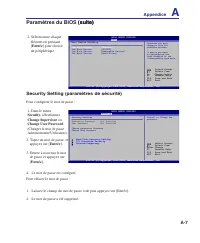
A-7 Appendice A Select Screen Select Item +- Change Option F1 General Help F10 Save and Exit ESC Exit v02.61 (C)Copyright 1985-2006, American Megatrends, Inc. BIOS SETUP UTILITY Boot Boot Device Priority 1st Boot Device [Network] 2nd Boot Device [CD/DVD] 3rd Boot Device [Removable Device] 4th Boot D...
Page 62 - Load Manufacture
A- Select Screen Select Item Enter Change F1 General Help F10 Save and Exit ESC Exit v02.61 (C)Copyright 1985-2006, American Megatrends, Inc. BIOS SETUP UTILITY Security Security Settings Supervisor Password : Installed User Password : Installed Change Supervisor Password User Access Level [Full Acc...
Page 63 - Problèmes fréquents et solutions; Problème matériel - Lecteur optique; Le lecteur optique ne parvient plus à lire ou à écrire des disques.; Raison inconnue - Système instable; Impossible de sortir de la veille prolongée.; Problème matériel - Clavier / Touche de raccourci; La caméra intégrée ne fonctionne pas correctement.
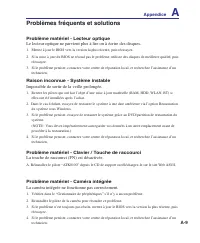
A-9 Appendice A Problèmes fréquents et solutions Problème matériel - Lecteur optique Le lecteur optique ne parvient plus à lire ou à écrire des disques. 1. Mettez à jour le BIOS vers la version la plus récente, puis réessayez.2. Si la mise à jour du BIOS ne résoud pas le problème, utilisez des disqu...
Page 64 - Maintenance de la batterie.; Problème matériel - Erreur de mise sous/hors tension; Je ne parviens pas à mettre le PC portable sous tension.
A-10 A Appendice Problèmes fréquents et solutions (suite) Problème matériel - Batterie Maintenance de la batterie. 1. Enregistrez la garantie d’un an de votre PC portable via le site ci-dessous : http://member.asus.com/login.aspx 2. NE RETIREZ PAS la batterie lors que vous utilisez le PC portable vi...
Page 65 - Panneau de configuration; Problème mécanique - Ventilateur / Problème thermique; que la température est élevée ?; Problème logiciel - Logiciels fournis par ASUS
A-11 Problème matériel - Carte réseau sans fil Comment vérifier si mon PC portable est équipé d’une carte réseau sans fil ? A. Allez dans Panneau de configuration -> Gestionnaire de périphériques . Dans la liste “Network Adapter”, vous pouvez vérifier si votre modèle est équipé d’une carte réseau...
Page 67 - Problème logiciel - BIOS; Mettre à jour le BIOS.
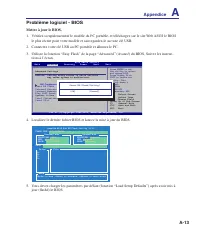
A-13 Problème logiciel - BIOS Mettre à jour le BIOS. 1. Vérifiez scrupuleusement le modèle du PC portable, et téléchargez sur le site Web ASUS le BIOS le plus récent pour votre modèle et sauvegardez-le sur une clé USB. 2. Connectez votre clé USB au PC portable et allumez le PC.3. Utilisez la fonctio...
Page 68 - NIS est corrompu et doit être réinstallé.
A-14 A Appendice Problèmes fréquents et solutions (suite) Utilitaire Norton Internet Security (NIS) de Symantec 1. Parfois nIS affiche une alerte pour arrêter un virus Trojan provenant d’une adresse IP locale. Ce problème peut être résolu en s’assurant que le fichier de définition des virus est le p...
Page 70 - Restauration de Windows Vista; Utiliser la partition du disque dur; IMPORTANT : NE PAS EFFACER LA PARTITION; Recover Windows to first partition only.
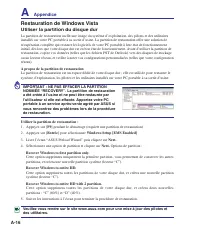
A-16 A Appendice Restauration de Windows Vista Utiliser la partition du disque dur La partition de restauration inclût une image du système d’exploitation, des pilotes et des utilitaires installés sur votre PC portable à sa sortie d’usine. La partition de restauration offre une solution de récupérat...
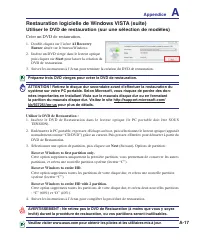
Page 71 - Restauration logicielle de Windows VISTA (suite); Utiliser le DVD de restauration (sur une sélection de modèles); Créer un DVD de restauration.; Préparez trois DVD vierges pour créer le DVD de restauration.
A-17 Appendice A Restauration logicielle de Windows VISTA (suite) Utiliser le DVD de restauration (sur une sélection de modèles) Créer un DVD de restauration. 1. Double-cliquez sur l’icône AI Recovery Burner située sur le bureau Windows. 2. Insérez un DVD vierge dans le lecteur optique puis cliquez ...
Page 72 - Glossaire; ACPI (Advanced Configuration and Power Management Interface); Bus PCI (Peripheral Component Interconnect Local Bus)
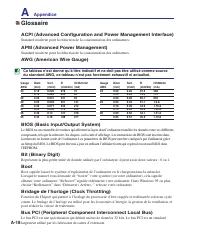
A-1 A Appendice Glossaire ACPI (Advanced Configuration and Power Management Interface) Standard moderne pour la réduction de la consommation des ordinateurs. APM (Advanced Power Management) Standard moderne pour la réduction de la consommation des ordinateurs. AWG (American Wire Gauge) Gauge Diam Su...
Page 73 - Carte ExpressCard (sur une sélection de modèles)
A-19 Appendice A Câble à paires torsadées Le câble qui sert à relier la carte Ethernet à l’hôte (en général un concentrateur ou un commutateur) est appelé câble Ethernet à paires torsadées (TPE). Les connecteurs sont de type RJ-45, ils ne sont pas compatibles avec les connecteurs téléphoniques RJ-11...
Page 74 - Matériel; Pilote
A-20 A Appendice Glossaire (Suite) Disque système Un disque système contient le fichier de base qui sert à initialiser le système d’exploitation. DVD Pour l’essentiel, un DVD est un CD plus rapide avec plus de capacité, pouvant contenir de la vidéo, comme de l’audio et des données informatiques. Ave...
Page 75 - Verrous Kensington
A-21 Appendice A Glossaire (Suite) Port infrarouge (IrDA) (sur une sélection de modèles) Le port de communication infrarouge (IrDA) permet l’échange de données sans fil entre des équipements jusqu’à 4 Mbits/sec. Il permet la synchronisation avec les PDA ou les téléphones mobiles et même l’impression...
Page 76 - Déclarations concernant la sécurité; Information sur le lecteur de DVD-ROM; Information sur le zonage
A-22 A Appendice Déclarations concernant la sécurité Information sur le lecteur de DVD-ROM Le portable est livré avec lecteur de DVD-ROM ou lecteur de CD-ROM. Pour visionner des films DVD, vous devez installer le logiciel de décompression MPEG2 et le logiciel de lecture DVD présent sur le CD des pil...
Page 77 - Conformité du modem interne; Vue générale; Equipements non vocaux
A-23 Conformité du modem interne Le PC portable avec modem interne est conforme aux normes JATE (Japon), FCC (US, Canada, Corée, Taiwan), et CTR21. Le modem interne a été approuvé conformément à la Décision du Conseil 98/482/EC comme terminal de connexion pan-européen unique compatible au réseau PST...
Page 78 - Pays Application Tests supplémentaires
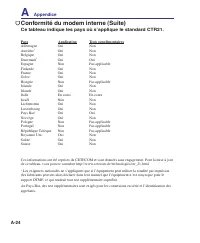
A-24 A Appendice Conformité du modem interne (Suite) Ce tableau indique les pays où s’applique le standard CTR21. Pays Application Tests supplémentaires Allemagne Oui Non Autriche 1 Oui Non Belgique Oui Non Danemark 1 Oui Oui Espagne Non Pas applicable Finlande Oui Non France Oui Non Grèce Oui Non H...
Page 79 - Exigences FCC concernant le brouillage radioélectrique; Rapport Fédéral De la Commission Des Communications; de télévision environnants.
A-2 Appendice A Exigences FCC concernant le brouillage radioélectrique Ce dispositif est strictement destiné à un USAGE DOMESTIQUE car il fonctionne dans la bande de fréquence 5.15 à 5.25GHz. La FCC exige que ce produit soit utilisé dans un environnement domestique pour la bande de fréquence 5.15 à ...
Page 80 - Directives FCC concernant l’exposition aux fréquences radio; Marque CE
A-26 A Appendice Déclaration de conformité (R&TTE directive 1999//EC) Les articles suivants ont été complétés et sont considérés pertinents et suffisants : • Conditions essentielles telles que dans [Article 3] • Conditions de protection pour la salubrité et la sûreté tels que dans [Article 3.1a]...
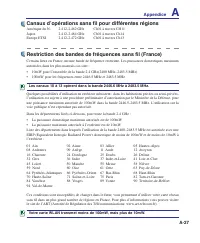
Page 81 - Restriction des bandes de fréquences sans fil (France); Votre carte WLAN transmet moins de 100mW, mais plus de 10mW.; Canaux d’opérations sans fil pour différentes régions
A-27 Appendice A Restriction des bandes de fréquences sans fil (France) Certains lieux en France ont une bande de fréquence restreinte. Les puissances domestiques maximum autorisées dans les plus mauvais cas sont : • 10mW pour l’ensemble de la bande 2.4 GHz(2400 MHz–2483.5 MHz) • 100mW pour les fréq...
Page 82 - Notes de sécurité UL; Ne jetez pas; n’utilisez pas; Normes de sécurité liées à l’alimentation
A-2 A Appendice Notes de sécurité UL Requis pour la norme UL 1459 couvrant les équipements de communication (téléphone) prévus pour être connectés de manière électrique à un réseau de télécommunication ayant un voltage d’opération à la terre n’excédant pas 200V, 300V et 105V rms, ou installés, utili...
Page 83 - Mise en garde (pour les PC portables avec batterie Lithium-Ion); sur l”environnement.
A-29 Hg Appendice A Mise en garde (pour les PC portables avec batterie Lithium-Ion) (Japanese) IMPORTANT: En fonction du modèle, certains composants de l’écran peuvent conte - nir du mercure. Recyclez-le ou ou envoyez-le au rebut en respectant les lois locales sur l”environnement. CAUTION! Danger of...
Page 84 - Etiquette d’avertissement concernant le dépannage; ATTENTION : RADIATIONS LASER INVISIBLES EN CAS D’OUVERTURE. NE PAS; CDRH Regulations
A-30 A Appendice Etiquette d’avertissement concernant le dépannage ATTENTION : Effectuer des réglages ou réaliser des manipulations autres que celles spécifiées dans le manuel utilisateur peut provoquer une exposition dangereuse au laser. Ne tentez pas de démonter le lecteur de disque optique. Pour ...
Page 85 - Informations concernant le PC portable; Système d’exploitation :; Sécurité; Nom de l’administrateur :; Réseau
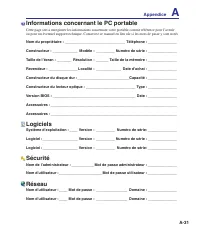
A-31 Appendice A Informations concernant le PC portable Cette page sert à enregistrer les informations concernant votre portable comme référence pour l’avenir ou pour un éventuel support technique. Conservez ce manuel en lieu sûr si les mots de passe y sont notés Nom du propriétaire : ______________...
Page 87 - Droit d’auteur; Limitation de la responsabilité; Service et Support
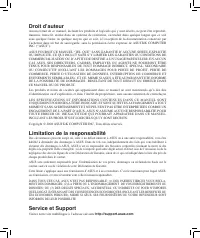
Droit d’auteur Aucun extrait de ce manuel, incluant les produits et logiciels qui y sont décrits, ne peut être reproduit, transmis, transcrit, stocké dans un système de restitution, ou traduit dans quelque langue que ce soit sous quelque forme ou quelque moyen que ce soit, à l’exception de la docume...