Page 2 - Table des matières
i Table des matières Utilisation de ce manuel ............................. 1 Configuration de l'écran................................. 1Boutons de commande.................................. 1Utilisation des menus d'aide .......................... 1Utilisation des zones de menu et des zones de texte...
Page 3 - ii
ii Table des matières Etape6 Transfert du motif sur une carte originale............................................ 59 Gestion des motifs de broderie(Design Database) .......................................... 61 Etape1 Vérification des fichiers de motifs de broderie ...................................
Page 4 - iii
iii Table des matières Ajout de texte ................................................ 129 Entrée de texte .......................................... 129Sélection d'attributs de texte ..................... 131Edition de texte entré................................. 132Sélection de caractères ...........
Page 5 - iv
iv Table des matières Création de polices personnalisées (Font Creator) .......................................... 244 Démarrage de Font Creator .......................... 244 Ouverture d'un fichier .................................... 244 Création d'une nouvelle police .................. 244Ouvertu...
Page 7 - Utilisation de ce manuel; Configuration de l'écran; Taille du texte; Affichage; Boutons de commande
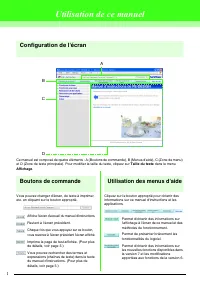
1 Utilisation de ce manuel Configuration de l'écran Ce manuel est composé de quatre éléments : A (Boutons de commande), B (Menus d'aide), C (Zone de menu) et D (Zone de texte principale). Pour modifier la taille du texte, cliquez sur Taille du texte dans le menu Affichage . Boutons de commande Vous ...
Page 8 - Fonctionnement des zones de menu
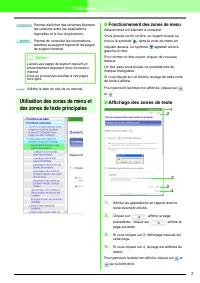
2 Utilisation de ce manuel Permet d'afficher des schémas illustrant les relations entre les applications logicielles et le flux d'opérations. Permet de consulter les informations relatives au support logiciel et les pages de support Internet. Affiche le plan du site de ce manuel. Utilisation des zon...
Page 9 - Impression; Imprimer
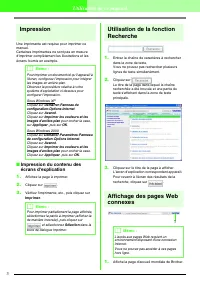
3 Utilisation de ce manuel Impression Une imprimante est requise pour imprimer ce manuel.Certaines imprimantes ne sont pas en mesure d'imprimer complètement les illustrations et les écrans fournis en exemple. ■ Impression du contenu des écrans d'explication 1. Affichez la page à imprimer. 2. Cliquez...
Page 10 - Fonctionnalités; Ce que vous pouvez faire avec ce logiciel
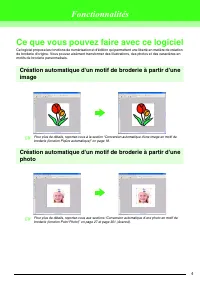
4 Fonctionnalités Ce que vous pouvez faire avec ce logiciel Ce logiciel propose les fonctions de numérisation et d'édition qui permettent une liberté en matière de création de broderie d'origine. Vous pouvez aisément transformer des illustrations, des photos et des caractères en motifs de broderie p...
Page 11 - Création facile de motifs de police personnalisés
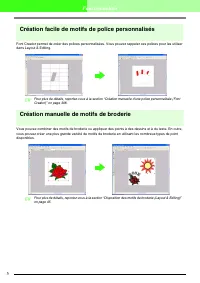
5 Fonctionnalités Création facile de motifs de police personnalisés Font Creator permet de créer des polices personnalisées. Vous pouvez rappeler ces polices pour les utiliser dans Layout & Editing. c Pour plus de détails, reportez-vous à la section “Création manuelle d'une police personnalisée ...
Page 12 - Design Center; Font Creator; Programmable Stitch Creator
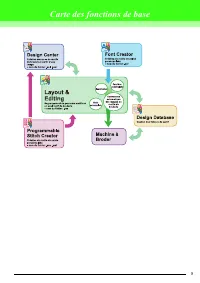
6 Fonctionnalités Création de motifs de broderie à l'aide des quatre applications ■ Layout & Editing c Reportez-vous à la section “Conversion automatique d'une image en motif de broderie (fonction Piqûre automatique)” on page 18. c Reportez-vous à la section “Disposition des motifs de broderie (...
Page 13 - Description des nouvelles fonctionnalités; Nouvelles caractéristiques de la Version 7; Génération de points; Edition des fonctions et de l'interface utilisateur; Général
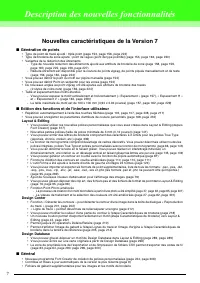
7 Description des nouvelles fonctionnalités Nouvelles caractéristiques de la Version 7 ■ Génération de points • Type de point de tracé ajouté : triple point (page 153, page 156, page 224)• Type de broderie de zone ajouté : point de vague (point de type pointillé) (page 153, page 163, page 230)• Vari...
Page 15 - Enregistrement en ligne
9 Support/Service En cas de problème, contactez l'assistance technique. Consultez le site Web de l'entreprise (http://www.brother.com/) pour en savoir plus sur le support technique dans votre région. Pour afficher la foire aux questions (FAQ ) et de plus amples informations sur les mises à jour logi...
Page 16 - Démarrage/fermeture des applications; Démarrage de Layout & Editing
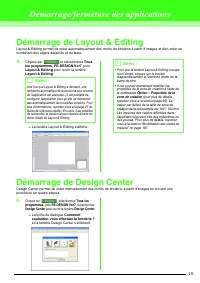
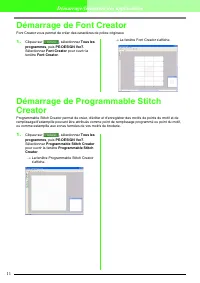
10 Démarrage/fermeture des applications Démarrage de Layout & Editing Layout & Editing permet de créer automatiquement des motifs de broderie à partir d'images et d'en créer en combinant des objets dessinés et du texte. 1. Cliquez sur et sélectionnez Tous les programmes , PE-DESIGN Ver7 , pu...
Page 17 - Démarrage de Font Creator
11 Démarrage/fermeture des applications Démarrage de Font Creator Font Creator vous permet de créer des caractères de police originaux. 1. Cliquez sur , sélectionnez Tous les programmes , puis PE-DESIGN Ver7 . Sélectionnez Font Creator pour ouvrir la fenêtre Font Creator . → La fenêtre Font Creator ...
Page 18 - Démarrage de Design Database
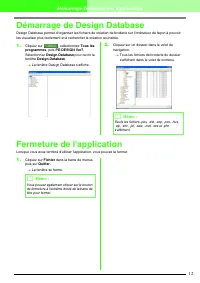
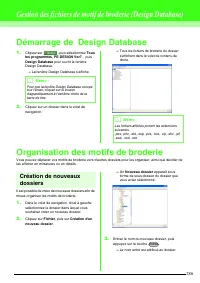
12 Démarrage/fermeture des applications Démarrage de Design Database Design Database permet d'organiser les fichiers de création de broderie sur l'ordinateur de façon à pouvoir les visualiser plus facilement et à rechercher la création souhaitée. 1. Cliquez sur , sélectionnez Tous les programmes , p...
Page 19 - Compréhension de Windows et utilisation des outils; Fenêtre de Layout & Editing
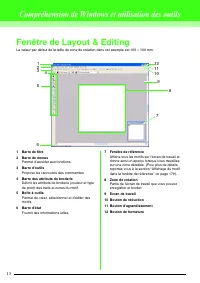
13 Compréhension de Windows et utilisation des outils Fenêtre de Layout & Editing La valeur par défaut de la taille de zone de création dans cet exemple est 100 × 100 mm. 1 Barre de titre 2 Barre de menus Permet d'accéder aux fonctions. 3 Barre d'outils Propose les raccourcis des commandes. 4 Ba...
Page 20 - Fenêtre de Design Center
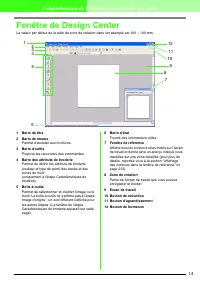
14 Compréhension de Windows et utilisation des outils Fenêtre de Design Center La valeur par défaut de la taille de zone de création dans cet exemple est 100 × 100 mm. 1 Barre de titre 2 Barre de menus Permet d'accéder aux fonctions. 3 Barre d'outils Propose les raccourcis des commandes. 4 Barre des...
Page 21 - Fenêtre de Font Creator
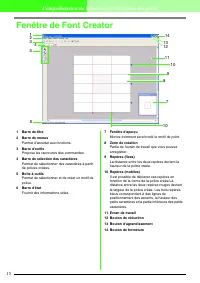
15 Compréhension de Windows et utilisation des outils Fenêtre de Font Creator 1 Barre de titre 2 Barre de menus Permet d'accéder aux fonctions. 3 Barre d'outils Propose les raccourcis des commandes. 4 Barre de sélection des caractères Permet de sélectionner des caractères à partir de polices créées....
Page 22 - Fenêtre de Programmable Stitch Creator
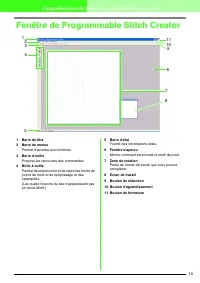
16 Compréhension de Windows et utilisation des outils Fenêtre de Programmable Stitch Creator 1 Barre de titre 2 Barre de menus Permet d'accéder aux fonctions. 3 Barre d'outils Propose les raccourcis des commandes. 4 Boîte à outils Permet de sélectionner et de créer des motifs de points de motif et d...
Page 23 - Fenêtre de Design Database
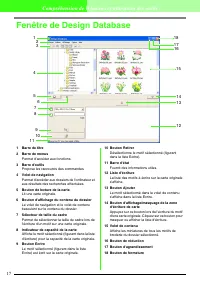
17 Compréhension de Windows et utilisation des outils Fenêtre de Design Database 1 Barre de titre 2 Barre de menus Permet d'accéder aux fonctions. 3 Barre d'outils Propose les raccourcis des commandes. 4 Volet de navigation Permet d'accéder aux dossiers de l'ordinateur et aux résultats des recherche...
Page 24 - Didacticiel
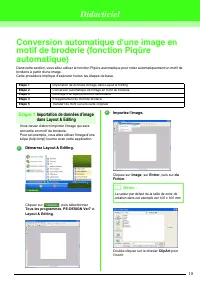
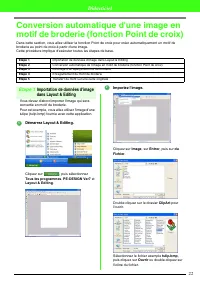
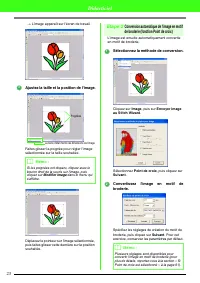
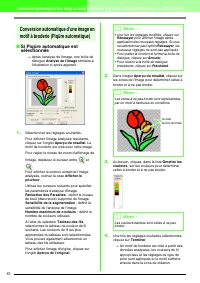
18 Didacticiel Conversion automatique d'une image en motif de broderie (fonction Piqûre automatique) Dans cette section, vous allez utiliser la fonction Piqûre automatique pour créer automatiquement un motif de broderie à partir d'une image.Cette procédure implique d'exécuter toutes les étapes de ba...
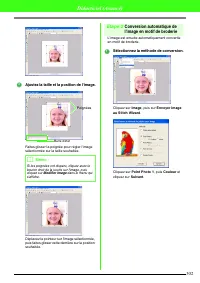
Page 25 - Ajustez la taille et la position de l'image.; Sélectionnez la méthode de conversion.
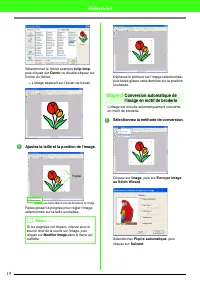
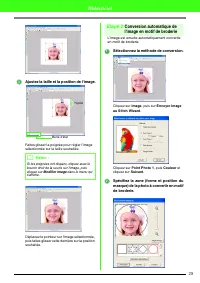
19 Didacticiel Sélectionnez le fichier exemple tulip.bmp , puis cliquez sur Ouvrir ou double-cliquez sur l'icône du fichier. → L'image apparaît sur l'écran de travail. Ajustez la taille et la position de l'image. Faites glisser la poignée pour régler l'image sélectionnée sur la taille souhaitée. Dép...
Page 27 - Transférez le motif de broderie.
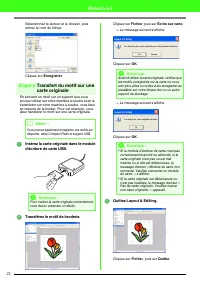
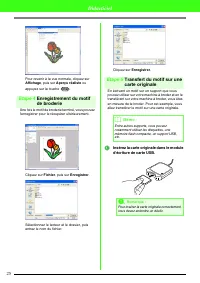
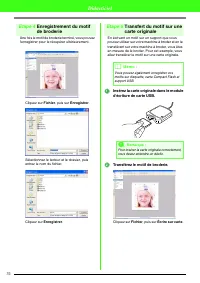
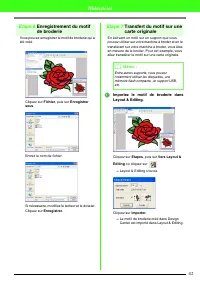
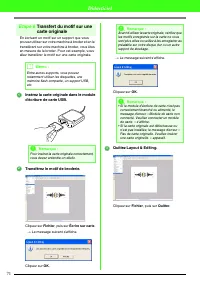
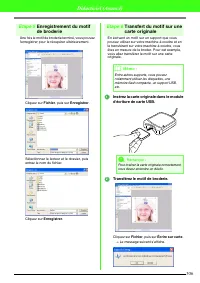
21 Didacticiel Sélectionnez le lecteur et le dossier, puis entrez le nom du fichier. Cliquez sur Enregistrer . Etape 5 Transfert du motif sur une carte originale En écrivant un motif sur un support que vous pouvez utiliser sur votre machine à coudre et en le transférant sur votre machine à coudre, v...
Page 30 - Terminer
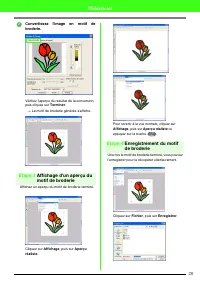
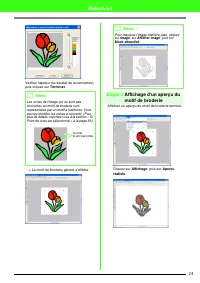
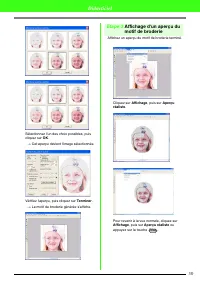
24 Didacticiel Vérifiez l'aperçu du résultat de la conversion, puis cliquez sur Terminer . → Le motif de broderie généré s'affiche. Etape 3 Affichage d'un aperçu du motif de broderie Affichez un aperçu du motif de broderie terminé. Cliquez sur Affichage , puis sur Aperçu réaliste . b Mémo : Les zone...
Page 31 - Fichier; Enregistrer
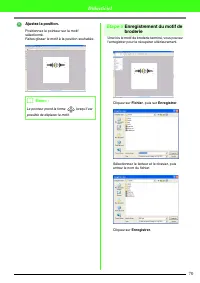
25 Didacticiel Pour revenir à la vue normale, cliquez sur Affichage , puis sur Aperçu réaliste ou appuyez sur la touche . Etape 4 Enregistrement du motif de broderie Une fois le motif de broderie terminé, vous pouvez l'enregistrer pour le récupérer ultérieurement. Cliquez sur Fichier , puis sur Enre...
Page 35 - Suivant; Convertissez l'image en motif de broderie.; Sélect. parmi candidats
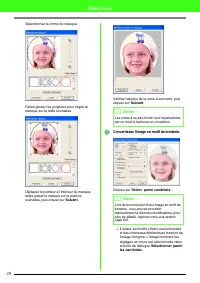
29 Didacticiel Sélectionnez la forme du masque. Faites glisser les poignées pour régler le masque sur la taille souhaitée. Déplacez le pointeur à l'intérieur du masque, faites glisser le masque sur la position souhaitée, puis cliquez sur Suivant . Vérifiez l'aperçu de la zone à convertir, puis cliqu...
Page 38 - OK
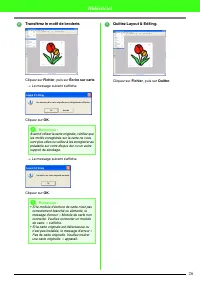
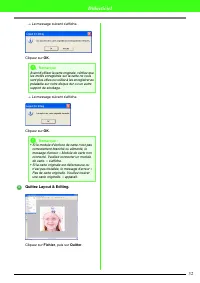
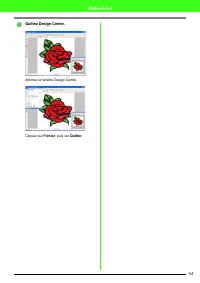
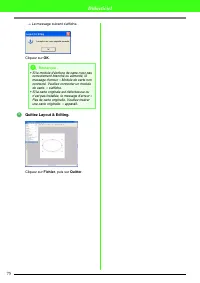
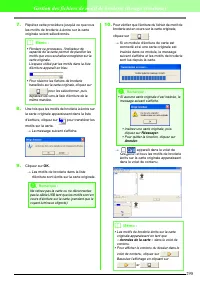
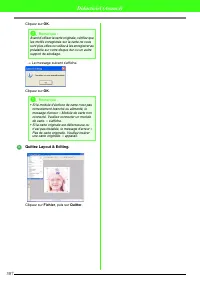
32 Didacticiel → Le message suivant s'affiche. Cliquez sur OK . → Le message suivant s'affiche. Cliquez sur OK . Quittez Layout & Editing. Cliquez sur Fichier , puis sur Quitter . a Remarque : Avant d'utiliser la carte originale, vérifiez que les motifs enregistrés sur la carte ne vous sont plus...
Page 39 - Démarrez Design Center.; Tous les programmes
33 Didacticiel Création manuelle de motifs de broderie à partir d'images (Design Center) Dans cette section, vous allez créer manuellement un motif de broderie à partir d'une image. Cette procédure implique d'exécuter toutes les étapes de base. Etape 1 Ouverture d'un fichier d'image (étape Image d'o...
Page 40 - Aperçu
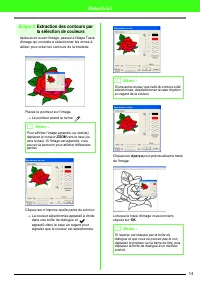
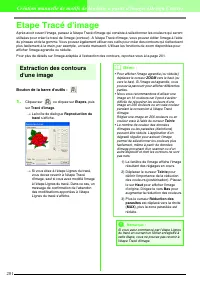
34 Didacticiel Etape 2 Extraction des contours par la sélection de couleurs Après avoir ouvert l'image, passez à l'étape Tracé d'image qui consiste à sélectionner les zones à utiliser pour créer les contours de la broderie. Placez le pointeur sur l'image. → Le pointeur prend la forme . Cliquez sur n...
Page 42 - Pour effacer la feuille.
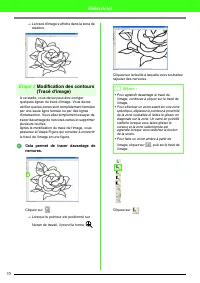
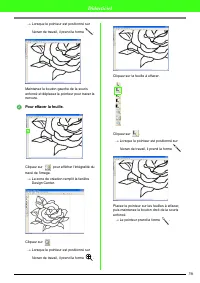
36 Didacticiel → Lorsque le pointeur est positionné sur l'écran de travail, il prend la forme . Maintenez le bouton gauche de la souris enfoncé et déplacez le pointeur pour tracer la nervure. Pour effacer la feuille. Cliquez sur pour afficher l'intégralité du tracé de l'image. → La zone de création ...
Page 43 - Etapes
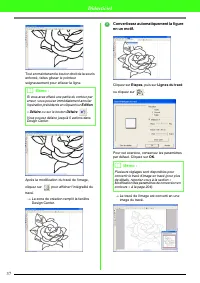
37 Didacticiel Tout en maintenant le bouton droit de la souris enfoncé, faites glisser le pointeur soigneusement pour effacer la ligne. Après la modification du tracé de l'image, cliquez sur pour afficher l'intégralité du tracé. → La zone de création remplit la fenêtre Design Center. Convertissez au...
Page 45 - VERT FEUILLE
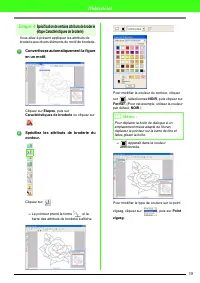
39 Didacticiel Cliquez sur le contour du motif pour lui appliquer les attributs (couleur, type de broderie et largeur). → L'image s'affiche avec des « défilés de tirets » le long du contour. Spécifiez les attributs de broderie deszones. Cliquez sur . → Le pointeur prend la forme et la barre des attr...
Page 46 - Constant; CARMIN
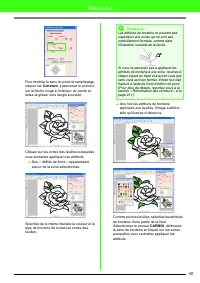
40 Didacticiel Pour modifier le sens du point de remplissage, cliquez sur Constant , positionnez le pointeur sur la flèche rouge à l'intérieur du cercle et faites-la glisser vers l'angle souhaité. Cliquez sur les zones des feuilles auxquelles vous souhaitez appliquer ces attributs. → Des « défilés d...
Page 47 - Vérifiez l'aperçu de la broderie terminée.
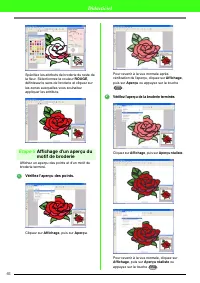
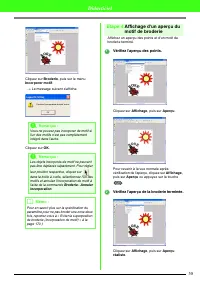
41 Didacticiel Spécifiez les attributs de broderie du reste de la fleur. Sélectionnez la couleur ROUGE , définissez le sens de broderie et cliquez sur les zones auxquelles vous souhaitez appliquer les attributs. Etape 5 Affichage d'un aperçu du motif de broderie Affichez un aperçu des points et d'un...
Page 48 - Etape 6; Etape 7
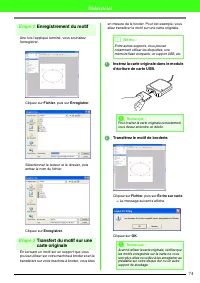
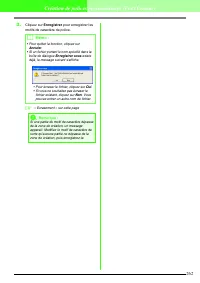
42 Didacticiel Etape 6 Enregistrement du motif de broderie Vous pouvez enregistrer le motif de broderie qui a été créé. Cliquez sur Fichier , puis sur Enregistrer sous . Entrez le nom de fichier. Si nécessaire, modifiez le lecteur et le dossier.Cliquez sur Enregistrer . Etape 7 Transfert du motif su...
Page 49 - Transférez la création de broderie.
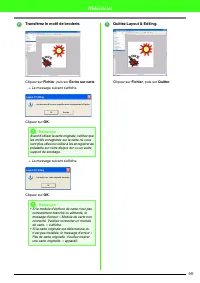
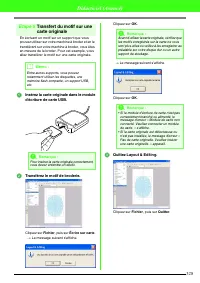
43 Didacticiel Insérez la carte originale dans le moduled'écriture de carte USB. Transférez la création de broderie. Cliquez sur Fichier , puis sur Écrire sur carte . → Le message suivant s'affiche. Cliquez sur OK . → Le message suivant s'affiche. Cliquez sur OK . Quittez Layout & Editing. Cliqu...
Page 52 - sur
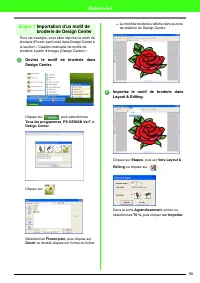
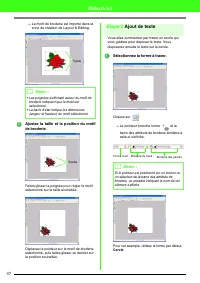
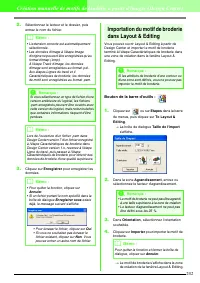
46 Didacticiel Etape 1 Importation d'un motif de broderie de Design Center Pour cet exemple, vous allez importer le motif de broderie (Flower.pem) créé dans Design Center à la section « Création manuelle de motifs de broderie à partir d'images (Design Center) ». Ouvrez le motif de broderie dansDesig...
Page 53 - Ajout de texte; Sélectionnez la forme à tracer.; Cercle
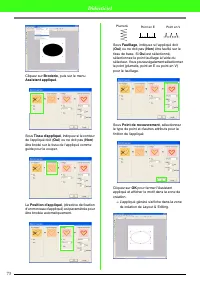
47 Didacticiel → Le motif de broderie est importé dans la zone de création de Layout & Editing. Ajustez la taille et la position du motifde broderie. Faites glisser la poignée pour régler le motif sélectionné sur la taille souhaitée. Déplacez le pointeur sur le motif de broderie sélectionné, pui...
Page 54 - Couleur du tracé; Ajustez la taille et la position du cercle.
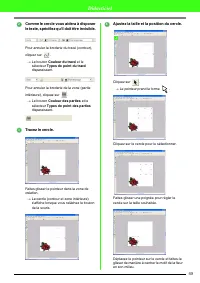
48 Didacticiel Comme le cercle vous aidera à disposerle texte, spécifiez qu'il doit être invisible. Pour annuler la broderie du tracé (contour), cliquez sur . → Le bouton Couleur du tracé et le sélecteur Types de point du tracé disparaissent. Pour annuler la broderie de la zone (partie intérieure), ...
Page 55 - NOIR; Edition de texte
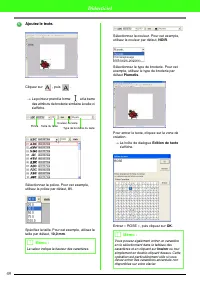
49 Didacticiel Ajoutez le texte. Cliquez sur , puis . → Le pointeur prend la forme et la barre des attributs de broderie similaire à celle-ci s'affiche. Sélectionnez la police. Pour cet exemple, utilisez la police par défaut, 01 . Spécifiez la taille. Pour cet exemple, utilisez la taille par défaut,...
Page 56 - Ctrl
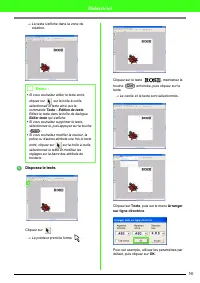
50 Didacticiel → Le texte s'affiche dans la zone de création. Disposez le texte. Cliquez sur . → Le pointeur prend la forme . Cliquez sur le texte , maintenez la touche enfoncée, puis cliquez sur le texte. → Le cercle et le texte sont sélectionnés. Cliquez sur Texte , puis sur le menu Arranger sur l...
Page 57 - Tracé de formes
51 Didacticiel → Le texte est à présent disposé sur le cercle. Etape 3 Tracé de formes Le prochain objet à ajouter est un soleil. Vous allez d'abord tracer un cercle pour créer la forme de base, puis modifier la couleur, le type de broderie et la largeur du contour, ainsi que la couleur et le type d...
Page 61 - Couleur
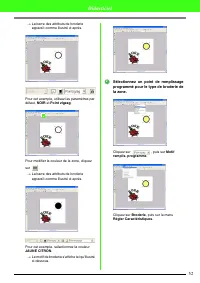
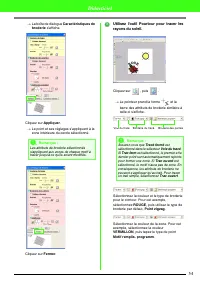
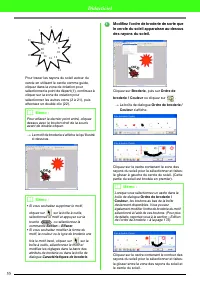
55 Didacticiel Pour tracer les rayons du soleil autour du cercle en utilisant le cercle comme guide, cliquez dans la zone de création pour sélectionner le point de départ (1), continuez à cliquer sur la zone de création pour sélectionner les autres coins (2 à 21), puis effectuez un double-clic (22)....
Page 62 - Ajustez la forme des rayons du soleil.
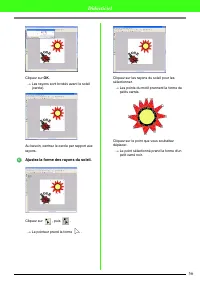
56 Didacticiel Cliquez sur OK . → Les rayons sont brodés avant le soleil (cercle). Au besoin, centrez le cercle par rapport aux rayons. Ajustez la forme des rayons du soleil. Cliquez sur , puis . → Le pointeur prend la forme . Cliquez sur les rayons du soleil pour les sélectionner. → Les points du m...
Page 67 - Démarrez Design Database.; Tous les; Sélectionnez le dossier.; Program Files
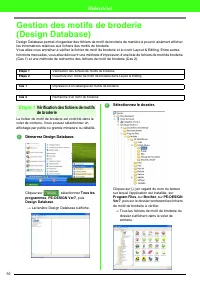
61 Didacticiel Gestion des motifs de broderie(Design Database) Design Database permet d'organiser des fichiers de motif de broderie de manière à pouvoir aisément afficher les informations relatives aux fichiers des motifs de broderie.Vous allez vous entraîner à vérifier le fichier de motif de broder...
Page 69 - Fermer
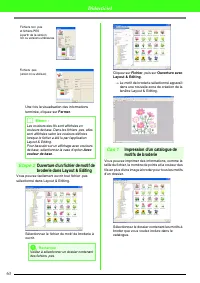
63 Didacticiel Une fois la visualisation des informations terminée, cliquez sur Fermer . Etape 2 Ouverture d'un fichier de motif de broderie dans Layout & Editing Vous pouvez facilement ouvrir tout fichier .pes sélectionné dans Layout & Editing. Sélectionnez le fichier de motif de broderie à...
Page 71 - Nom du fichier; Type de; Recherche
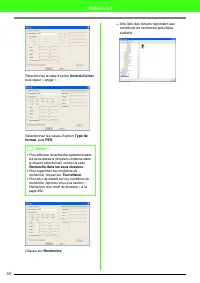
65 Didacticiel Sélectionnez la case d'option Nom du fichier , puis tapez « angel ». Sélectionnez les cases d'option Type de format , puis PES . Cliquez sur Recherche . → Une liste des fichiers répondant aux conditions de recherche spécifiées s'affiche. b Mémo : • Pour effectuer la recherche égalemen...
Page 72 - Création de monogrammes
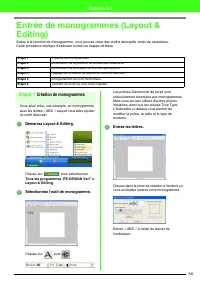
66 Didacticiel Entrée de monogrammes (Layout & Editing) Grâce à la fonction de monogramme, vous pouvez créer des motifs décoratifs ornés de caractères.Cette procédure implique d'exécuter toutes les étapes de base. Etape 1 Création de monogrammes Vous allez créer, par exemple, un monogramme avec ...
Page 73 - Ajouter un motif décoratif; Sélectionner motif
67 Didacticiel Pour ajouter un motif décoratif autour ou le long des côtés du monogramme, cochez la case Ajouter un motif décoratif . Cliquez sur Sélectionner motif . Cliquez sur un motif décoratif pour le sélectionner, puis cliquez sur Sélectionner . → Le motif sélectionné apparaît dans la zone d'a...
Page 74 - Modification de la taille des caractères.; Sélectionnez le caractère à modifier.
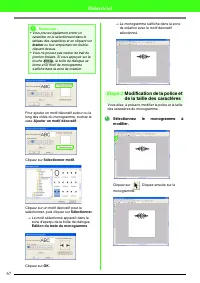
68 Didacticiel Modifiez la police en cliquant sur laflèche déroulante et en sélectionnantune police. Modification de la taille des caractères. Etape 3 Modification de la couleur de fil et du type de point Vous pouvez modifier la couleur des fils et le type de point du monogramme. Sélectionnez le car...
Page 75 - Modifiez les attributs de broderie.; Sélectionnez le motif décoratif à modifier.
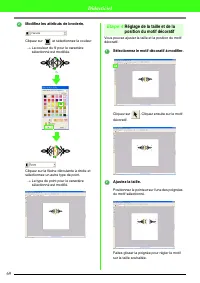
69 Didacticiel Modifiez les attributs de broderie. Cliquez sur et sélectionnez la couleur. → La couleur du fil pour le caractère sélectionné est modifiée. Cliquez sur la flèche déroulante à droite et sélectionnez un autre type de point. → Le type de point pour le caractère sélectionné est modifié. E...
Page 82 - Importation de données d'image
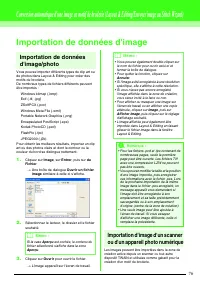
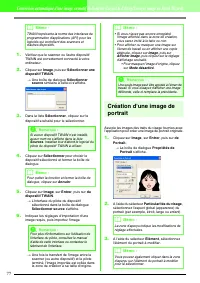
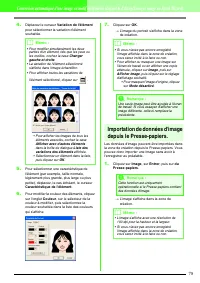
76 Conversion automatique d'une image en motif de broderie (Layout & Editing/Envoyer image au Stitch Wizard) Importation de données d'image Importation de données d'image/photo Vous pouvez importer différents types de clip art ou de photos dans Layout & Editing pour créer des motifs de brode...
Page 85 - Modification des réglages de l'image
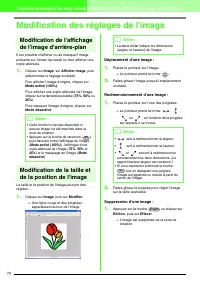
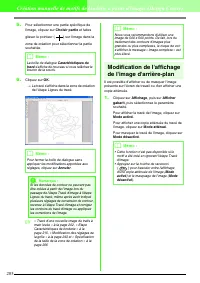
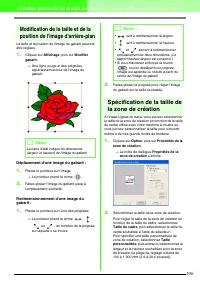
79 Conversion automatique d'une image en motif de broderie (Layout & Editing/Envoyer image au Stitch Wizard) Modification des réglages de l'image Modification de l'affichage de l'image d'arrière-plan Il est possible d'afficher ou de masquer l'image présente sur l'écran de travail ou d'en affiche...
Page 88 - Sélectionner
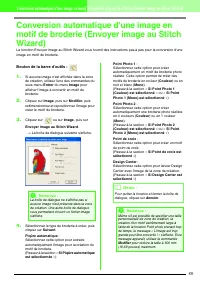
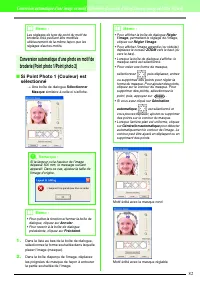
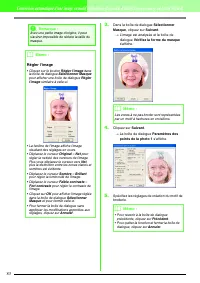
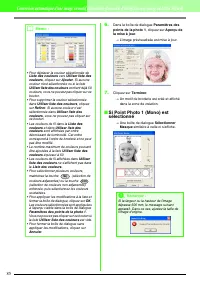
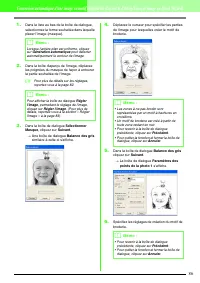
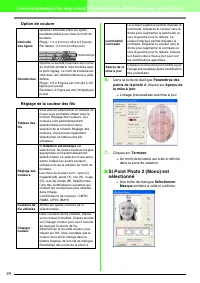
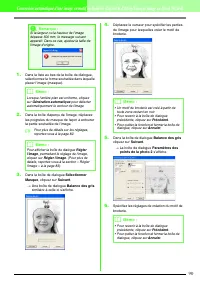
82 Conversion automatique d'une image en motif de broderie (Layout & Editing/Envoyer image au Stitch Wizard) Conversion automatique d'une photo en motif de broderie (Point photo 1/Point photo 2) ■ Si Point Photo 1 (Couleur) est sélectionné → Une boîte de dialogue Sélectionner Masque similaire à ...
Page 93 - Paramètres des
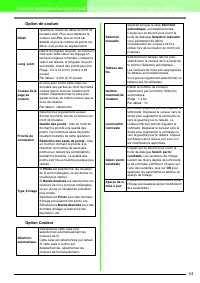
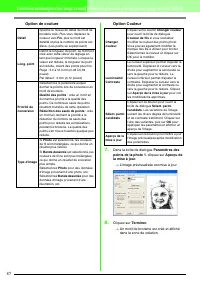
87 Conversion automatique d'une image en motif de broderie (Layout & Editing/Envoyer image au Stitch Wizard) Option de couture Option Couleur 7. Dans la boîte de dialogue Paramètres des points de la photo 1 , cliquez sur Aperçu de la mise à jour . → L'image prévisualisée est mise à jour. 8. Cliq...
Page 97 - Si Point de croix est sélectionné
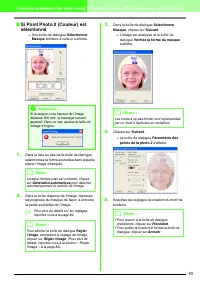
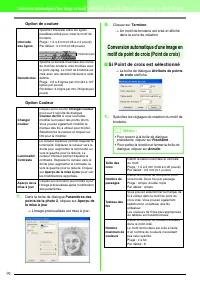
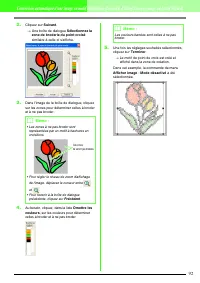
91 Conversion automatique d'une image en motif de broderie (Layout & Editing/Envoyer image au Stitch Wizard) Option de couture Option Couleur 7. Dans la boîte de dialogue Paramètres des points de la photo 2 , cliquez sur Aperçu de la mise à jour . → L'image prévisualisée est mise à jour. 8. Cliq...
Page 99 - Si Design Center est sélectionné
93 Conversion automatique d'une image en motif de broderie (Layout & Editing/Envoyer image au Stitch Wizard) ■ Si Design Center est sélectionné → Design Center démarre et une zone de création comportant l'image importée s'affiche. Pour plus de détails, reportez-vous à la section « Création manue...
Page 101 - Parcourir; Ouvrir
95 Disposition des motifs de broderie (Layout & Editing) 3. Pour afficher le contenu des fichiers .pes dans le dossier sélectionné, cliquez sur Parcourir . → Une boîte de dialogue Parcourir similaire à celle-ci s'affiche. 4. Pour ouvrir un fichier, sélectionnez-le, puis cliquez sur Ouvrir ou dou...
Page 107 - Enregistrement des données d'image; Enregistrement en tant que fichier; Envoi vers le Presse-papiers
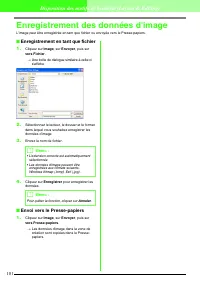
101 Disposition des motifs de broderie (Layout & Editing) Enregistrement des données d'image L'image peut être enregistrée en tant que fichier ou envoyée vers le Presse-papiers. ■ Enregistrement en tant que fichier 1. Cliquez sur Image , sur Envoyer , puis sur vers Fichier . → Une boîte de dialo...
Page 108 - Edition des motifs de broderie; Sélection de motifs; Déplacement de motifs
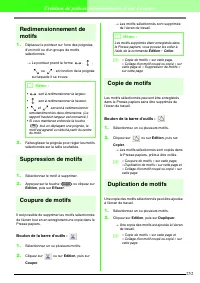
102 Disposition des motifs de broderie (Layout & Editing) Edition des motifs de broderie Sélection de motifs Pour appliquer les réglages à un motif existant, vous devez d'abord le sélectionner. L'outil Sélection de motifs permet de sélectionner un ou plusieurs motifs. Une fois un motif sélection...
Page 109 - Alignement de motifs de broderie; Texte sur une ligne directrice
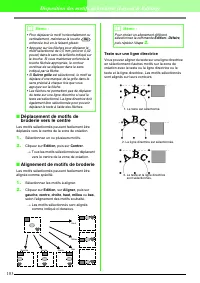
103 Disposition des motifs de broderie (Layout & Editing) ■ Déplacement de motifs de broderie vers le centre Les motifs sélectionnés peuvent facilement être déplacés vers le centre de la zone de création. 1. Sélectionnez un ou plusieurs motifs. 2. Cliquez sur Edition , puis sur Centrer . → Tous ...
Page 110 - Motifs avec incorporation de motif; Redimensionnement manuel
104 Disposition des motifs de broderie (Layout & Editing) Motifs avec incorporation de motif Si seul l'intérieur du motif est sélectionné, le motif est aligné sur le contour de la zone intérieure. Si l'extérieur du motif est également sélectionné, le motif est aligné sur le contour de la zone ex...
Page 111 - Rotation de motifs; Rotation manuelle
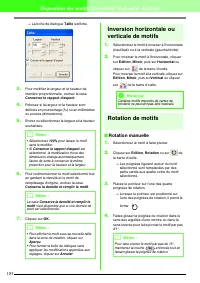
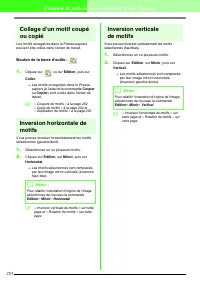
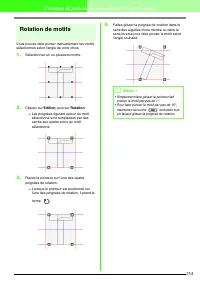
105 Disposition des motifs de broderie (Layout & Editing) → La boîte de dialogue Taille s'affiche. 3. Pour modifier la largeur et la hauteur de manière proportionnelle, cochez la case Conserver le rapport d'aspect . 4. Précisez si la largeur et la hauteur sont définies en pourcentage (%) ou en m...
Page 112 - Rotation numérique
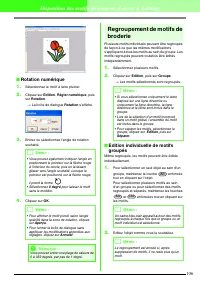
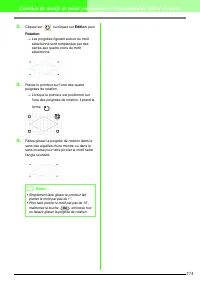
106 Disposition des motifs de broderie (Layout & Editing) ■ Rotation numérique 1. Sélectionnez le motif à faire pivoter. 2. Cliquez sur Edition , Régler numérique , puis sur Rotation . → La boîte de dialogue Rotation s'affiche. 3. Entrez ou sélectionnez l'angle de rotation souhaité. 4. Cliquez s...
Page 113 - Reformation des motifs de broderie; Sélection de points
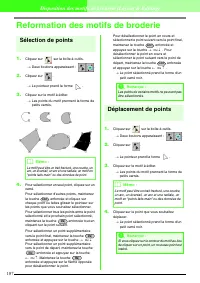
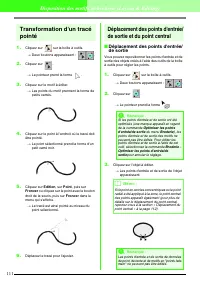
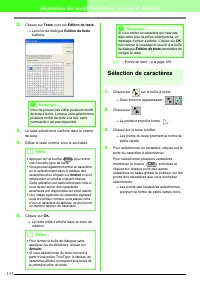
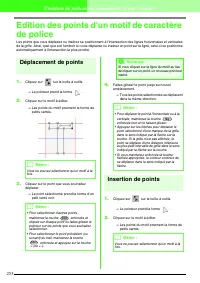
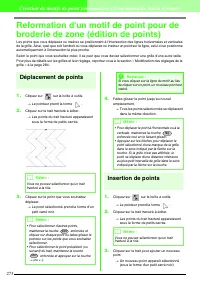
107 Disposition des motifs de broderie (Layout & Editing) Reformation des motifs de broderie Sélection de points 1. Cliquez sur sur la boîte à outils. → Deux boutons apparaissent : . 2. Cliquez sur . → Le pointeur prend la forme . 3. Cliquez sur le motif à éditer. → Les points du motif prennent ...
Page 114 - Insertion de points
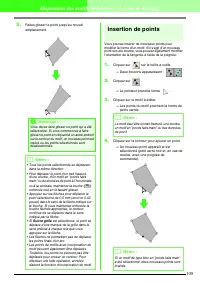
108 Disposition des motifs de broderie (Layout & Editing) 5. Faites glisser le point jusqu'au nouvel emplacement. Insertion de points Vous pouvez insérer de nouveaux points pour modifier la forme d'un motif. S'il s'agit d'un nouveau point sur une courbe, vous pouvez également modifier l'orientat...
Page 115 - Suppression de points
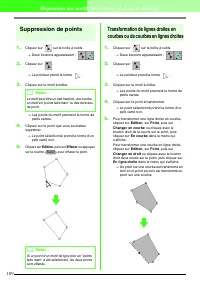
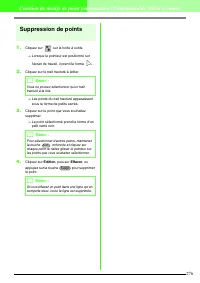
109 Disposition des motifs de broderie (Layout & Editing) Suppression de points 1. Cliquez sur sur la boîte à outils. → Deux boutons apparaissent : . 2. Cliquez sur . → Le pointeur prend la forme . 3. Cliquez sur le motif à éditer. → Les points du motif prennent la forme de petits carrés. 4. Cli...
Page 116 - Lissage du tracé à un point
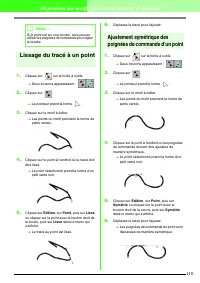
110 Disposition des motifs de broderie (Layout & Editing) Lissage du tracé à un point 1. Cliquez sur sur la boîte à outils. → Deux boutons apparaissent : . 2. Cliquez sur . → Le pointeur prend la forme . 3. Cliquez sur le motif à éditer. → Les points du motif prennent la forme de petits carrés. ...
Page 118 - Déplacement du point central
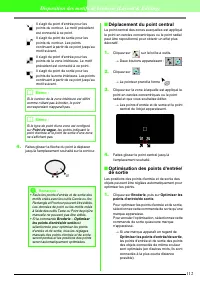
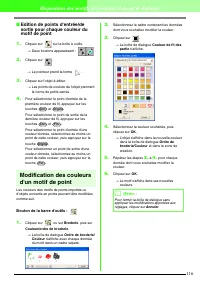
112 Disposition des motifs de broderie (Layout & Editing) Il s'agit du point d'entrée pour les points du contour. Le motif précédent est connecté à ce point. Il s'agit du point de sortie pour les points du contour. Les points continuent à partir de ce point jusqu'au motif suivant. Il s'agit du p...
Page 119 - sortie
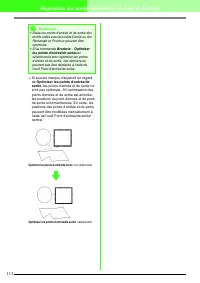
113 Disposition des motifs de broderie (Layout & Editing) → Si aucune marque n'apparaît en regard de Optimiser les points d'entrée/de sortie , les points d'entrée et de sortie ne sont pas optimisés. Si l'optimisation des points d'entrée et de sortie est annulée, les positions du point d'entrée e...
Page 120 - Edition d'un motif de point
114 Disposition des motifs de broderie (Layout & Editing) Edition d'un motif de point Conversion d'objets en un motif de point Les objets tracés à l'aide des outils de Layout & Editing peuvent être convertis en motif de point, ce qui vous permet d'effectuer des changements détaillés en modif...
Page 121 - Remarque
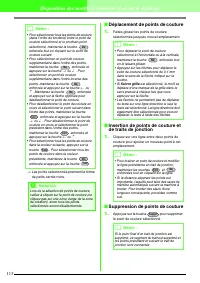
115 Disposition des motifs de broderie (Layout & Editing) → Les points sélectionnés prennent la forme de petits carrés noirs. ■ Déplacement de points de couture 1. Faites glisser les points de couture sélectionnés jusqu'au nouvel emplacement. ■ Insertion de points de couture et de traits de jonc...
Page 123 - Points par partie
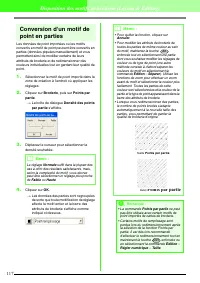
117 Disposition des motifs de broderie (Layout & Editing) Conversion d'un motif de point en parties Les données de point importées ou les motifs convertis en motif de point peuvent être convertis en parties (données piquées manuellement) et vous permettent ainsi de modifier certains de leurs att...
Page 127 - Arc
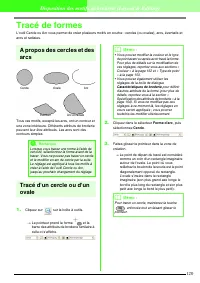
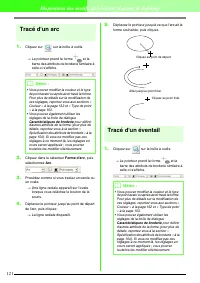
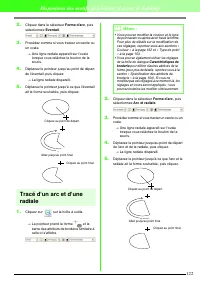
121 Disposition des motifs de broderie (Layout & Editing) Tracé d'un arc 1. Cliquez sur sur la boîte à outils. → Le pointeur prend la forme et la barre des attributs de broderie similaire à celle-ci s'affiche. 2. Cliquez dans le sélecteur Forme d'arc , puis sélectionnez Arc . 3. Procédez comme s...
Page 129 - Rayon des angles
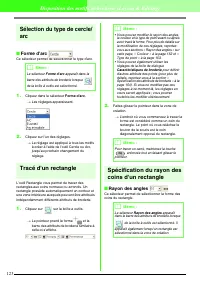
123 Disposition des motifs de broderie (Layout & Editing) Sélection du type de cercle/arc ■ Forme d'arc Ce sélecteur permet de sélectionner le type d'arc. 1. Cliquez dans le sélecteur Forme d'arc . → Les réglages apparaissent. 2. Cliquez sur l'un des réglages. → Le réglage est appliqué à tous le...
Page 130 - Tracé de diverses formes
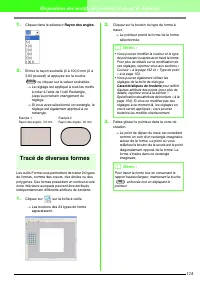
124 Disposition des motifs de broderie (Layout & Editing) 1. Cliquez dans le sélecteur Rayon des angles . 2. Entrez le rayon souhaité (0 à 100,0 mm (0 à 3,93 pouces)) et appuyez sur la touche ou cliquez sur la valeur souhaitée. → Le réglage est appliqué à tous les motifs à créer à l'aide de l'ou...
Page 135 - Entrée de texte
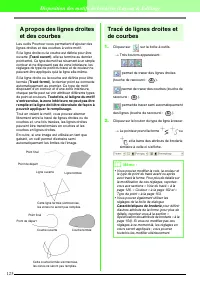
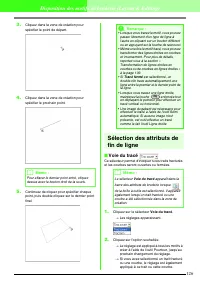
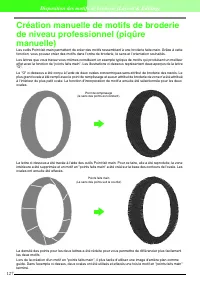
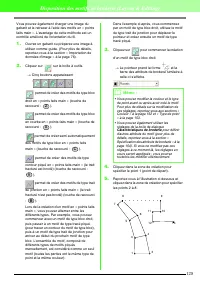
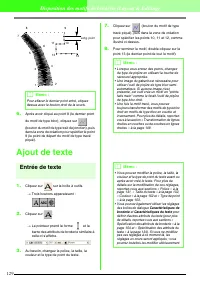
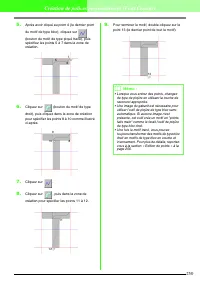
129 Disposition des motifs de broderie (Layout & Editing) 6. Après avoir cliqué au point 8 (le dernier point du motif de type bloc), cliquez sur (bouton du motif de type trait de jonction), puis dans la zone de création pour spécifier le point 9 (le point de départ du motif de type tracé piqué)....
Page 137 - Police
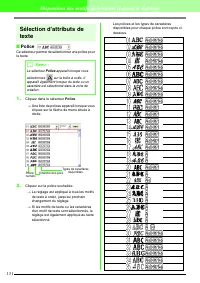
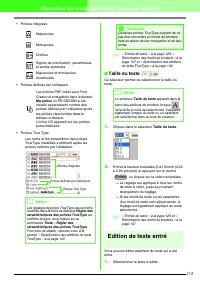
131 Disposition des motifs de broderie (Layout & Editing) Sélection d'attributs de texte ■ Police Ce sélecteur permet de sélectionner une police pour le texte. 1. Cliquez dans le sélecteur Police . → Une liste de polices apparaît lorsque vous cliquez sur la flèche de menu située à droite. 2. Cli...
Page 138 - Edition de texte entré; Ma police
132 Disposition des motifs de broderie (Layout & Editing) • Polices intégrées • Polices définies par l'utilisateur • Polices True Type Les noms et les échantillons des polices TrueType installées s'affichent après les polices définies par l'utilisateur. c « Entrée de texte » à la page 129, « Ref...
Page 139 - Sélection de caractères
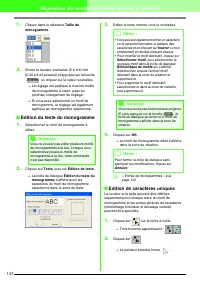
133 Disposition des motifs de broderie (Layout & Editing) 2. Cliquez sur Texte , puis sur Edition de texte . → La boîte de dialogue Edition de texte s'affiche. 3. Le texte sélectionné s'affiche dans le champ de texte. 4. Editez le texte comme vous le souhaitez. 5. Cliquez sur OK . → Le texte édi...
Page 141 - Modification de la taille
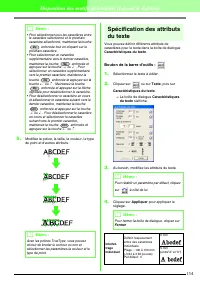
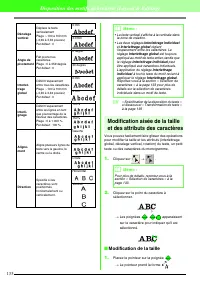
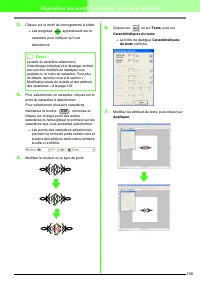
135 Disposition des motifs de broderie (Layout & Editing) c « Spécification de la disposition du texte » ci-dessous et « Transformation de texte » à la page 139 Modification aisée de la taille et des attributs des caractères Vous pouvez facilement faire glisser des opérations pour modifier la ta...
Page 142 - Modification du décalage vertical; Caractéristiques du texte
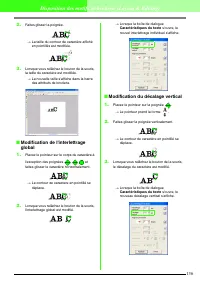
136 Disposition des motifs de broderie (Layout & Editing) 2. Faites glisser la poignée. → La taille du contour de caractère affiché en pointillés est modifiée. 3. Lorsque vous relâchez le bouton de la souris, la taille du caractère est modifiée. → La nouvelle taille s'affiche dans la barre des a...
Page 143 - Rotation des caractères
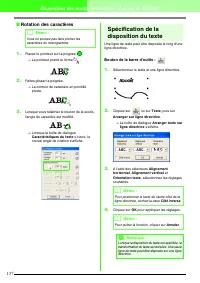
137 Disposition des motifs de broderie (Layout & Editing) ■ Rotation des caractères 1. Placez le pointeur sur la poignée . → Le pointeur prend la forme . 2. Faites glisser la poignée. → Le contour de caractère en pointillé pivote. 3. Lorsque vous relâchez le bouton de la souris, l'angle du carac...
Page 145 - Transformation de texte
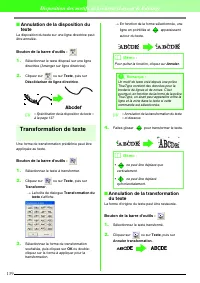
139 Disposition des motifs de broderie (Layout & Editing) ■ Annulation de la disposition du texte La disposition du texte sur une ligne directrice peut être annulée. Bouton de la barre d'outils : 1. Sélectionnez le texte disposé sur une ligne directrice (Arranger sur ligne directrice). 2. Clique...
Page 147 - Entrée de petit texte
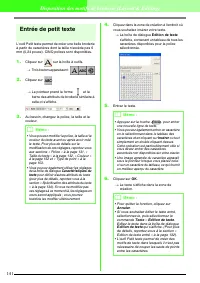
141 Disposition des motifs de broderie (Layout & Editing) Entrée de petit texte L'outil Petit texte permet de créer une belle broderie à partir de caractères dont la taille n'excède pas 6 mm (0,24 pouce). CINQ polices sont disponibles. 1. Cliquez sur sur la boîte à outils. → Trois boutons appara...
Page 149 - Entrée de monogrammes
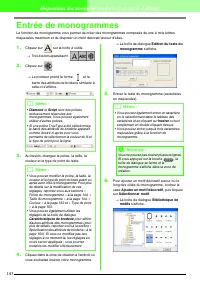
143 Disposition des motifs de broderie (Layout & Editing) Entrée de monogrammes La fonction de monogramme vous permet de créer des monogrammes composés de une à trois lettres majuscules maximum et de disposer un motif décoratif autour d'elles. 1. Cliquez sur sur la boîte à outils. → Trois bouton...
Page 150 - Edition de monogrammes; Taille du monogramme
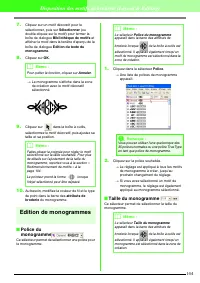
144 Disposition des motifs de broderie (Layout & Editing) 7. Cliquez sur un motif décoratif pour le sélectionner, puis sur Sélectionner (ou double-cliquez sur le motif) pour fermer la boîte de dialogue Bibliothèque de motifs et afficher le motif dans la fenêtre d'aperçu de la boîte de dialogue E...
Page 153 - Application et édition d'estampilles
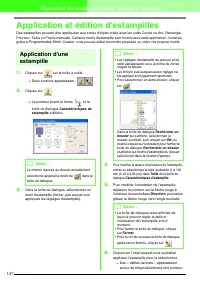
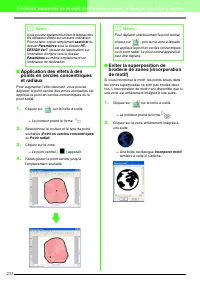
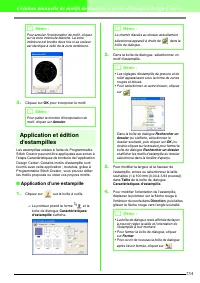
147 Disposition des motifs de broderie (Layout & Editing) Application et édition d'estampilles Des estampilles peuvent être appliquées aux zones d'objets créés avec les outils Cercle ou Arc, Rectangle, Pourtour, Texte ou Piqûre manuelle. Certains motifs d'estampille sont fournis avec cette appli...
Page 154 - Edition d'une estampille
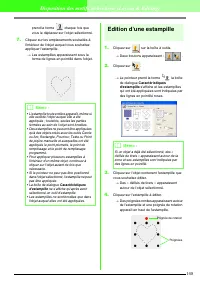
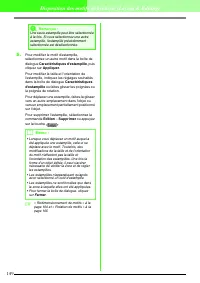
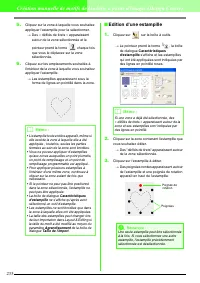
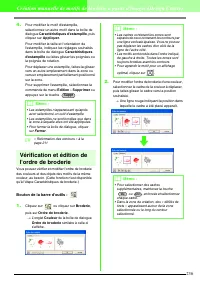
148 Disposition des motifs de broderie (Layout & Editing) prend la forme chaque fois que vous le déplacez sur l'objet sélectionné. 7. Cliquez sur les emplacements souhaités à l'intérieur de l'objet auquel vous souhaitez appliquer l'estampille. → Les estampilles apparaissent sous la forme de lign...
Page 155 - Caractéristiques d'estampille; Appliquer
149 Disposition des motifs de broderie (Layout & Editing) 5. Pour modifier le motif d'estampille, sélectionnez un autre motif dans la boîte de dialogue Caractéristiques d'estampille , puis cliquez sur Appliquer . Pour modifier la taille et l'orientation de l'estampille, indiquez les réglages sou...
Page 156 - Exemple 1; Exemple 2; Attributs géométriques
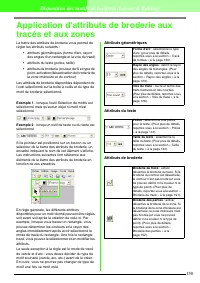
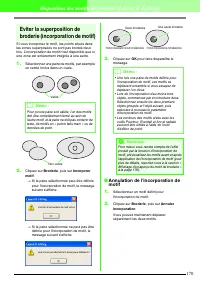
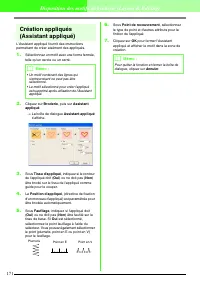
150 Disposition des motifs de broderie (Layout & Editing) Application d'attributs de broderie aux tracés et aux zones La barre des attributs de broderie vous permet de régler les attributs suivants : • attributs géométriques (forme d'arc, rayon des angles d'un rectangle et la voie du tracé) • at...
Page 159 - Couleurs spéciales; Type de point
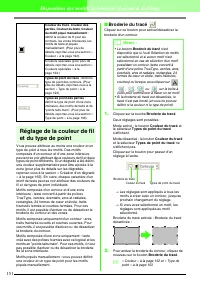
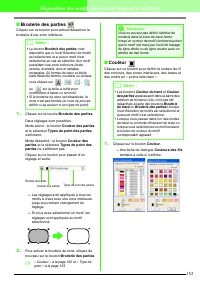
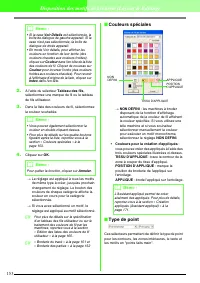
153 Disposition des motifs de broderie (Layout & Editing) 2. A l'aide du sélecteur Tableau des fils , sélectionnez une marque de fil ou le tableau de fils utilisateur. 3. Dans la liste des couleurs de fil, sélectionnez la couleur souhaitée. 4. Cliquez sur OK . → Le réglage est appliqué à tous le...
Page 162 - Attributs de broderie des tracés; Point zigzag
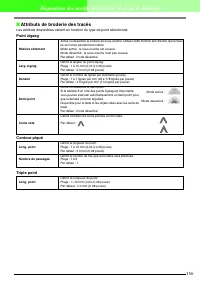
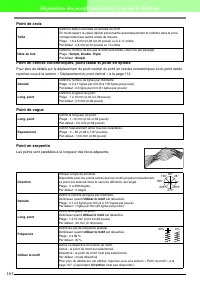
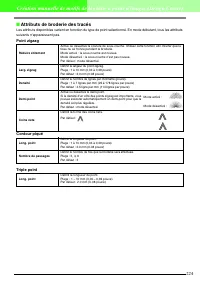
156 Disposition des motifs de broderie (Layout & Editing) ■ Attributs de broderie des tracés Les attributs disponibles varient en fonction du type de point sélectionné. Point zigzag Contour piqué Triple point Réduire étirement Active ou désactive la couture de sous-couche. Utilisez cette fonctio...
Page 163 - Point du motif
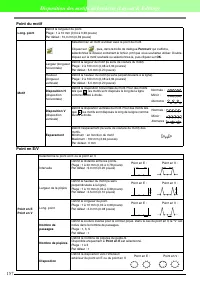
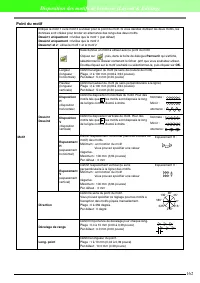
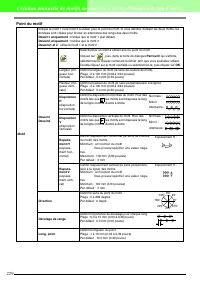
157 Disposition des motifs de broderie (Layout & Editing) Point du motif Point en E/V Long. point Définit la longueur du point.Plage : 1 à 10 mm (0,04 à 0,39 pouce)Par défaut : 10,0 mm (0,39 pouce) Motif Sélectionnez un motif à utiliser avec le point du motif. Cliquez sur , puis, dans la boîte d...
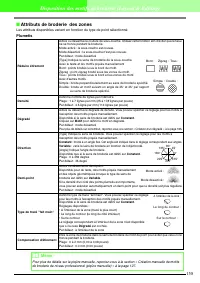
Page 164 - Attributs de broderie des zones; Plumetis
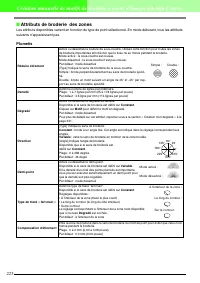
158 Disposition des motifs de broderie (Layout & Editing) ■ Attributs de broderie des zones Les attributs disponibles varient en fonction du type de point sélectionné. Plumetis Réduire étirement Active ou désactive la couture de sous-couche. Utilisez cette fonction afin d'éviter que le tissu ne ...
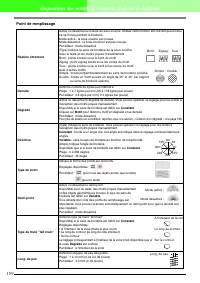
Page 165 - Point de remplissage
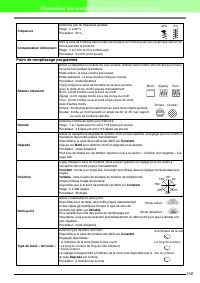
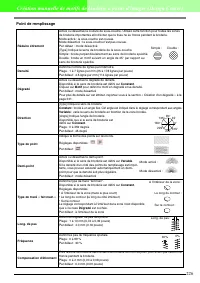
159 Disposition des motifs de broderie (Layout & Editing) Point de remplissage Réduire étirement Active ou désactive la couture de sous-couche. Utilisez cette fonction afin d'éviter que le tissu ne se fronce pendant la broderie.Mode activé : la sous-couche est cousue.Mode désactivé : la sous-cou...
Page 166 - Point de remplissage programmé
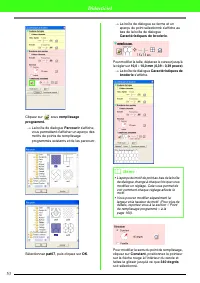
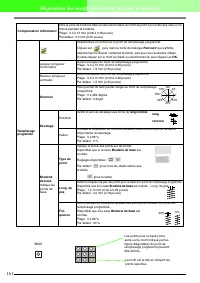
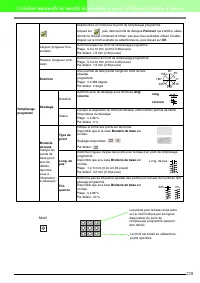
160 Disposition des motifs de broderie (Layout & Editing) Point de remplissage programmé Fréquence Définit les pas de fréquence spatiale.Plage : 0 à 99 %Par défaut : 30 % Compensation d'étirement Etire la zone de broderie dans le sens de broderie du motif de point pour éviter que celui-ci ne fro...
Page 170 - Points faits main
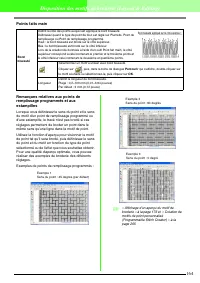
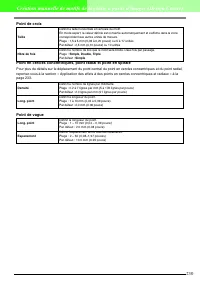
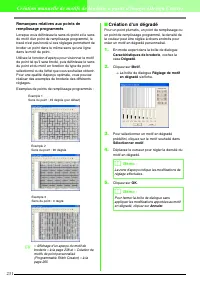
164 Disposition des motifs de broderie (Layout & Editing) Points faits main Remarques relatives aux points de remplissage programmés et aux estampilles Lorsque vous définissez le sens du point et le sens du motif d'un point de remplissage programmé ou d'une estampille, le tracé n'est pas brodé s...
Page 171 - Création d'un dégradé
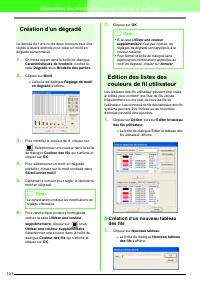
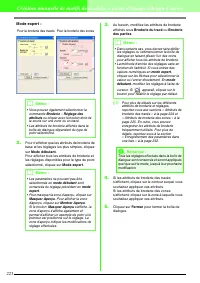
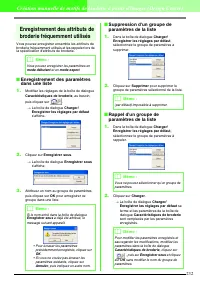
165 Disposition des motifs de broderie (Layout & Editing) Création d'un dégradé La densité de l'une ou de deux couleurs peut être réglée à divers endroits pour créer un motif en dégradé personnalisé. 1. En mode expert dans la boîte de dialogue Caractéristiques de broderie , cochez la case Dégrad...
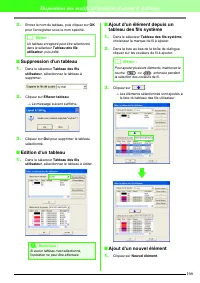
Page 173 - Suppression d'un élément
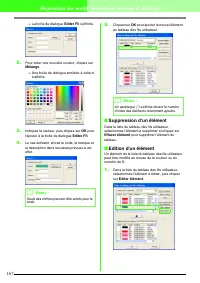
167 Disposition des motifs de broderie (Layout & Editing) → La boîte de dialogue Editer Fil s'affiche. 2. Pour créer une nouvelle couleur, cliquez sur Mélange . → Une boîte de dialogue similaire à celle-ci s'affiche. 3. Indiquez la couleur, puis cliquez sur OK pour l'ajouter à la boîte de dialog...
Page 178 - Zoom; Zoom avant
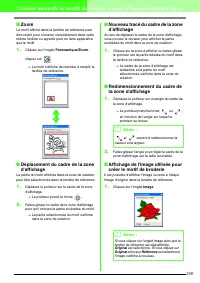
172 Disposition des motifs de broderie (Layout & Editing) Zoom Vous pouvez effectuer un zoom avant pour travailler sur les détails du motif de broderie ou un zoom arrière pour travailler sur les parties du motif de broderie qui ne s'affichent pas dans l'écran de travail. Zoom avant 1. Cliquez su...
Page 179 - Vérification des motifs de broderie
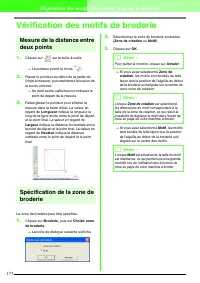
173 Disposition des motifs de broderie (Layout & Editing) Vérification des motifs de broderie Mesure de la distance entre deux points 1. Cliquez sur sur la boîte à outils. → Le pointeur prend la forme . 2. Placez le pointeur au début de la partie de l'objet à mesurer, puis maintenez le bouton de...
Page 181 - Edition de l'ordre de broderie; Combinaison de motifs de même couleur; Edition de la couleur; Couleur des fils
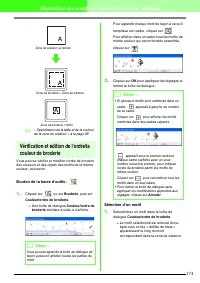
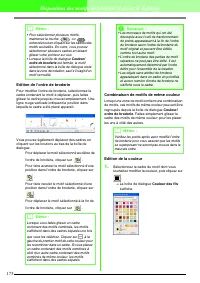
175 Disposition des motifs de broderie (Layout & Editing) Edition de l'ordre de broderie Pour modifier l'ordre de broderie, sélectionnez le cadre contenant le motif à déplacer, puis faites glisser le cadre jusqu'au nouvel emplacement. Une ligne rouge verticale indiquant la position dans laquelle...
Page 183 - Vérification de la broderie
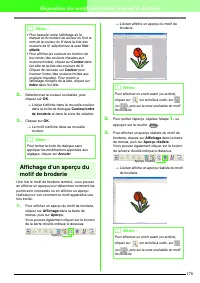
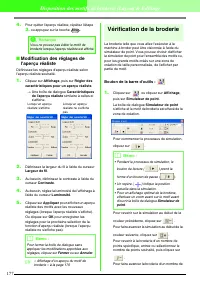
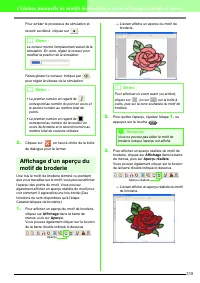
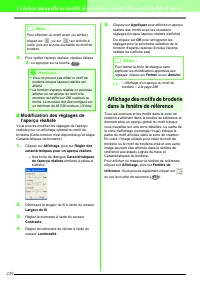
177 Disposition des motifs de broderie (Layout & Editing) 4. Pour quitter l'aperçu réaliste, répétez l'étape 3. ou appuyez sur la touche . ■ Modification des réglages de l'aperçu réaliste Définissez les réglages d'aperçu réaliste selon l'aperçu réaliste souhaité. 1. Cliquez sur Affichage , puis ...
Page 185 - Taille personnalisée
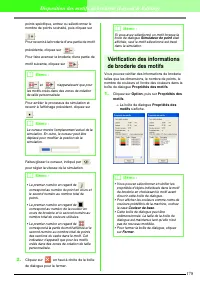
179 Disposition des motifs de broderie (Layout & Editing) → Si la zone de création a été définie sur Taille personnalisée et qu'aucun objet n'est sélectionné dans cette même zone, les informations de broderie pour l'intégralité de la zone de création s'affichent cadre par cadre et une boîte de d...
Page 187 - Enregistrement et impression; Enregistrement; Ecrasement
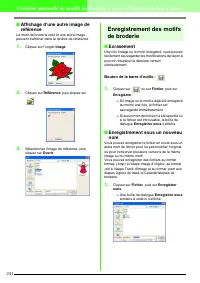
181 Disposition des motifs de broderie (Layout & Editing) Enregistrement et impression Enregistrement ■ Ecrasement Une fois l'image ou le motif enregistré, vous pouvez facilement sauvegarder les modifications de façon à pouvoir récupérer la dernière version ultérieurement. Bouton de la barre d'o...
Page 188 - Bouton de la barre d’outils :
182 Disposition des motifs de broderie (Layout & Editing) → Une boîte de dialogue similaire à celle-ci s'affiche. 2. Sélectionnez le lecteur et le dossier, puis entrez le nom du fichier. 3. Sélectionnez le format (.dst, .hus, .exp, .pcs, .vip, .sew, .jef, .csd, .xxx ou .shv) sous lequel vous sou...
Page 189 - Propriété du fichier
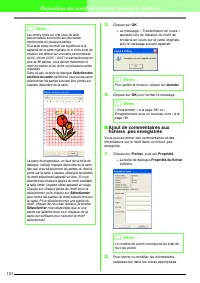
183 Disposition des motifs de broderie (Layout & Editing) 3. Cliquez sur OK . → Le message « Transmission en cours » apparaît lors du transfert du motif de broderie en cours sur la carte originale, puis le message suivant apparaît. 4. Cliquez sur OK pour fermer le message. ■ Ajout de commentaire...
Page 191 - Vérification de l'image imprimée
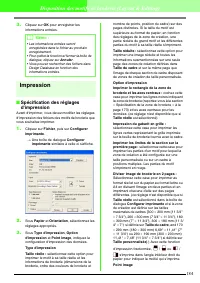
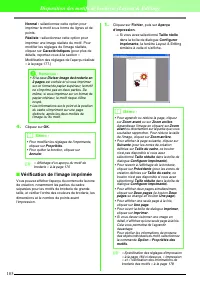
185 Disposition des motifs de broderie (Layout & Editing) Normal : sélectionnez cette option pour imprimer le motif sous forme de lignes et de points. Réaliste : sélectionnez cette option pour imprimer une image réaliste du motif. Pour modifier les réglages de l'image réaliste, cliquez sur Carac...
Page 193 - Modification des réglages du logiciel
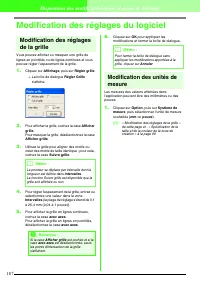
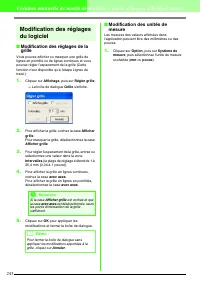
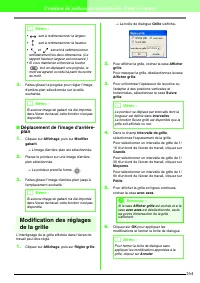
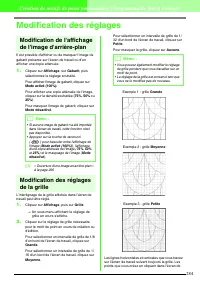
187 Disposition des motifs de broderie (Layout & Editing) Modification des réglages du logiciel Modification des réglages de la grille Vous pouvez afficher ou masquer une grille de lignes en pointillés ou de lignes continues et vous pouvez régler l'espacement de la grille. 1. Cliquez sur Afficha...
Page 194 - Création de motifs pour cadres à positions multiples
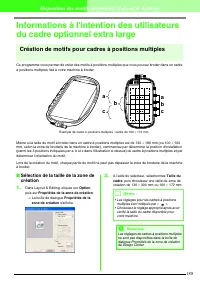
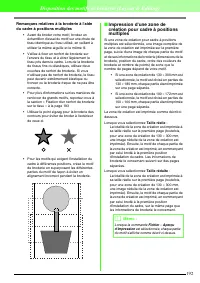
188 Disposition des motifs de broderie (Layout & Editing) Informations à l'intention des utilisateurs du cadre optionnel extra large Création de motifs pour cadres à positions multiples Ce programme vous permet de créer des motifs à positions multiples que vous pouvez broder dans un cadre à posi...
Page 195 - Création du motif
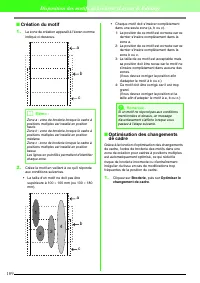
189 Disposition des motifs de broderie (Layout & Editing) ■ Création du motif 1. La zone de création apparaît à l'écran comme indiqué ci-dessous. 2. Créez le motif en veillant à ce qu'il réponde aux conditions suivantes. • La taille d'un motif ne doit pas être supérieure à 100 × 100 mm (ou 130 ×...
Page 196 - Vérification du motif.; Option
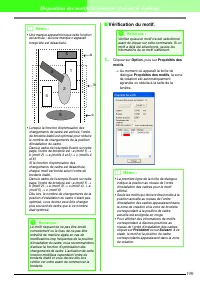
190 Disposition des motifs de broderie (Layout & Editing) ■ Vérification du motif. 1. Cliquez sur Option , puis sur Propriétés des motifs . → Au moment où apparaît la boîte de dialogue Propriétés des motifs , la zone de création est automatiquement agrandie ou réduite à la taille de la fenêtre. ...
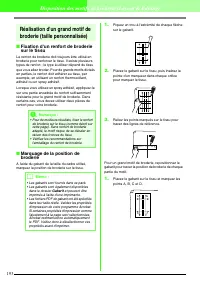
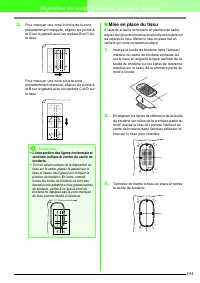
Page 200 - Mise en place du tissu
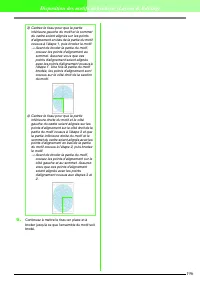
194 Disposition des motifs de broderie (Layout & Editing) 2. Pour marquer une zone à droite de la zone précédemment marquée, alignez les points A et D sur le gabarit avec les repères B et C sur le tissu. Pour marquer une zone sous la zone précédemment marquée, alignez les points A et B sur le ga...
Page 203 - Etape Image d'origine; Etape Lignes du tracé
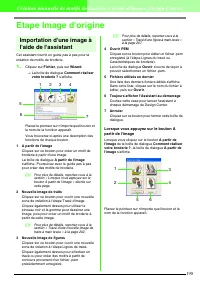
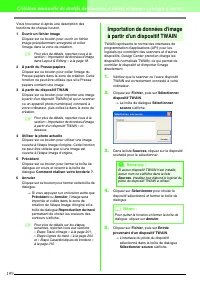
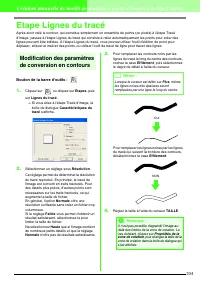
197 Création manuelle de motifs de broderie à partir d'images (Design Center) Procédure de création de base - Design Center Design Center permet de créer manuellement des motifs de broderie à partir d'images provenant d'autres applications. Design Center permet également d'attribuer des motifs de po...
Page 209 - Tracé de contours; Effacement de contours
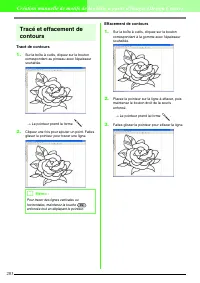
203 Création manuelle de motifs de broderie à partir d'images (Design Center) Tracé et effacement de contours Tracé de contours 1. Sur la boîte à outils, cliquez sur le bouton correspondant au pinceau avec l'épaisseur souhaitée. → Le pointeur prend la forme . 2. Cliquez une fois pour ajouter un poin...
Page 213 - Edition de contours; Sélection de contours
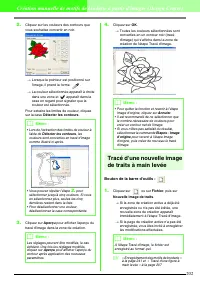
207 Création manuelle de motifs de broderie à partir d'images (Design Center) 3. Cliquez sur OK . Tracé d'une figure à main levée Une zone de création vide peut être créée pour effectuer un tracé ou pour créer des motifs à partir de contours provenant d'un fichier .pem précédemment enregistré. 1. Cl...
Page 214 - Redimensionnement manuel :
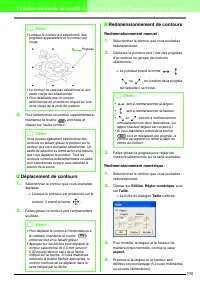
208 Création manuelle de motifs de broderie à partir d'images (Design Center) 3. Pour sélectionner un contour supplémentaire, maintenez la touche enfoncée et cliquez sur l'autre contour. ■ Déplacement de contours 1. Sélectionnez le contour que vous souhaitez déplacer. → Lorsque le pointeur est posit...
Page 215 - Rotation de contours
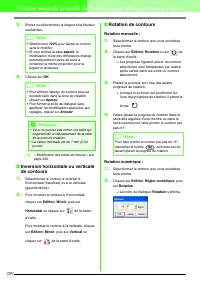
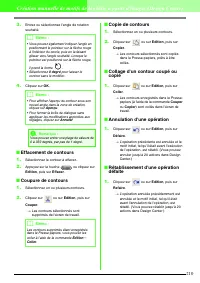
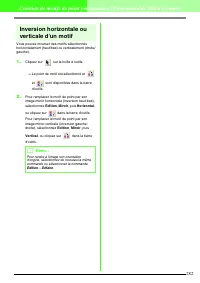
209 Création manuelle de motifs de broderie à partir d'images (Design Center) 5. Entrez ou sélectionnez la largeur et la hauteur souhaitées. 6. Cliquez sur OK . c « Modification des unités de mesure » à la page 243 ■ Inversion horizontale ou verticale de contours 1. Sélectionnez le contour à inverse...
Page 217 - Reformation des contours; Déplacement de points
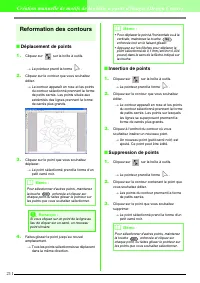
211 Création manuelle de motifs de broderie à partir d'images (Design Center) Reformation des contours ■ Déplacement de points 1. Cliquez sur sur la boîte à outils. → Le pointeur prend la forme . 2. Cliquez sur le contour que vous souhaitez éditer. → Le contour apparaît en rose et les points du cont...
Page 218 - Division d'un point en deux; Fractionner; Connexion de deux points; Tracé d'un trait fracturé
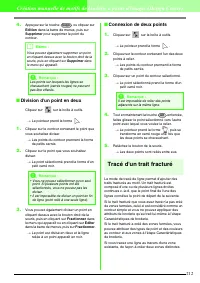
212 Création manuelle de motifs de broderie à partir d'images (Design Center) 4. Appuyez sur la touche ou cliquez sur Edition dans la barre de menus, puis sur Supprimer pour supprimer le point du contour. ■ Division d'un point en deux Cliquez sur sur la boîte à outils. → Le pointeur prend la forme ....
Page 221 - Etape Caractéristiques de broderie
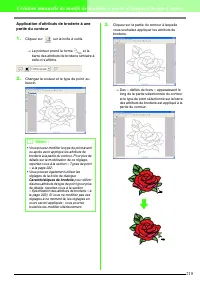
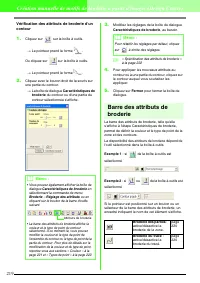
215 Création manuelle de motifs de broderie à partir d'images (Design Center) Etape Caractéristiques de broderie Après avoir édité le contour à l'étape Lignes du tracé, passez à l'étape Caractéristiques de broderie qui consiste à appliquer les attributs de broderie. Utilisez les fonctions de zoom di...
Page 228 - Types de point
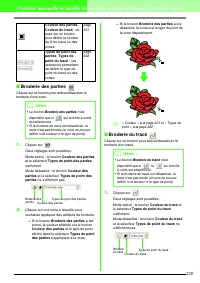
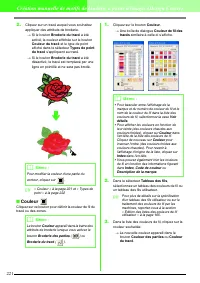
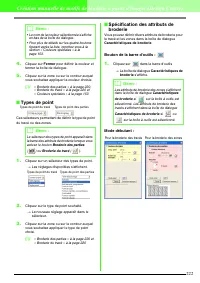
222 Création manuelle de motifs de broderie à partir d'images (Design Center) 4. Cliquez sur Fermer pour définir la couleur et fermer la boîte de dialogue. 5. Cliquez sur la zone ou sur le contour auquel vous souhaitez appliquer la couleur choisie. c « Broderie des parties » à la page 220, « Broderi...
Page 240 - Application d'une estampille
234 Création manuelle de motifs de broderie à partir d'images (Design Center) 3. Cliquez sur OK pour incorporer le motif. Application et édition d'estampilles Les estampilles créées à l'aide de Programmable Stitch Creator peuvent être appliquées aux zones à l'étape Caractéristiques de broderie de l'...
Page 250 - Création de polices personnalisées (Font Creator)
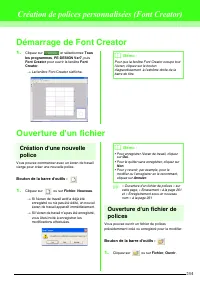
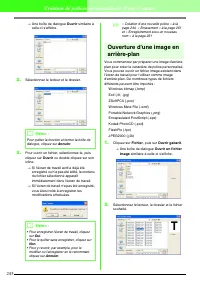
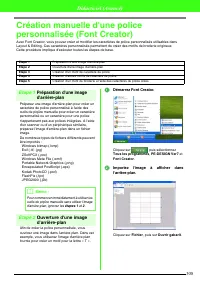
244 Création de polices personnalisées (Font Creator) Démarrage de Font Creator 1. Cliquez sur et sélectionnez Tous les programmes , PE-DESIGN Ver7 , puis Font Creator pour ouvrir la fenêtre Font Creator . → La fenêtre Font Creator s'affiche. Ouverture d'un fichier Création d'une nouvelle police Vou...
Page 253 - Ligne latérale
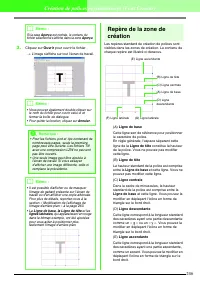
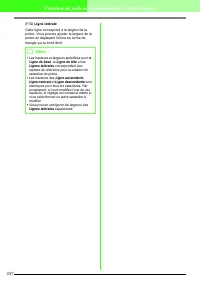
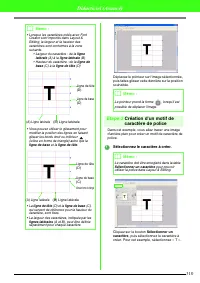
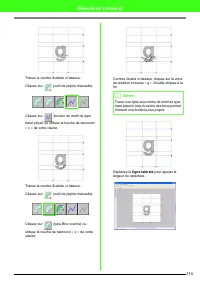
247 Création de polices personnalisées (Font Creator) (F/G) Ligne latérale Cette ligne correspond à la largeur de la police. Vous pouvez ajuster la largeur de la police en déplaçant l'icône en forme de triangle sur le bord droit. b Mémo : • Les hauteurs et largeurs spécifiées pour la Ligne de base ,...
Page 254 - Sélection du caractère à créer; Sélectionner un
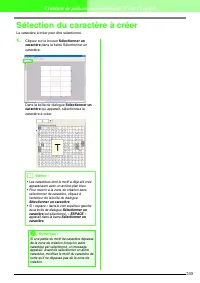
248 Création de polices personnalisées (Font Creator) Sélection du caractère à créer Le caractère à créer peut être sélectionné. 1. Cliquez sur le bouton Sélectionner un caractère dans la barre Sélectionner un caractère. Dans la boîte de dialogue Sélectionner un caractère qui apparaît, sélectionnez ...
Page 255 - Création d'un motif de caractère de police
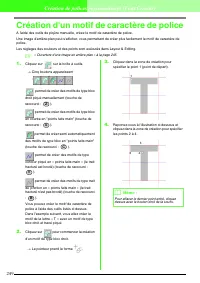
249 Création de polices personnalisées (Font Creator) Création d'un motif de caractère de police A l'aide des outils de piqûre manuelle, créez le motif de caractère de police. Une image d'arrière-plan peut s'afficher, vous permettant de créer plus facilement le motif de caractère de police. Les régl...
Page 257 - Edition des motifs de caractère de police; Sélection de tous les motifs; Alignement de motifs
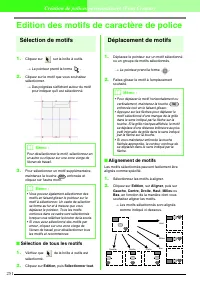
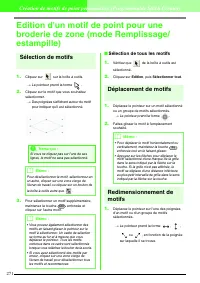
251 Création de polices personnalisées (Font Creator) Edition des motifs de caractère de police Sélection de motifs 1. Cliquez sur sur la boîte à outils. → Le pointeur prend la forme . 2. Cliquez sur le motif que vous souhaitez sélectionner. → Des poignées s'affichent autour du motif pour indiquer q...
Page 258 - Suppression de motifs
252 Création de polices personnalisées (Font Creator) Redimensionnement de motifs 1. Déplacez le pointeur sur l'une des poignées d'un motif ou d'un groupe de motifs sélectionnés. → Le pointeur prend la forme , , ou , en fonction de la poignée sur laquelle il se trouve. 2. Faites glisser la poignée p...
Page 262 - Edition de points
256 Création de polices personnalisées (Font Creator) 3. Cliquez sur le trait pour ajouter un nouveau point. → Un nouveau point apparaît sélectionné (sous la forme d'un petit carré noir). Suppression de points 1. Cliquez sur sur la boîte à outils. → Lorsque le pointeur est positionné sur l'écran de ...
Page 264 - Vérification des motifs de police créés
258 Création de polices personnalisées (Font Creator) Vérification des motifs de police créés Vous pouvez vérifier l'ordre de broderie et d'aperçu des motifs de caractère, ainsi que la liste des caractères créés. Vérification et édition de l'ordre de broderie Vous pouvez afficher et modifier l'ordre...
Page 269 - Modification des réglages
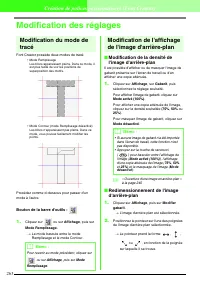
263 Création de polices personnalisées (Font Creator) Modification des réglages Modification du mode de tracé Font Creator possède deux modes de tracé. • Mode Remplissage Les blocs apparaissent pleins. Dans ce mode, il est plus facile de voir les positions de superposition des motifs. • Mode Contour...
Page 271 - Ouverture d'un fichier de motif
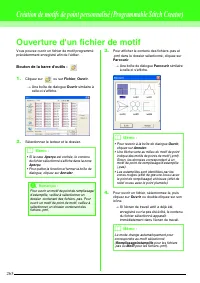
265 Création de motifs de point personnalisé (Programmable Stitch Creator) Ouverture d'un fichier de motif Vous pouvez ouvrir un fichier de motif programmé précédemment enregistré afin de l'éditer. Bouton de la barre d'outils : 1. Cliquez sur ou sur Fichier , Ouvrir . → Une boîte de dialogue Ouvrir ...
Page 272 - Ouvrir gabarit
266 Création de motifs de point personnalisé (Programmable Stitch Creator) → Si l'écran de travail n'a pas été enregistré, vous êtes invité à enregistrer les modifications effectuées. c « Création d'un nouveau motif » à la page 267, « Ecrasement » à la page 283 et « Enregistrement sous un nouveau no...
Page 273 - Création d'un nouveau motif; Mode Remplissage/estampille
267 Création de motifs de point personnalisé (Programmable Stitch Creator) Création d'un nouveau motif Vous pouvez commencer avec un écran de travail vierge pour créer un nouveau motif de point. Bouton de la barre d'outils : 1. Cliquez sur ou sur Fichier , Nouveau . → Si l'écran de travail actif a d...
Page 274 - Mode Motif
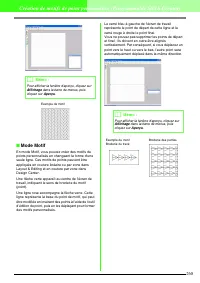
268 Création de motifs de point personnalisé (Programmable Stitch Creator) ■ Mode Motif En mode Motif, vous pouvez créer des motifs de points personnalisés en changeant la forme d'une seule ligne. Ces motifs de points peuvent être appliqués en couture linéaire ou par zone dans Layout & Editing e...
Page 276 - Aucune
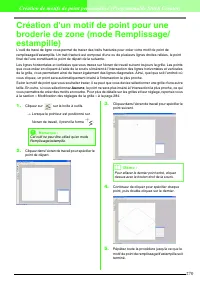
270 Création de motifs de point personnalisé (Programmable Stitch Creator) Création d'un motif de point pour une broderie de zone (mode Remplissage/estampille) L'outil de tracé de ligne vous permet de tracer des traits fracturés pour créer votre motif de point de remplissage/d'estampille. Un trait f...
Page 283 - Spécification d'une broderie de zone; Zone
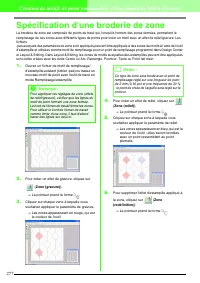
277 Création de motifs de point personnalisé (Programmable Stitch Creator) Spécification d'une broderie de zone La broderie de zone est composée de points de tracé qui, lorsqu'ils forment des zones fermées, permettent le remplissage de ces zones avec différents types de points pour créer un motif av...
Page 289 - Enregistrement des motifs de point
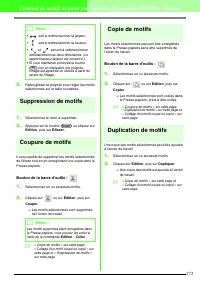
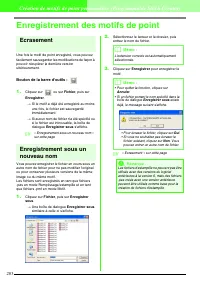
283 Création de motifs de point personnalisé (Programmable Stitch Creator) Enregistrement des motifs de point Ecrasement Une fois le motif de point enregistré, vous pouvez facilement sauvegarder les modifications de façon à pouvoir récupérer la dernière version ultérieurement. Bouton de la barre d'o...
Page 292 - Gestion des fichiers de motif de broderie (Design Database); Démarrage de Design Database
286 Gestion des fichiers de motif de broderie (Design Database) Démarrage de Design Database 1. Cliquez sur , puis sélectionnez Tous les programmes , PE-DESIGN Ver7 , puis Design Database pour ouvrir la fenêtre Design Database. → La fenêtre Design Database s'affiche. 2. Cliquez sur un dossier dans l...
Page 293 - déplacé; Suppression de fichiers
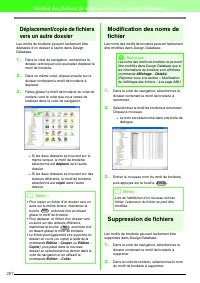
287 Gestion des fichiers de motif de broderie (Design Database) Déplacement/copie de fichiers vers un autre dossier Les motifs de broderie peuvent facilement être déplacés d'un dossier à l'autre dans Design Database. 1. Dans le volet de navigation, recherchez le dossier vers lequel vous souhaitez dé...
Page 294 - Grandes
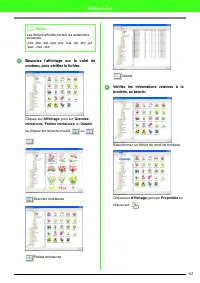
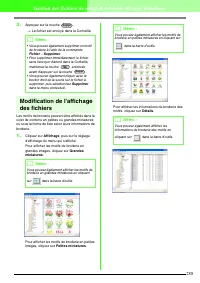
288 Gestion des fichiers de motif de broderie (Design Database) 3. Appuyez sur la touche . → Le fichier est envoyé dans la Corbeille. Modification de l'affichage des fichiers Les motifs de broderie peuvent être affichés dans le volet de contenu en petites ou grandes miniatures ou sous la forme de li...
Page 295 - Ouverture des motifs de broderie
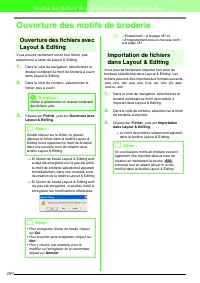
289 Gestion des fichiers de motif de broderie (Design Database) Ouverture des motifs de broderie Ouverture des fichiers avec Layout & Editing Vous pouvez facilement ouvrir tout fichier .pes sélectionné à l'aide de Layout & Editing. 1. Dans le volet de navigation, sélectionnez le dossier cont...
Page 296 - Vérification de motifs de broderie; Aperçu des fichiers
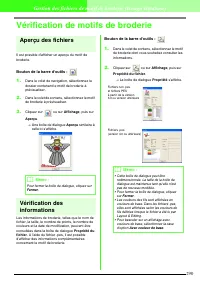
290 Gestion des fichiers de motif de broderie (Design Database) Vérification de motifs de broderie Aperçu des fichiers Il est possible d'afficher un aperçu du motif de broderie. Bouton de la barre d'outils : 1. Dans le volet de navigation, sélectionnez le dossier contenant le motif de broderie à pré...
Page 297 - Propriété
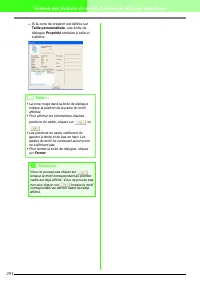
291 Gestion des fichiers de motif de broderie (Design Database) → Si la zone de création est définie sur Taille personnalisée , une boîte de dialogue Propriété similaire à celle-ci s'affiche. b Mémo : • La zone rouge dans la boîte de dialogue indique la position de la partie du motif affichée. • Pou...
Page 298 - Recherche d'un motif de broderie
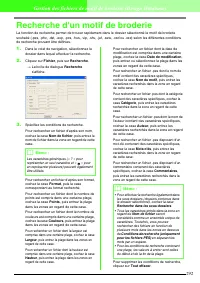
292 Gestion des fichiers de motif de broderie (Design Database) Recherche d'un motif de broderie La fonction de recherche permet de trouver rapidement dans le dossier sélectionné le motif de broderie souhaité (.pes, .phc, .dst, .exp, .pcs, .hus, .vip, .shv, .jef, .sew, .csd ou .xxx) selon les différ...
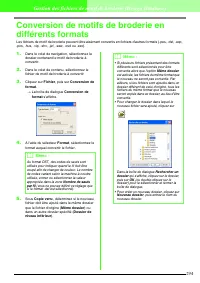
Page 301 - Convertir
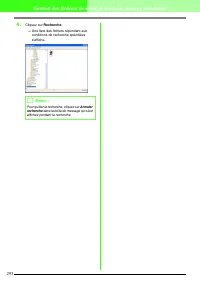
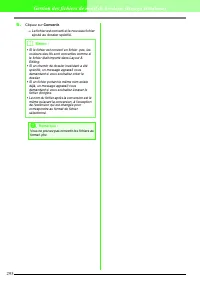
295 Gestion des fichiers de motif de broderie (Design Database) 6. Cliquez sur Convertir . → Le fichier est converti et le nouveau fichier ajouté au dossier spécifié. b Mémo : • Si le fichier est converti en fichier .pes, les couleurs des fils sont converties comme si le fichier était importé dans L...
Page 302 - boîte de dialogue de la zone
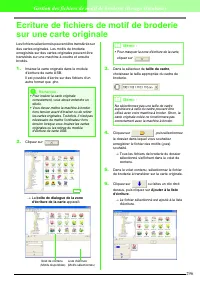
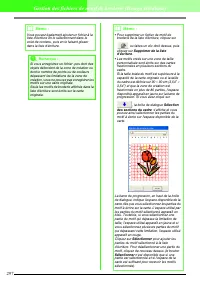
296 Gestion des fichiers de motif de broderie (Design Database) Ecriture de fichiers de motif de broderie sur une carte originale Les fichiers sélectionnés peuvent être transférés sur des cartes originales. Les motifs de broderie enregistrés sur des cartes originales peuvent être transférés sur une ...
Page 306 - Enregistrer sous
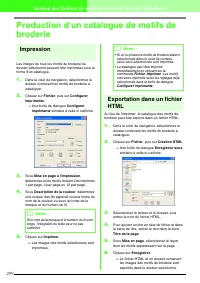
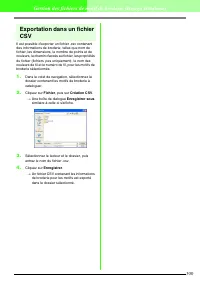
300 Gestion des fichiers de motif de broderie (Design Database) Exportation dans un fichier CSV Il est possible d'exporter un fichier .csv contenant des informations de broderie, telles que nom de fichier, les dimensions, le nombre de points et de couleurs, le chemin d'accès au fichier, les propriét...
Page 309 - Si Masque rond est sélectionné
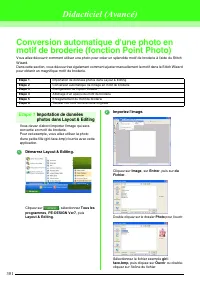
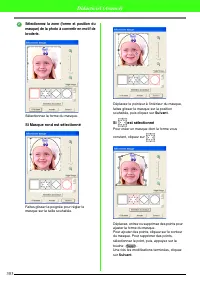
303 Didacticiel (Avancé) Sélectionnez la zone (forme et position dumasque) de la photo à convertir en motif debroderie. Sélectionnez la forme du masque. Si Masque rond est sélectionné Faites glisser la poignée pour régler le masque sur la taille souhaitée. Déplacez le pointeur à l'intérieur du masqu...
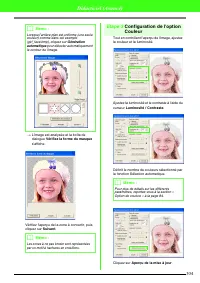
Page 310 - Luminosité / Contraste; Aperçu de la mise à jour
304 Didacticiel (Avancé) → L'image est analysée et la boîte de dialogue Vérifiez la forme du masque s'affiche. Vérifiez l'aperçu de la zone à convertir, puis cliquez sur Suivant . Etape 3 Configuration de l'option Couleur Tout en contrôlant l'aperçu de l'image, ajustez la couleur et la luminosité. A...
Page 314 - Démarrez Font Creator.
308 Didacticiel (Avancé) Création manuelle d'une police personnalisée (Font Creator) Avec Font Creator, vous pouvez créer et modifier les caractères de police personnalisés utilisables dans Layout & Editing. Ces caractères personnalisés permettent de créer des motifs de broderie originaux.Cette ...
Page 316 - Sélectionnez le caractère à créer.
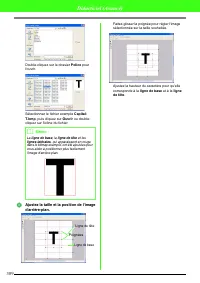
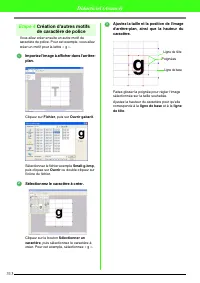
310 Didacticiel (Avancé) Déplacez le pointeur sur l'image sélectionnée, puis faites glisser cette dernière sur la position souhaitée. Etape 3 Création d'un motif de caractère de police Dans cet exemple, vous allez tracer une image d'arrière-plan pour créer un motif de caractère de police. Sélectionn...
Page 318 - ligne latérale
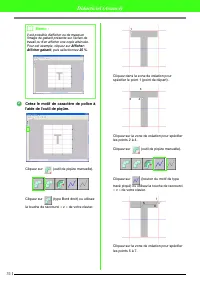
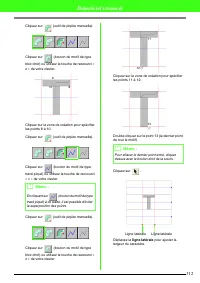
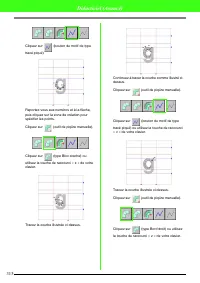
312 Didacticiel (Avancé) Cliquez sur (outil de piqûre manuelle). Cliquez sur (bouton du motif de type bloc droit) ou utilisez la touche de raccourci « z » de votre clavier. Cliquez sur la zone de création pour spécifier les points 8 à 10. Cliquez sur (outil de piqûre manuelle). Cliquez sur (bouton d...
Page 320 - Créez le motif de caractère de police.
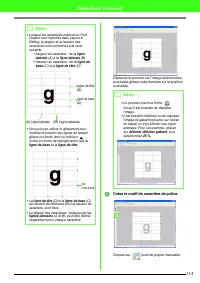
314 Didacticiel (Avancé) Déplacez le pointeur sur l'image sélectionnée, puis faites glisser cette dernière sur la position souhaitée. Créez le motif de caractère de police. Cliquez sur (outil de piqûre manuelle). b Mémo : • Lorsque les caractères créés avec Font Creator sont importés dans Layout &am...
Page 323 - Enregistrez le motif de caractère de police.; Utilisez la police créée et entrez le texte.
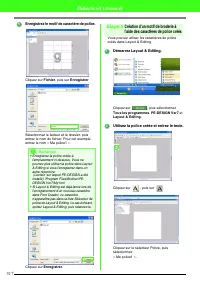
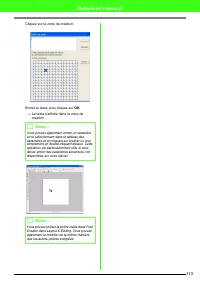
317 Didacticiel (Avancé) Enregistrez le motif de caractère de police. Cliquez sur Fichier , puis sur Enregistrer . Sélectionnez le lecteur et le dossier, puis entrez le nom du fichier. Pour cet exemple, entrez le nom « Ma police1 ». Cliquez sur Enregistrer . Etape 5 Création d'un motif de broderie à...
Page 325 - Démarrez Programmable Stitch Creator.
319 Didacticiel (Avancé) Création de motifs de point personnalisé (Programmable Stitch Creator) Programmable Stitch Creator vous permet de créer et de modifier des motifs de point de remplissage programmé et des motifs de point de motif que vous pouvez utiliser dans Layout & Editing et Design Ce...
Page 326 - Tracez des traits droits.
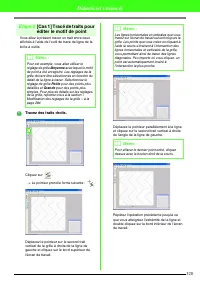
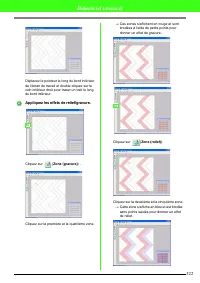
320 Didacticiel (Avancé) Etape 2 [Cas 1] Tracé de traits pour éditer le motif de point Vous allez à présent tracer un trait entre ceux affichés à l'aide de l'outil de tracé de ligne de la boîte à outils. Tracez des traits droits. Cliquez sur . → Le pointeur prend la forme suivante : . Déplacez le po...
Page 329 - Basculez en mode Motif.
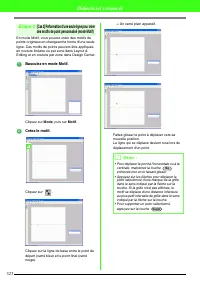
323 Didacticiel (Avancé) Etape 2 [Cas 3] Reformation d'une seule ligne pour créer des motifs de point personnalisé (mode Motif) En mode Motif, vous pouvez créer des motifs de points originaux en changeant la forme d'une seule ligne. Ces motifs de points peuvent être appliqués en couture linéaire ou ...
Page 330 - Enregistrez le motif créé.; Fermez Programmable Stitch Creator.
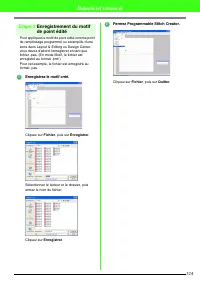
324 Didacticiel (Avancé) Etape 3 Enregistrement du motif de point édité Pour appliquer le motif de point édité comme point de remplissage programmé ou estampille d'une zone dans Layout & Editing ou Design Center, vous devez d'abord l'enregistrer en tant que fichier .pas. (En mode Motif, le fichi...
Page 331 - Création de grands motifs de broderie; Spécifiez la taille de la zone de création.
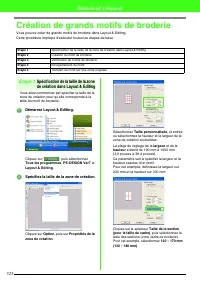
325 Didacticiel (Avancé) Création de grands motifs de broderie Vous pouvez créer de grands motifs de broderie dans Layout & Editing.Cette procédure implique d'exécuter toutes les étapes de base. Etape 1 Spécification de la taille de la zone de création dans Layout & Editing Vous allez commen...
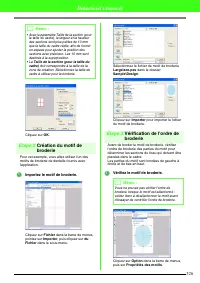
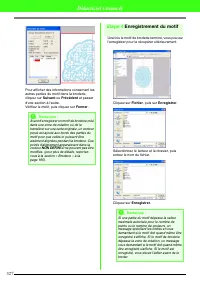
Page 332 - Importez le motif de broderie.; Vérifiez le motif de broderie.
326 Didacticiel (Avancé) Cliquez sur OK . Etape 2 Création du motif de broderie Pour cet exemple, vous allez utiliser l'un des motifs de broderie de dentelle fournis avec l'application. Importez le motif de broderie. Cliquez sur Fichier dans la barre de menus, pointez sur Importer , puis cliquez sur...
Page 335 - Conseils et techniques; Types de point du tracé
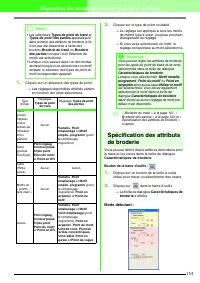
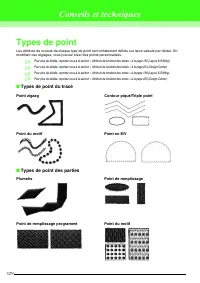
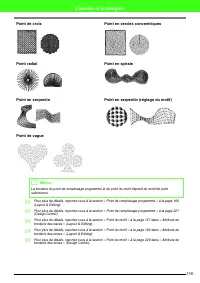
329 Conseils et techniques Types de point Les attributs de couture de chaque type de point sont initialement définis sur leurs valeurs par défaut. En modifiant ces réglages, vous pouvez créer des points personnalisés. c Pour plus de détails, reportez-vous à la section « Attributs de broderie des tra...
Page 337 - Sens de broderie
331 Conseils et techniques Agrandissement/réduction de motifs de broderie Il existe plusieurs méthodes pour agrandir ou réduire un motif de broderie importé dans Layout & Editing. Vous pouvez décider de redimensionner votre motif à l'aide du pointeur ou de lui appliquer la fonction Points par pa...
Page 338 - Lors de la numérisation d'illustrations
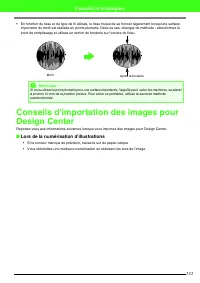
332 Conseils et techniques • En fonction du tissu et du type de fil utilisés, le tissu risque de se froncer légèrement lorsqu'une surface importante du motif est réalisée en points plumetis. Dans ce cas, changez de méthode : sélectionnez le point de remplissage et utilisez un renfort de broderie sur...
Page 339 - Pour le point photo
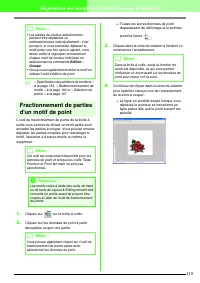
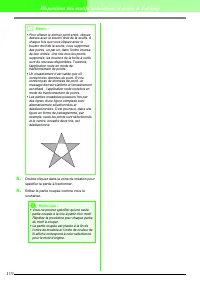
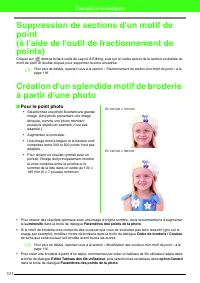
333 Conseils et techniques Suppression de sections d'un motif de point (à l'aide de l'outil de fractionnement de points) Cliquez sur dans la boîte à outils de Layout & Editing, puis sur un cadre autour de la section souhaitée du motif de point et double-cliquez pour supprimer la zone encadrée. c...
Page 340 - Polices adaptées à la broderie
334 Conseils et techniques c Pour plus de détails, reportez-vous à la section « Edition des listes des couleurs de fil utilisateur » à la page 165. Polices adaptées à la broderie ■ Lors de la broderie de petites polices Pour obtenir des résultats optimaux lors de la broderie de motifs comportant des...
Page 343 - Liste des boutons de la boîte à outils
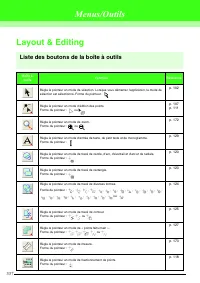
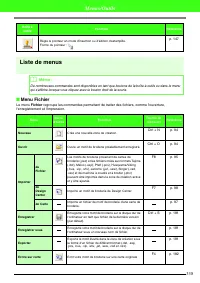
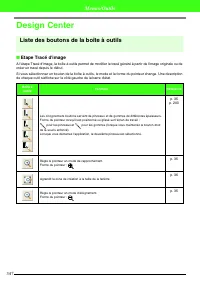
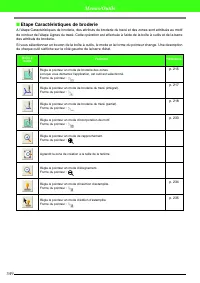
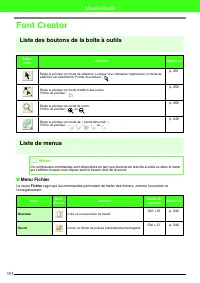
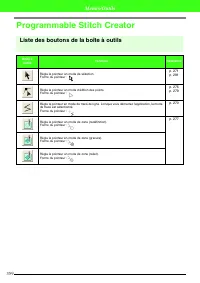
337 Menus/Outils Layout & Editing Liste des boutons de la boîte à outils Boîte à outils Fonction Référence Règle le pointeur en mode de sélection. Lorsque vous démarrez l'application, le mode de sélection est sélectionné. Forme du pointeur : p. 102 Règle le pointeur en mode d'édition des points....
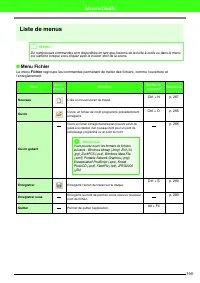
Page 344 - Liste de menus; Menu Fichier
338 Menus/Outils Liste de menus ■ Menu Fichier Le menu Fichier regroupe les commandes permettant de traiter des fichiers, comme l'ouverture, l'enregistrement et l'impression. Règle le pointeur en mode d'insertion ou d'édition d'estampille.Forme du pointeur : p. 147 b Mémo : De nombreuses commandes s...
Page 345 - Menu Edition
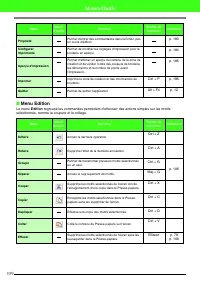
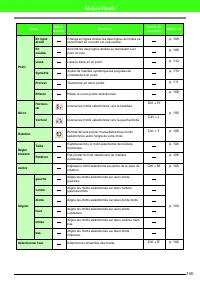
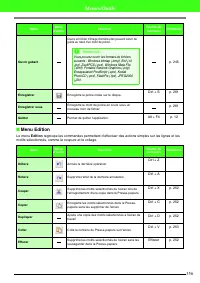
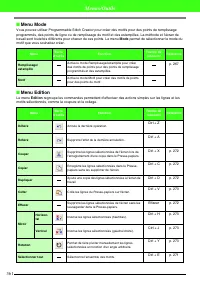
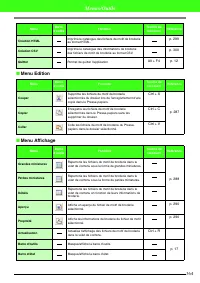
339 Menus/Outils ■ Menu Edition Le menu Edition regroupe les commandes permettant d'effectuer des actions simples sur les motifs sélectionnés, comme la coupure et le collage. Propriété Permet d'entrer des commentaires dans le fichier .pes en cours d'édition. p. 183 Configurer imprimante Permet de mo...
Page 347 - Menu Image
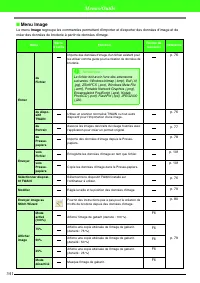
341 Menus/Outils ■ Menu Image Le menu Image regroupe les commandes permettant d'importer et d'exporter des données d'image et de créer des données de broderie à partir de données d'image. Menu Barre d'outils Fonction Touche de raccourci Référence Entrer du Fichier Importe des données d'image d'un fi...
Page 348 - Menu Texte
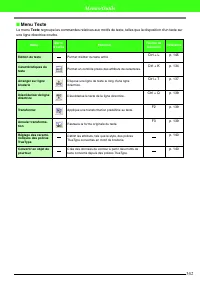
342 Menus/Outils ■ Menu Texte Le menu Texte regroupe les commandes relatives aux motifs de texte, telles que la disposition d'un texte sur une ligne directrice courbe. Menu Barre d'outils Fonction Touche de raccourci Référence Edition de texte Permet d'éditer du texte entré. Ctrl + L p. 145 Caractér...
Page 349 - Menu Broderie
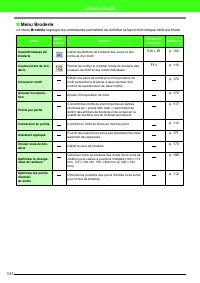
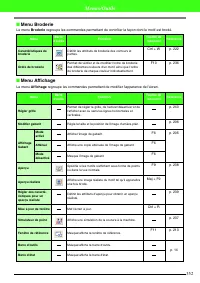
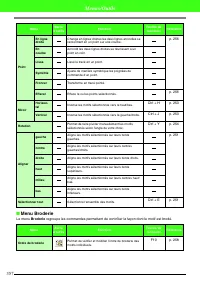
343 Menus/Outils ■ Menu Broderie Le menu Broderie regroupe les commandes permettant de contrôler la façon dont chaque motif est brodé. Menu Barre d'outils Fonction Touche de raccourci Référence Caractéristiques de broderie Définit les attributs de broderie des zones et des contours d'un motif. Ctrl ...
Page 350 - Menu Affichage
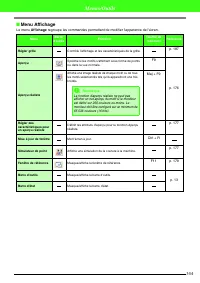
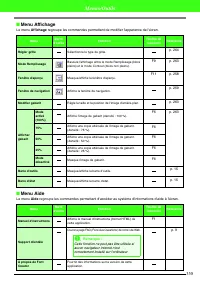
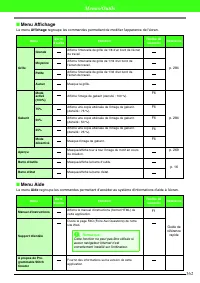
344 Menus/Outils ■ Menu Affichage Le menu Affichage regroupe les commandes permettant de modifier l'apparence de l'écran. Menu Barre d'outils Fonction Touche de raccourci Référence Régler grille Contrôle l'affichage et les caractéristiques de la grille. p. 187 Aperçu Spécifie si les motifs s'affiche...
Page 351 - Menu Option
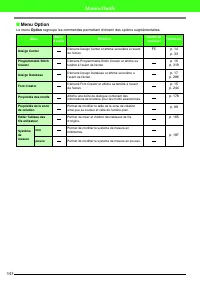
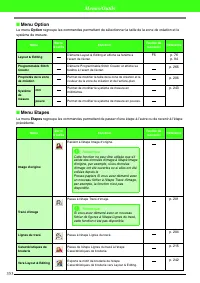
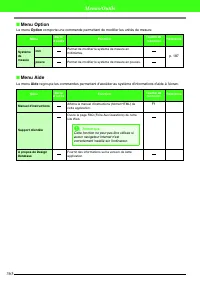
345 Menus/Outils ■ Menu Option Le menu Option regroupe les commandes permettant d'obtenir des options supplémentaires. Menu Barre d'outils Fonction Touche de raccourci Référence Design Center Démarre Design Center et affiche sa fenêtre à l'avant de l'écran. F5 p. 14p. 33 Programmable Stitch Creator ...
Page 352 - Menu Aide; Aide
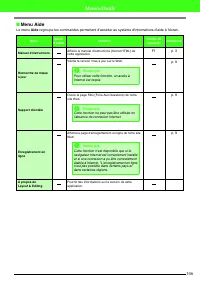
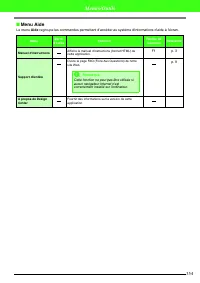
346 Menus/Outils ■ Menu Aide Le menu Aide regroupe les commandes permettant d'accéder au système d'informations d'aide à l'écran. Menu Barre d'outils Fonction Touche de raccourci Référence Manuel d'instructions Affiche le manuel d'instructions (format HTML) de cette application. F1 p. 3 Recherche de...
Page 359 - Menu Etapes
353 Menus/Outils ■ Menu Option Le menu Option regroupe les commandes permettant de sélectionner la taille de la zone de création et le système de mesure. ■ Menu Etapes Le menu Etapes regroupe les commandes permettant de passer d'une étape à l'autre ou de revenir à l'étape précédente. Menu Barre d'ou...
Page 367 - Menu Mode
361 Menus/Outils ■ Menu Mode Vous pouvez utiliser Programmable Stitch Creator pour créer des motifs pour des points de remplissage programmés, des points de ligne ou de remplissage du motif et des estampilles. La méthode et l'écran de travail sont toutefois différents pour chacun de ces points. Le m...
Page 369 - Design Database
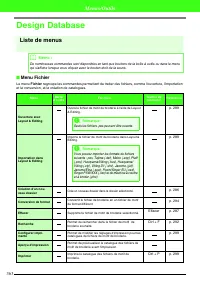
363 Menus/Outils Design Database Liste de menus ■ Menu Fichier Le menu Fichier regroupe les commandes permettant de traiter des fichiers, comme l'ouverture, l'importation et la conversion, et la création de catalogues. b Mémo : De nombreuses commandes sont disponibles en tant que boutons de la boîte...
Page 372 - Dépannage
366 Dépannage Si un problème survient, visitez le site Web pour en découvrir les causes et solutions et consulter la foire aux questions. http://welcome.solutions.brother.com/bsc/public/midlink2.aspx?prod=pe-design7&lang=all































 Brother 750E
Notice
Brother 750E
Notice
 Brother 882-C42
Manuel d'utilisation
Brother 882-C42
Manuel d'utilisation
 Brother 882-W04
Manuel d'utilisation
Brother 882-W04
Manuel d'utilisation
 Brother DCP-167C
Manuel d'utilisation
Brother DCP-167C
Manuel d'utilisation
 Brother DCP-383C
Manuel d'utilisation
Brother DCP-383C
Manuel d'utilisation
 Brother DZ2400
Manuel d'utilisation
Brother DZ2400
Manuel d'utilisation
 Brother EF4-N11
Manuel d'utilisation
Brother EF4-N11
Manuel d'utilisation
 Brother EF4-N21
Manuel d'utilisation
Brother EF4-N21
Manuel d'utilisation
 Brother EF4-B682
Manuel d'utilisation
Brother EF4-B682
Manuel d'utilisation
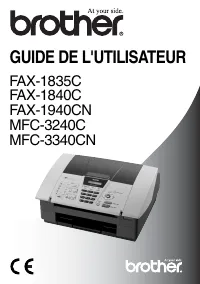 Brother FAX-1835C
Manuel d'utilisation
Brother FAX-1835C
Manuel d'utilisation
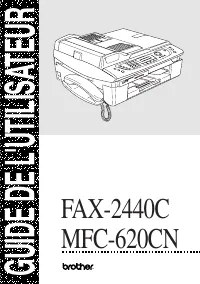 Brother FAX-2440C
Manuel d'utilisation
Brother FAX-2440C
Manuel d'utilisation
 Brother FAX-T102
Manuel d'utilisation
Brother FAX-T102
Manuel d'utilisation
 Brother GL-200
Manuel d'utilisation
Brother GL-200
Manuel d'utilisation
 Brother HE-240
Manuel d'utilisation
Brother HE-240
Manuel d'utilisation
 Brother HL-1670N
Manuel d'utilisation
Brother HL-1670N
Manuel d'utilisation
 Brother HL-5240
Manuel d'utilisation
Brother HL-5240
Manuel d'utilisation
 Brother HL-760
Manuel d'utilisation
Brother HL-760
Manuel d'utilisation