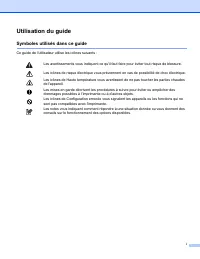
Page 2 - Utilisation du guide; Symboles utilisés dans ce guide; Ce guide de l’utilisateur utilise les icônes suivants :
i Utilisation du guide Symboles utilisés dans ce guide Ce guide de l’utilisateur utilise les icônes suivants : Les avertissements vous indiquent ce qu'il faut faire pour éviter tout risque de blessure. Les icônes de risque électrique vous préviennent en cas de possibilité de choc électrique. Les icô...
Page 3 - Consignes de sécurité; Pour utiliser l'imprimante en toute sécurité; A l’intérieur de l’imprimante
ii Consignes de sécurité Pour utiliser l'imprimante en toute sécurité AVERTISSEMENT L’imprimante contient des électrodes haute tension. Avant de nettoyer l’intérieur de l'imprimante, veillez d’abord à la mettre hors tension et à la débrancher de la prise secteur. NE MANIPULEZ PAS la prise avec les m...
Page 4 - endommagerait le revêtement extérieur de l’imprimante.
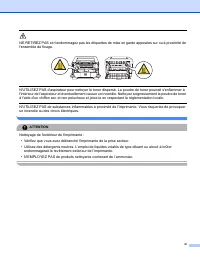
iii NE RETIREZ PAS et n'endommagez pas les étiquettes de mise en garde apposées sur ou à proximité de l'ensemble de fixage. N'UTILISEZ PAS d'aspirateur pour nettoyer le toner dispersé. La poudre de toner pourrait s'enflammer à l'intérieur de l'aspirateur et éventuellement causer un incendie. Nettoye...
Page 5 - Marques commerciales
iv Marques commerciales Le logo Brother est une marque déposée de Brother Industries, Ltd.Apple, le logo Apple, Macintosh et TrueType sont des marques déposées de Apple Computer, Inc aux Etats-Unis et dans d’autres pays.Epson est une marque déposée et FX-80 et FX-850 sont des marques commerciales de...
Page 6 - Table des matières; A propos de l’imprimante; Panneau de commande
v Table des matières 1 A propos de l’imprimante Contenu de l’emballage .............................................................................................................................1 Câble d’interface........................................................................................
Page 7 - Annexe
vi 5 Options Bac inférieur (LT-5300) ............................................................................................................................56DIMM .......................................................................................................................................
Page 8 - Index
vii Aide-mémoire des commandes de contrôle des codes à barres ..........................................................111 Impression de codes à barre ou de caractères élargis....................................................................111 B Annexe (Europe et autres pays) Numéros Brother ......
Page 9 - Contenu de l’emballage; Câble d’interface; Veillez à bien le connecter au connecteur USB de votre PC.
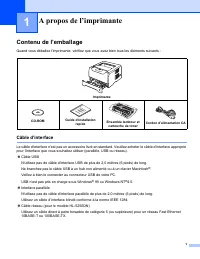
1 1 Contenu de l’emballage Quand vous déballez l'imprimante, vérifiez que vous avez bien tous les éléments suivants : Câble d’interface Le câble d'interface n'est pas un accessoire livré en standard. Veuillez acheter le câble d’interface approprié pour l’interface que vous souhaitez utiliser (parall...
Page 10 - Vue avant
1. A propos de l’imprimante 2 Vue avant 1 Bouton de déblocage du capot avant2 Panneau de commande3 Rabat de support du plateau d’éjection face imprimée dessous (rabat de support)4 Capot avant5 Bac à papier6 Interrupteur d’alimentation7 Plateau d’éjection face imprimée dessous8 Bac multi-usage (bac M...
Page 11 - Vue arrière; Remarque; L’illustration de l’imprimante correspond au modèle HL-5250DN.
1. A propos de l’imprimante 3 Vue arrière 1 Capot arrière2 Bac duplex (pour le modèle HL-5250DN)3 Connecteur de l’alimentation secteur4 HL-5250DN : Témoins lumineux du réseau (diodes électroluminescentes)5 HL-5250DN : Port 10/100Base-TX6 Connecteur d’interface USB7 couvercle DIMM8 Connecteur d’inter...
Page 12 - Choix d’un emplacement pour l’imprimante; Alimentation électrique; Europe et Australie :
1. A propos de l’imprimante 4 Choix d’un emplacement pour l’imprimante Avant d'utiliser l'imprimante, prenez note des conditions d’utilisation suivantes. Alimentation électrique Utilisez seulement votre imprimante dans la plage de tension recommandée. La longueur du câble d'alimentation, rallonges c...
Page 13 - A propos du papier; Type et format du papier; Méthodes d’impression
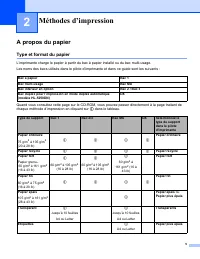
5 2 A propos du papier Type et format du papier L’imprimante charge le papier à partir du bac à papier installé ou du bac multi-usage.Les noms des bacs utilisés dans le pilote d’imprimante et dans ce guide sont les suivants : Quand vous consultez cette page sur le CD-ROM, vous pouvez passer directem...
Page 14 - Papier recommandé; Utilisez du papier d’un grammage compris entre 75 et 90 g/m
2. Méthodes d’impression 6 1 Le papier au format Legal n’est pas disponible dans certaines régions hors des Etats-Unis ou du Canada. Papier recommandé Avant d'acheter de grosses quantités de papier, il est conseillé de procéder à des essais pour vérifier qu’il convient.Utilisez du papier conçu spéci...
Page 15 - Informations; ou des problèmes d’alimentation.
2. Méthodes d’impression 7 ATTENTION N’UTILISEZ PAS de papier pour impression à jet d’encre. Il risquerait d’entraîner des bourrages ou d’endommager votre imprimante. Remarque Si vous utilisez du papier qui n'est pas recommandé, vous risquez de rencontrer des problèmes d'alimentation dans votre impr...
Page 16 - Zone d’impression; Portrait
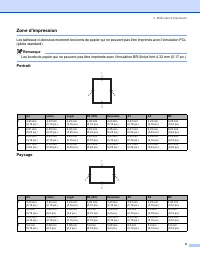
2. Méthodes d’impression 8 Zone d’impression Les tableaux ci-dessous montrent les bords de papier qui ne peuvent pas être imprimés avec l’émulation PCL (pilote standard). Remarque Les bords de papier qui ne peuvent pas être imprimés avec l’émulation BR-Script font 4,32 mm (0,17 po.). Portrait Paysag...
Page 17 - Impression sur du papier ordinaire, papier fort et transparents; Pour choisir le bon format de papier,; Taille du papier; et tous les autres paramètres.; Pilote d’imprimante Windows
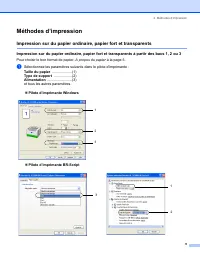
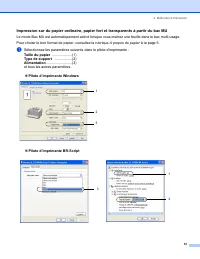
2. Méthodes d’impression 9 Méthodes d’impression Impression sur du papier ordinaire, papier fort et transparents Impression sur du papier ordinaire, papier fort et transparents à partir des bacs 1, 2 ou 3 Pour choisir le bon format de papier, A propos du papier à la page 5. a Sélectionnez les paramè...
Page 18 - Tirez complètement le bac à papier pour le sortir de l’imprimante.
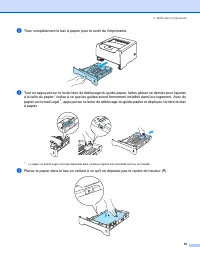
2. Méthodes d’impression 10 b Tirez complètement le bac à papier pour le sortir de l’imprimante. c Tout en appuyant sur le levier bleu de déblocage du guide-papier, faites glisser ce dernier pour l'ajuster à la taille du papier. Veillez à ce que les guides soient fermement installés dans leur logeme...
Page 19 - Envoyez les données d’impression à l’imprimante.
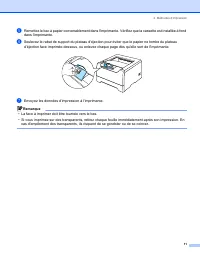
2. Méthodes d’impression 11 e Remettez le bac à papier convenablement dans l'imprimante. Vérifiez que la cassette est installée à fond dans l’imprimante. f Soulevez le rabat de support du plateau d'éjection pour éviter que le papier ne tombe du plateau d’éjection face imprimée dessous, ou enlevez ch...
Page 21 - Ouvrez le bac MU et abaissez-le délicatement.
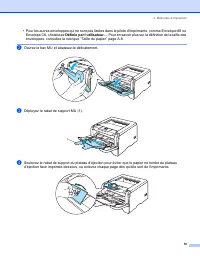
2. Méthodes d’impression 13 b Ouvrez le bac MU et abaissez-le délicatement. c Déployez le rabat de support MU (1). d Soulevez le rabat de support du plateau d'éjection pour éviter que le papier ne tombe du plateau d’éjection face imprimée dessous, ou enlevez chaque page dès qu'elle sort de l'imprima...
Page 23 - Impression sur du papier épais, des étiquettes ou des enveloppes
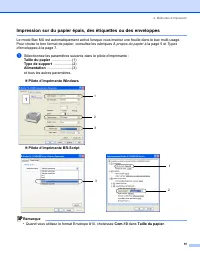
2. Méthodes d’impression 15 Impression sur du papier épais, des étiquettes ou des enveloppes Le mode Bac MU est automatiquement activé lorsque vous insérez une feuille dans le bac multi-usage. Pour choisir le bon format de papier, consultez les rubriques A propos du papier à la page 5 et Types d'env...
Page 24 - Envelope C6, choisissez
2. Méthodes d’impression 16 • Pour les autres enveloppes qui ne sont pas listées dans le pilote d'imprimante, comme Envelope #9 ou Envelope C6, choisissez Définie par l'utilisateur... . Pour en savoir plus sur la définition de la taille des enveloppes, consultez la rubrique “Taille du papier” page A...
Page 25 - Impression sur du
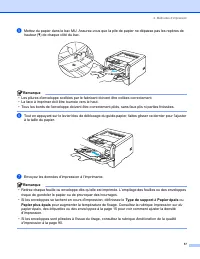
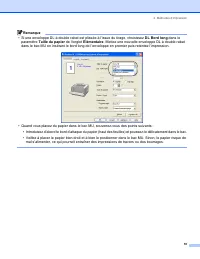
2. Méthodes d’impression 17 e Mettez du papier dans le bac MU. Assurez-vous que la pile de papier ne dépasse pas les repères de hauteur ( b ) de chaque côté du bac. Remarque • Les pliures d’enveloppe scellées par le fabricant doivent être collées correctement.• La face à imprimer doit être tournée v...
Page 26 - dans le; . Mettez une nouvelle enveloppe DL à double rabat
2. Méthodes d’impression 18 Remarque • Si une enveloppe DL à double rabat est plissée à l’issue du tirage, choisissez DL Bord long dans le paramètre Taille du papier de l'onglet Elémentaire . Mettez une nouvelle enveloppe DL à double rabat dans le bac MU en insérant le bord long de l’enveloppe en pr...
Page 27 - Impression duplex; Règles à suivre pour l’impression recto verso; Les bourrages papier et; Impression duplex manuelle; Impression en mode duplex manuel à partir du bac à papier
2. Méthodes d’impression 19 Impression duplex Les pilotes d'imprimantes PCL fournis pour Windows ® 95/98/Me/2000/XP et Windows NT ® 4.0, Mac OS ® 9.1 à 9.2 et Mac OS ® X 10.2.4 ou ultérieur gèrent tous l’impression recto-verso. Pour en savoir plus sur les réglages de cette fonction, veuillez consult...
Page 28 - Impression manuelle duplex à partir du bac MU
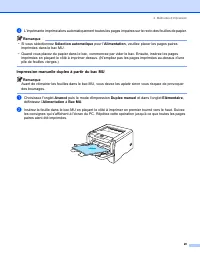
2. Méthodes d’impression 20 d L’imprimante imprime alors automatiquement toutes les pages impaires sur le recto des feuilles de papier. Remarque • Si vous sélectionnez Sélection automatique pour l’ Alimentation , veuillez placer les pages paires imprimées dans le bac MU. • Quand vous placez du papie...
Page 29 - Sens du papier pour l’impression en mode duplex manuel; Pour le bac à papier :
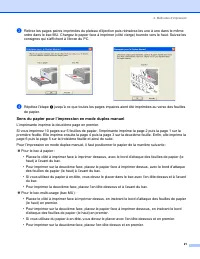
2. Méthodes d’impression 21 c Retirez les pages paires imprimées du plateau d’éjection puis réinsérez-les une à une dans le même ordre dans le bac MU. Chargez le papier face à imprimer (côté vierge) tournée vers le haut. Suivez les consignes qui s'affichent à l'écran du PC. d Répétez l'étape c jusqu...
Page 32 - Pilote d’imprimante; Pilotes et logiciel
24 3 Pilote d’imprimante Le pilote d'imprimante est un logiciel qui convertit les données au format utilisé par l'ordinateur en un format qui convient à une imprimante spécifique, en principe, ce format est le format PDL (Page Description Language). Les pilotes d'imprimante pour la version suivante ...
Page 34 - Onglet Elémentaire
3. Pilotes et logiciel 26 Fonctionnalités du pilote d’imprimante (pour Windows ® ) Pour obtenir de plus amples détails, consultez l’ Aide du pilote d’imprimante. Remarque • Les écrans de cette section correspondent à Windows ® XP. Les écrans affichés sur votre PC dépendent de votre système d’exploit...
Page 35 - Onglet Avancé; Résolution; Si vous utilisez le paramètre haute qualité 1200 ppp (1200
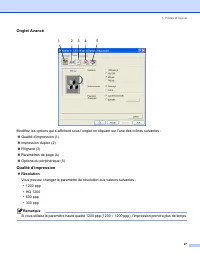
3. Pilotes et logiciel 27 Onglet Avancé Modifiez les options qui s’affichent sous l’onglet en cliquant sur l'une des icônes suivantes : Qualité d’impression (1)Impression duplex (2)Filigrane (3)Paramètres de page (4)Options du périphérique (5) Qualité d’impression Résolution Vous pouvez changer le p...
Page 37 - Paramètres de page; Impression miroir/inversée; Options du périphérique; Fonction de l’imprimante
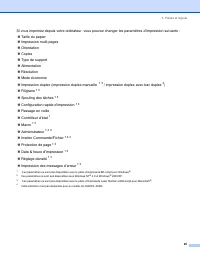
3. Pilotes et logiciel 29 Paramètres de page Vous pouvez modifier l’échelle de l’image imprimée et sélectionner les options Impression miroir/inversée . Options du périphérique Sous cet onglet, vous pouvez définir les paramètres suivants dans la Fonction de l’imprimante . (Vous pouvez cliquer sur le...
Page 39 - Impression des messages d’erreur
3. Pilotes et logiciel 31 Administrateur (pour les utilisateurs de Windows ® 95/98/Me uniquement) Les administrateurs ont la possibilité de limiter le nombre d’exemplaires imprimés, le réglage du facteur d’échelle et les paramètres de filigrane. • Mot de passe Entrez le mot de passe dans ce champ. •...
Page 40 - Onglet Accessoires
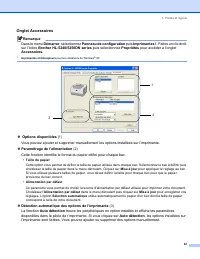
3. Pilotes et logiciel 32 Onglet Accessoires Remarque Dans le menu Démarrer , sélectionnez Panneau de configuration puis Imprimantes 1. Faites un clic droit sur l’icône Brother HL-5240/5250DN series puis sélectionnez Propriétés pour accéder à l'onglet Accessoires . 1 Imprimantes et télécopieurs pour...
Page 41 - La fonction; Onglet Assistance; Indique la version du pilote d’imprimante.
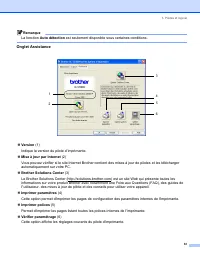
3. Pilotes et logiciel 33 Remarque La fonction Auto détection est seulement disponible sous certaines conditions. Onglet Assistance Version (1) Indique la version du pilote d’imprimante. Mise à jour par Internet (2) Vous pouvez vérifier si le site Internet Brother contient des mises à jour de pilote...
Page 42 - Pour obtenir de plus amples détails, consultez l’; Aide; du pilote d’imprimante.; Onglet Paramètres du périphérique; Choisissez les options que vous avez installées.
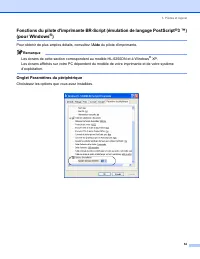
3. Pilotes et logiciel 34 Fonctions du pilote d'imprimante BR-Script (émulation de langage PostScript ® 3 ™) (pour Windows ® ) Pour obtenir de plus amples détails, consultez l’ Aide du pilote d’imprimante. Remarque Les écrans de cette section correspondent au modèle HL-5250DN et à Windows ® XP. Les ...
Page 44 - Options avancées; Sélectionnez la; et le; Nombre de copies; Définissez les paramètres; Police TrueType; de façon à diminuer la
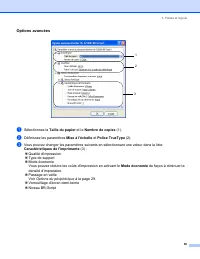
3. Pilotes et logiciel 36 Options avancées a Sélectionnez la Taille du papier et le Nombre de copies (1). b Définissez les paramètres Mise à l'échelle et Police TrueType (2). c Vous pouvez changer les paramètres suivants en sélectionnant une valeur dans la liste Caractéristiques de l'imprimante (3) ...
Page 45 - Fonctions du pilote d’imprimante (pour Macintosh; Format d’impression
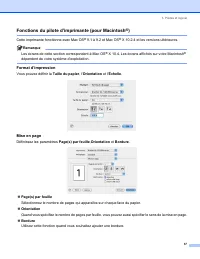
3. Pilotes et logiciel 37 Fonctions du pilote d’imprimante (pour Macintosh ® ) Cette imprimante fonctionne avec Mac OS ® 9.1 à 9.2 et Mac OS ® X 10.2.4 et les versions ultérieures. Remarque Les écrans de cette section correspondent à Mac OS ® X 10.4. Les écrans affichés sur votre Macintosh ® dépende...
Page 46 - Paramètres d'impression; Onglet
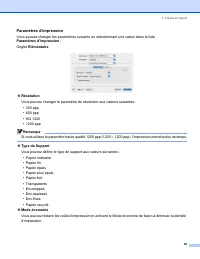
3. Pilotes et logiciel 38 Paramètres d'impression Vous pouvez changer les paramètres suivants en sélectionnant une valeur dans la liste Paramètres d'impression : Onglet Elémentaire Résolution Vous pouvez changer le paramètre de résolution aux valeurs suivantes : • 300 ppp• 600 ppp• HQ 1200• 1200 ppp...
Page 47 - Status Monitor (pour les utilisateurs de Mac
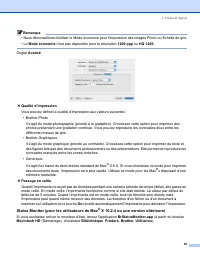
3. Pilotes et logiciel 39 Remarque • Nous déconseillons d'utiliser le Mode économie pour l'impression des images Photo ou Echelle de gris.• Le Mode économie n'est pas disponible pour la résolution 1200 ppp ou HQ 1200 . Onglet Avancé Qualité d’impression Vous pouvez définir la qualité d'impression au...
Page 48 - Désinstallation du pilote d’imprimante; Pilote d’imprimante pour Windows
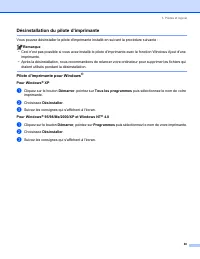
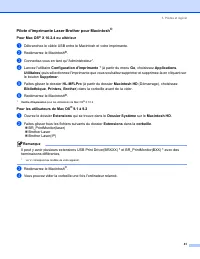
3. Pilotes et logiciel 40 Désinstallation du pilote d’imprimante Vous pouvez désinstaller le pilote d’imprimante installé en suivant la procédure suivante : Remarque • Ceci n'est pas possible si vous avez installé le pilote d'imprimante avec la fonction Windows Ajout d'une imprimante. • Après la dés...
Page 50 - Logiciels; BRAdmin Professional (pour Windows; facilement les imprimantes du réseau et de vérifier leur état.; BRAdmin Light (pour Macintosh; Mac OS; Assistant de déploiement de pilote (pour Windows; ainsi que le pilote de port réseau; Logiciel d'impression en réseau (pour Windows; , les administrateurs
3. Pilotes et logiciel 42 Logiciels Logiciels réseau (modèle HL-5250DN) BRAdmin Professional (pour Windows ® ) BRAdmin Professional est un utilitaire qui vous permet de gérer les imprimantes réseau Brother qui fonctionnent sous Windows ® 95/98/Me/2000/XP et Windows NT ® 4.0. Il vous permet de config...
Page 51 - A propos des modes d’émulation
3. Pilotes et logiciel 43 Windows ® XP Professional A propos des modes d’émulation Cette imprimante propose les modes d’émulation suivants. Vous pouvez changer le paramètre à l'aide de l'utilitaire de console d'imprimante à distance (Remote Printer Console) ou d'un navigateur Web. Mode HP LaserJetLe...
Page 52 - Sélection automatique d’interface; Console; Console d'imprimante à distance
3. Pilotes et logiciel 44 Sélection automatique d’interface Cette imprimante dispose d'une fonction de sélection automatique d'interface qui est activée par défaut. Elle change automatiquement l'interface en parallèle IEEE 1284, USB ou Ethernet en fonction de l'interface qui reçoit les données.Lorsq...
Page 53 - Témoins lumineux (diodes électroluminescentes); Cette rubrique fait référence aux quatre témoins
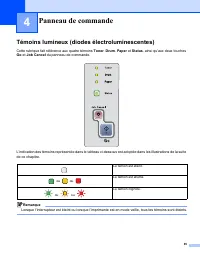
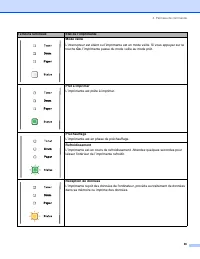
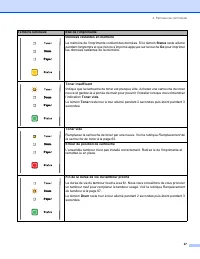
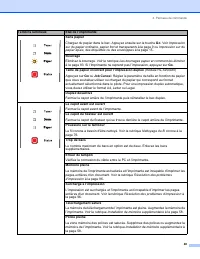
45 4 Témoins lumineux (diodes électroluminescentes) Cette rubrique fait référence aux quatre témoins Toner , Drum , Paper et Status , ainsi qu'aux deux touches Go et Job Cancel du panneau de commande. L’indication des témoins représentée dans le tableau ci-dessous est adoptée dans les illustrations ...
Page 57 - Indications d’appel technicien; Go; et; Job Cancel; , les témoins s’allument comme; Indications des témoins quand vous appuyez sur Go et Job Cancel
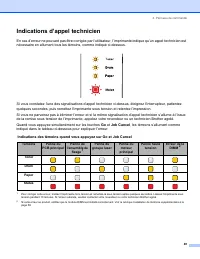
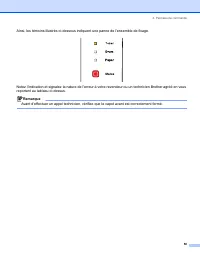
4. Panneau de commande 49 Indications d’appel technicien En cas d’erreur ne pouvant pas être corrigée par l’utilisateur, l’imprimante indique qu’un appel technicien est nécessaire en allumant tous les témoins, comme indiqué ci-dessous. Si vous constatez l’une des signalisations d’appel technicien ci...
Page 59 - Touches du panneau de commande
4. Panneau de commande 51 Touches du panneau de commande Les touches du panneau de commande assurent les fonctions suivantes : Annulation d’impression Si vous appuyez sur Job Cancel pendant une impression, l’imprimante interrompt aussitôt l’impression et éjecte la feuille. Sortie du mode veille Si l...
Page 60 - Impression d’une page test; Avec le panneau de commande
4. Panneau de commande 52 Impression d’une page test Vous pouvez utiliser la touche Go ou le pilote d’imprimante pour imprimer une page test. Avec le panneau de commande a Mettez l’imprimante hors tension. b Vérifiez que le capot avant est bien fermé et que le cordon d’alimentation est branché. c Ma...
Page 61 - Impression de la page des paramètres de l’imprimante; Avec le pilote d’imprimante; Imprimer paramètres
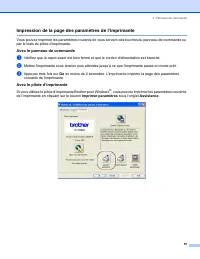
4. Panneau de commande 53 Impression de la page des paramètres de l’imprimante Vous pouvez imprimer les paramètres courants en vous servant des touches du panneau de commande ou par le biais du pilote d’imprimante. Avec le panneau de commande a Vérifiez que le capot avant est bien fermé et que le co...
Page 62 - Impression des polices
4. Panneau de commande 54 Impression des polices Vous pouvez imprimer la liste des polices résidentes en vous servant du panneau de commande ou par le biais du pilote d’imprimante. Avec le panneau de commande a Mettez l’imprimante hors tension. b Vérifiez que le capot avant est bien fermé et que le ...
Page 64 - Options
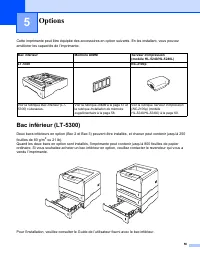
56 5 Cette imprimante peut être équipée des accessoires en option suivants. En les installant, vous pouvez améliorer les capacités de l’imprimante. Bac inférieur (LT-5300) Deux bacs inférieurs en option (Bac 2 et Bac 3) peuvent être installés, et chacun peut contenir jusqu’à 250 feuilles de 80 g/m 2...
Page 65 - DIMM; Types de DIMM; Vous pouvez installer les modules DIMM suivants :
5. Options 57 DIMM Modèle HL-5240/HL-5240L L'imprimante HL-5240/HL-5240L est dotée en standard d’une mémoire de 16 Moctets et d’un logement permettant l’installation d'une extension mémoire en option. Vous pouvez étendre la mémoire jusqu’à 528 Mo en installant des modules de mémoire DIL (DIMM). Modè...
Page 66 - l’imprimante ou le service à la clientèle Brother.; Retirez le couvercle DIMM.
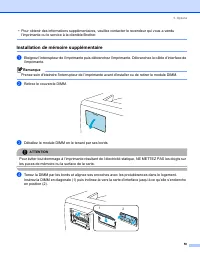
5. Options 58 • Pour obtenir des informations supplémentaires, veuillez contacter le revendeur qui vous a vendu l’imprimante ou le service à la clientèle Brother. Installation de mémoire supplémentaire a Eteignez l’interrupteur de l’imprimante puis débranchez l’imprimante. Débranchez le câble d’inte...
Page 67 - Réinstallez le couvercle DIMM.; Impression de la page des
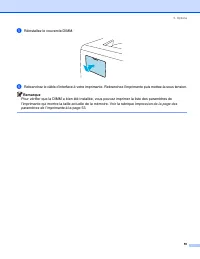
5. Options 59 e Réinstallez le couvercle DIMM. f Rebranchez le câble d’interface à votre imprimante. Rebranchez l’imprimante puis mettez-la sous tension. Remarque Pour vérifier que la DIMM a bien été installée, vous pouvez imprimer la liste des paramètres de l’imprimante qui montre la taille actuell...
Page 69 - immédiatement à l’eau froide pour éviter les tâches.; Remplacement des consommables; Vous devez remplacer les consommables périodiquement.; Ces instructions figurent aussi dans la rubrique; Consommables; Entretien périodique
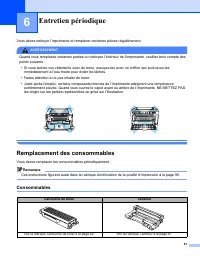
61 6 Vous devez nettoyer l’imprimante et remplacer certaines pièces régulièrement. AVERTISSEMENT Quand vous remplacez certaines parties ou nettoyez l’intérieur de l’imprimante, veuillez tenir compte des points suivants : • Si vous tachez vos vêtements avec du toner, essuyez-les avec un chiffon sec p...
Page 70 - foncée, la consommation de toner variera en conséquence.; Indication Toner insuffisant; Toner; Le témoin; Toner; Message Toner vide
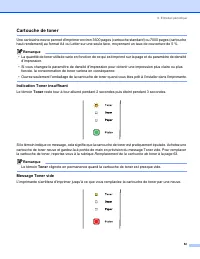
6. Entretien périodique 62 Cartouche de toner Une cartouche neuve permet d'imprimer environ 3500 pages (cartouche standard) ou 7000 pages (cartouche haut rendement) au format A4 ou Letter sur une seule face, moyennant un taux de couverture de 5 %. Remarque • La quantité de toner utilisée varie en fo...
Page 71 - la rubrique
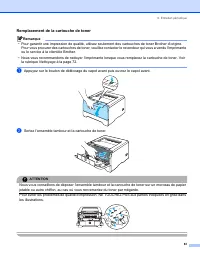
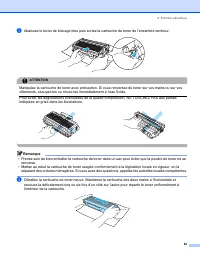
6. Entretien périodique 63 Remplacement de la cartouche de toner Remarque • Pour garantir une impression de qualité, utilisez seulement des cartouches de toner Brother d’origine. Pour vous procurer des cartouches de toner, veuillez contacter le revendeur qui vous a vendu l'imprimante ou le service à...
Page 73 - Retirez le cache de protection.
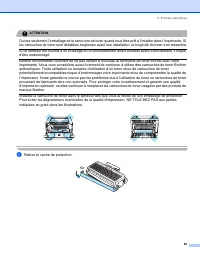
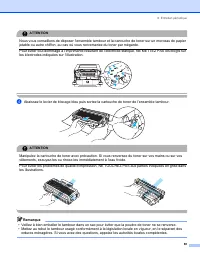
6. Entretien périodique 65 ATTENTION Ouvrez seulement l’emballage de la cartouche de toner quand vous êtes prêt à l’installer dans l’imprimante. Si les cartouches de toner sont déballées longtemps avant leur installation, la longévité du toner s’en ressentira. Si un tambour est soumis à un éclairage...
Page 74 - Veillez à·replacer la languette dans sa position d'origine (
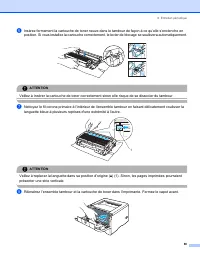
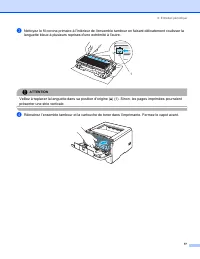
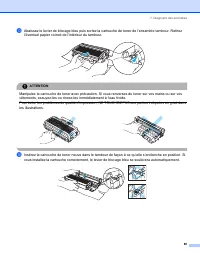
6. Entretien périodique 66 f Insérez fermement la cartouche de toner neuve dans le tambour de façon à ce qu’elle s’enclenche en position. Si vous installez la cartouche correctement, le levier de blocage se soulèvera automatiquement. ATTENTION Veillez à insérer la cartouche de toner correctement sin...
Page 75 - Tambour; Indication de remplacement du tambour; Nettoyage
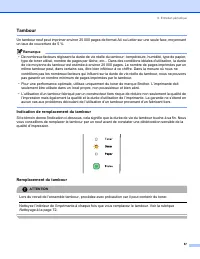
6. Entretien périodique 67 Tambour Un tambour neuf peut imprimer environ 25 000 pages de format A4 ou Letter sur une seule face, moyennant un taux de couverture de 5 %. Remarque • De nombreux facteurs régissent la durée de vie réelle du tambour : température, humidité, type de papier, type de toner ...
Page 76 - Vérifiez que l’imprimante est sous tension et que le témoin; Drum; clignote. Appuyez sur le bouton de; Sortez l’ensemble tambour et la cartouche de toner.
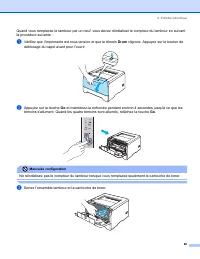
6. Entretien périodique 68 Quand vous remplacez le tambour par un neuf, vous devez réinitialiser le compteur du tambour en suivant la procédure suivante : a Vérifiez que l’imprimante est sous tension et que le témoin Drum clignote. Appuyez sur le bouton de déblocage du capot avant pour l'ouvrir. b A...
Page 78 - Déballez le nouveau tambour.; Fermez le capot avant.
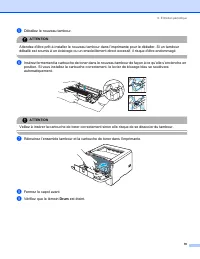
6. Entretien périodique 70 e Déballez le nouveau tambour. ATTENTION Attendez d’être prêt à installer le nouveau tambour dans l’imprimante pour le déballer. Si un tambour déballé est soumis à un éclairage ou un ensoleillement direct excessif, il risque d'être endommagé. f Insérez fermement la cartouc...
Page 79 - Remplacement des pièces d'entretien périodique
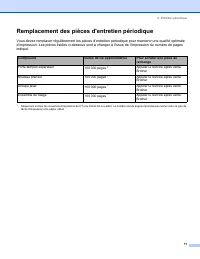
6. Entretien périodique 71 Remplacement des pièces d'entretien périodique Vous devez remplacer régulièrement les pièces d’entretien périodique pour maintenir une qualité optimale d’impression. Les pièces listées ci-dessous sont à changer à l’issue de l’impression du nombre de pages indiqué. 1 Moyenn...
Page 80 - N’EMPLOYEZ PAS de produits nettoyants contenant de l’ammoniac.
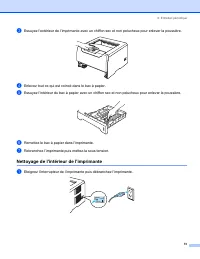
6. Entretien périodique 72 Nettoyage Nettoyez régulièrement l’extérieur et l’intérieur de l’imprimante à l’aide d’un chiffon sec et non pelucheux. Quand vous remplacez la cartouche de toner ou le tambour, veillez à bien nettoyer l’intérieur de l’imprimante. De même, si les tirages sont maculés de to...
Page 81 - Enlevez tout ce qui est coincé dans le bac à papier.
6. Entretien périodique 73 c Essuyez l’extérieur de l’imprimante avec un chiffon sec et non pelucheux pour enlever la poussière. d Enlevez tout ce qui est coincé dans le bac à papier. e Essuyez l’intérieur du bac à papier avec un chiffon sec et non pelucheux pour enlever la poussière. f Remettez le ...
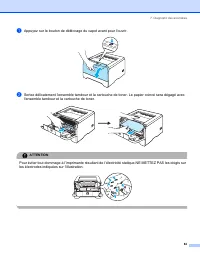
Page 82 - Appuyez sur le bouton de déblocage du capot avant pour l’ouvrir.
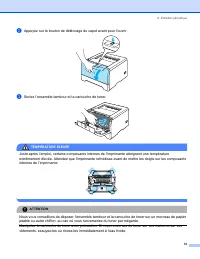
6. Entretien périodique 74 b Appuyez sur le bouton de déblocage du capot avant pour l’ouvrir. c Sortez l’ensemble tambour et la cartouche de toner. TEMPÉRATURE ÉLEVÉE Juste après l’emploi, certains composants internes de l’imprimante atteignent une température extrêmement élevée. Attendez que l’impr...
Page 84 - Nettoyage du fil corona
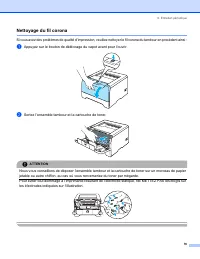
6. Entretien périodique 76 Nettoyage du fil corona Si vous avez des problèmes de qualité d’impression, veuillez nettoyer le fil corona du tambour en procédant ainsi : a Appuyez sur le bouton de déblocage du capot avant pour l’ouvrir. b Sortez l’ensemble tambour et la cartouche de toner. ATTENTION No...
Page 86 - Identification du problème; Diagnostic des anomalies
78 7 Vous pouvez éliminer la plupart des problèmes vous-même. Si vous avez besoin d'aide supplémentaire, vous pouvez consulter les FAQ et les conseils de dépistage de panne sur le Brother Solutions Center. Il se trouve à l'adresse http://solutions.brother.com. Identification du problème En premier l...
Page 87 - Messages d’erreur du contrôleur d’état; de l’onglet; Avancé
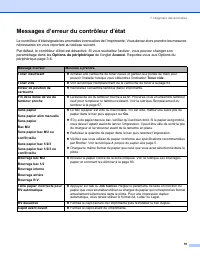
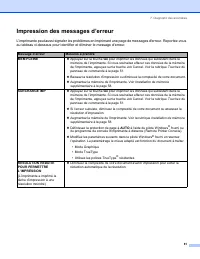
7. Diagnostic des anomalies 79 Messages d’erreur du contrôleur d’état Le contrôleur d’état signale les anomalies éventuelles de l’imprimante. Vous devez alors prendre les mesures nécessaires en vous reportant au tableau suivant.Par défaut, le contrôleur d’état est désactivé. Si vous souhaitez l'acti...
Page 90 - Gestion du papier
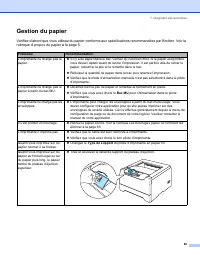
7. Diagnostic des anomalies 82 Gestion du papier Vérifiez d’abord que vous utilisez du papier conforme aux spécifications recommandées par Brother. Voir la rubrique A propos du papier à la page 5. Problème Recommandation L’imprimante ne charge pas le papier. S’il y a du papier dans le bac, vérifiez ...
Page 91 - Les bourrages papier et comment les éliminer; a bien été enlevé de l’imprimante. Retentez ensuite l’impression.
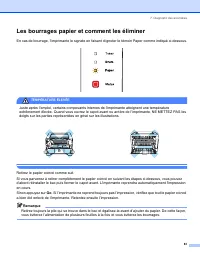
7. Diagnostic des anomalies 83 Les bourrages papier et comment les éliminer En cas de bourrage, l’imprimante le signale en faisant clignoter le témoin Paper comme indiqué ci-dessous. TEMPÉRATURE ÉLEVÉE Juste après l’emploi, certains composants internes de l’imprimante atteignent une température extr...
Page 94 - Ouvrez le capot arrière.
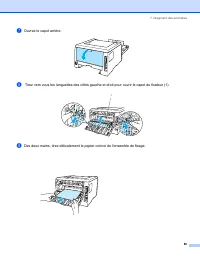
7. Diagnostic des anomalies 86 g Ouvrez le capot arrière. h Tirez vers vous les languettes des côtés gauche et droit pour ouvrir le capot du fixateur (1). i Des deux mains, tirez délicatement le papier coincé de l'ensemble de fixage. 1
Page 95 - Refermez complètement le capot arrière.
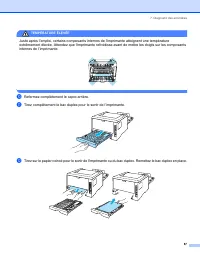
7. Diagnostic des anomalies 87 TEMPÉRATURE ÉLEVÉE Juste après l’emploi, certains composants internes de l’imprimante atteignent une température extrêmement élevée. Attendez que l’imprimante refroidisse avant de mettre les doigts sur les composants internes de l’imprimante. j Refermez complètement le...
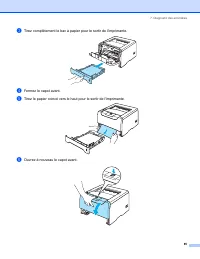
Page 97 - Remettez le bac à papier convenablement dans l'imprimante.; Paper; est maintenant éteint et que l'imprimante est dans l'état prêt.
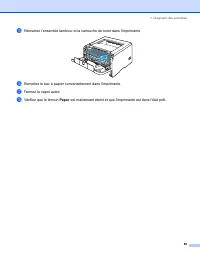
7. Diagnostic des anomalies 89 o Réinsérez l’ensemble tambour et la cartouche de toner dans l’imprimante. p Remettez le bac à papier convenablement dans l'imprimante. q Fermez le capot avant. r Vérifiez que le témoin Paper est maintenant éteint et que l'imprimante est dans l'état prêt.
Page 98 - Amélioration de la qualité d’impression; Impression d’une; B C
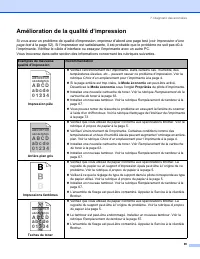
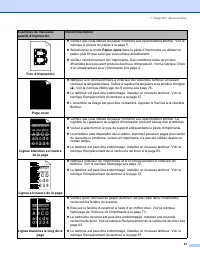
7. Diagnostic des anomalies 90 Amélioration de la qualité d’impression Si vous avez un problème de qualité d’impression, imprimez d’abord une page test (voir Impression d’une page test à la page 52). Si l’impression est satisfaisante, il est probable que le problème ne soit pas dû à l’imprimante. Vé...
Page 102 - C D; ABCDEFG
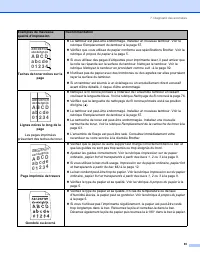
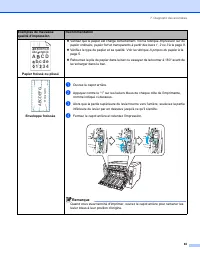
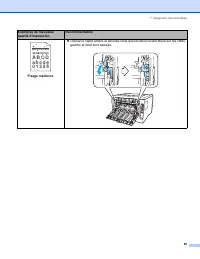
7. Diagnostic des anomalies 94 Papier froissé ou plissé Vérifiez que le papier est chargé correctement. Voir la rubrique Impression sur du papier ordinaire, papier fort et transparents à partir des bacs 1, 2 ou 3 à la page 9. Vérifiez le type de papier et sa qualité. Voir la rubrique A propos du pap...
Page 104 - Résolution des problèmes d’impression
7. Diagnostic des anomalies 96 Résolution des problèmes d’impression Problème Recommandation L’imprimante imprime de manière imprévisible ou elle imprime des données incorrectes. Vérifiez que le câble d’interface n’est pas trop long. Nous vous conseillons d’utiliser un câble parallèle ou USB d’une l...
Page 105 - Problèmes liés au réseau
7. Diagnostic des anomalies 97 Problèmes liés au réseau Pour les problèmes liés à l'utilisation de votre imprimante sur un réseau, consultez le Guide utilisateur - Réseau sur le CD-ROM fourni. Autres problèmes Pour les utilisateurs de Macintosh ® avec l’interface USB Impression sous DOS Problème Rec...
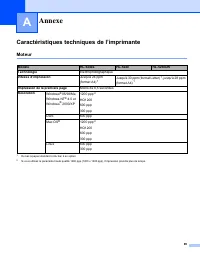
Page 107 - Caractéristiques techniques de l’imprimante; Moteur
99 A Caractéristiques techniques de l’imprimante Moteur 1 Du bac à papier standard et du bac 2 en option 2 Si vous utilisez le paramètre haute qualité 1200 ppp (1200 x 1200 ppp), l'impression prendra plus de temps. Annexe Modèle HL-5240L HL-5240 HL-5250DN Technologie Electrophotographique Vitesse d’...
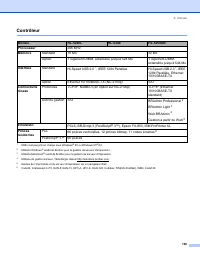
Page 108 - Contrôleur
A. Annexe 100 Contrôleur 1 USB n’est pas pris en charge sous Windows ® 95 ou Windows NT ® 4.0. 2 Utilitaire Windows ® inédit de Brother pour la gestion de serveur d’impression. 3 Utilitaire Macintosh ® inédit de Brother pour la gestion de serveur d’impression. 4 Utilitaire de gestion serveur. Téléch...
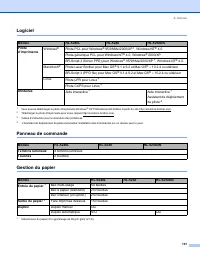
Page 109 - Logiciel
A. Annexe 101 Logiciel 1 Vous pouvez télécharger le pilote d'imprimante Windows ® XP Professional x64 Edition à partir du site http://solutions.brother.com. 2 Télécharger le pilote d'imprimante pour Linux depuis http://solutions.brother.com. 3 Vidéos d’instruction pour la résolution des problèmes 4 ...
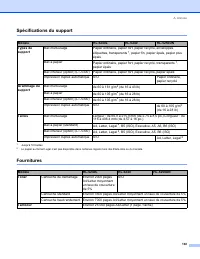
Page 110 - Spécifications du support; Fournitures
A. Annexe 102 Spécifications du support 1 Jusqu’à 10 feuilles 2 Le papier au format Legal n’est pas disponible dans certaines régions hors des Etats-Unis ou du Canada. Fournitures Modèle HL-5240L HL-5240 HL-5250DN Types de support Bac multi-usage Papier ordinaire, papier fort, papier recyclé, envelo...
Page 111 - Divers
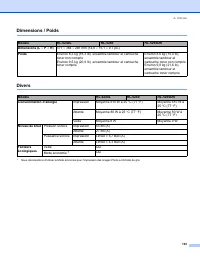
A. Annexe 103 Dimensions / Poids Divers 1 Nous déconseillons d'utiliser le Mode économie pour l'impression des images Photo ou Echelle de gris. Modèle HL-5240L HL-5240 HL-5250DN Dimensions (L × P × H) 371 × 384 × 246 mm (14,6 × 15,1 × 9,7 po.) Poids Environ 8,3 kg (18,3 lb), ensemble tambour et cart...
Page 112 - Configuration requise
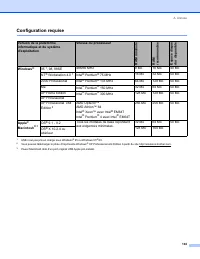
A. Annexe 104 Configuration requise 1 USB n’est pas pris en charge sous Windows ® 95 ou Windows NT ® 4.0. 2 Vous pouvez télécharger le pilote d'imprimante Windows ® XP Professional x64 Edition à partir du site http://solutions.brother.com. 3 Power Macintosh doté d’un port original USB Apple pré-inst...
Page 113 - Informations importantes pour choisir votre papier
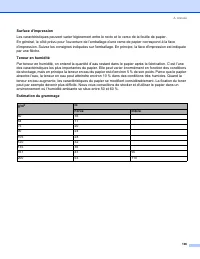
A. Annexe 105 Informations importantes pour choisir votre papier Cette rubrique vous donne des informations pour vous aider à choisir le papier à utiliser avec cette imprimante. Remarque Si vous utilisez du papier qui n'est pas recommandé, vous risquez de rencontrer des problèmes d'alimentation dans...
Page 115 - Format du papier
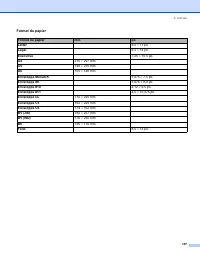
A. Annexe 107 Format du papier Format du papier mm po. Letter 8,5 × 11 po. Legal 8,5 × 14 po. Executive 7,25 × 10,5 po. A4 210 × 297 mm A5 148 × 210 mm A6 105 × 148 mm Enveloppe Monarch 3,875 × 7,5 po. Enveloppe #9 3,875 × 8,9 po. Enveloppe #10 4,12 × 9,5 po. Enveloppe #11 4,5 × 10,375 po. Enveloppe...
Page 116 - Jeux de symboles et de caractères; Comment utiliser le navigateur Web
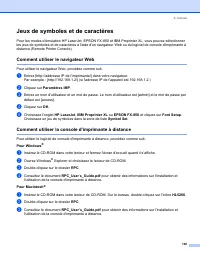
A. Annexe 108 Jeux de symboles et de caractères Pour les modes d’émulation HP LaserJet, EPSON FX-850 et IBM Proprinter XL, vous pouvez sélectionner les jeux de symboles et de caractères à l'aide d'un navigateur Web ou du logiciel de console d'imprimante à distance (Remote Printer Console). Comment u...
Page 117 - Liste des jeux de symboles et de caractères; Jeux de symboles OCR
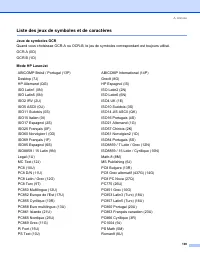
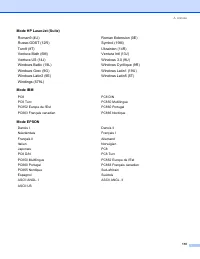
A. Annexe 109 Liste des jeux de symboles et de caractères Jeux de symboles OCR Quand vous choisissez OCR-A ou OCR-B, le jeu de symboles correspondant est toujours utilisé.OCR A (0O)OCR B (1O) Mode HP LaserJet ABICOMP Brésil / Portugal (13P) ABICOMP International (14P) Desktop (7J) Grec8 (8G) HP Alle...
Page 119 - Impression de codes à barre ou de caractères élargis; Définition des paramètres; Code; ESC i; Déc
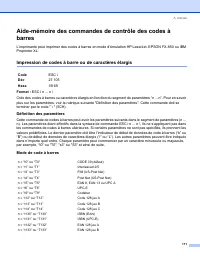
A. Annexe 111 Aide-mémoire des commandes de contrôle des codes à barres L’imprimante peut imprimer des codes à barres en mode d’émulation HP LaserJet, EPSON FX-850 ou IBM Proprinter XL. Impression de codes à barre ou de caractères élargis Format : ESC i n ... n \ Crée des codes à barres ou caractère...
Page 120 - Code à barres
A. Annexe 112 Ce paramètre sélectionne le mode de code à barres comme indiqué ci-dessus. Lorsque n correspond à “t5” ou “T5”, le mode de code à barres (EAN 8, EAN 13 ou UPC A) varie en fonction du nombre de caractères dans les données. Code à barres, caractère élargi, tracé de bloc de lignes et trac...
Page 121 - Ligne d’interprétation désactivée
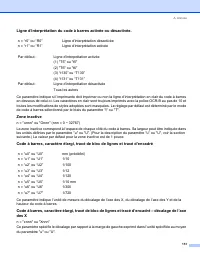
A. Annexe 113 Ligne d'interprétation du code à barres activée ou désactivée. Ce paramètre indique si l’imprimante doit imprimer ou non la ligne d’interprétation en clair du code à barres en dessous de celui-ci. Les caractères en clair sont toujours imprimés avec la police OCR-B au pas de 10 et toute...
Page 124 - Exemples de listings de programmation
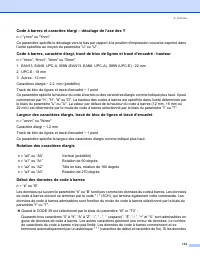
A. Annexe 116 Quand le mode Code 128 Jeu A, Jeu B ou Jeu C est sélectionné par le biais du paramètre “t12” ou “T12,” “t13” ou “T13” ou encore “t14” ou “T14” :Les jeux A, B et C du Code 128 peuvent être sélectionnés de façon individuelle. Le jeu A affiche des caractères Hex 00 à 5F. Le jeu B comprend...
Page 125 - Numéros Brother; émaner; Enregistrez votre produit
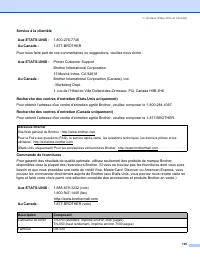
118 B Numéros Brother IMPORTANT Pour toute question d’ordre technique ou d’exploitation, vous devez appeler le pays où vous avez acheté l’imprimante. Les appels doivent émaner du pays concerné. Enregistrez votre produit En enregistrant votre produit Brother, vous serez inscrit comme propriétaire ini...
Page 126 - Informations importantes : Réglementations; Attention; Pour la Finlande et la Suède; Varning
B. Annexe (Europe et autres pays) 119 Informations importantes : Réglementations Perturbations radioélectriques (modèle 220-240 volts uniquement) Cette imprimante satisfait à la norme EN55022 (Publication CISPR 22)/Classe B.Avant d’utiliser ce produit, vérifiez que vous utilisez l’un des câbles d’in...
Page 127 - Rayons laser internes; Puissance maximale des rayons :
B. Annexe (Europe et autres pays) 120 Rayons laser internes Directives européennes 2002/96/CE et EN50419 (Union européenne seulement) Cet équipement est marqué du symbole de recyclage ci-dessus. Cela signifie qu'à la fin de la vie de l'équipement, vous devez en disposer séparément à un point de coll...
Page 128 - IMPORTANT - Pour votre sécurité; Sectionneur d’alimentation; Important; En cas de doute, appelez un électricien qualifié.
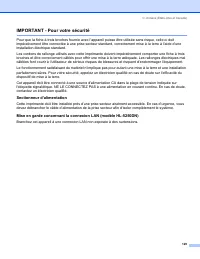
B. Annexe (Europe et autres pays) 121 IMPORTANT - Pour votre sécurité Pour que la fiche à trois broches fournie avec l’appareil puisse être utilisée sans risque, elle doit impérativement être connectée à une prise secteur standard, correctement mise à la terre à l’aide d’une installation électrique ...
Page 130 - Le fabricant
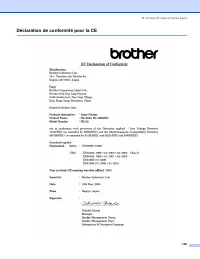
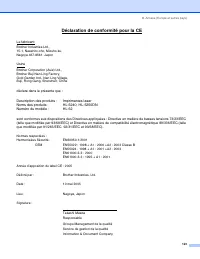
B. Annexe (Europe et autres pays) 123 Déclaration de conformité pour la CE Le fabricant Brother Industries Ltd.,15-1, Naeshiro-cho, Mizuho-ku,Nagoya 467-8561, Japon Usine Brother Corporation (Asie) Ltd.,Brother Buji Nan Ling Factory,Gold Garden Ind., Nan Ling Village,Buji, Rong Gang, Shenzhen, Chine...






























 Mode d'emploi Brother DZ2400
 Mode d'emploi Brother DZ3000
 Mode d'emploi Brother Embroidering Machine
 Mode d'emploi Brother FAX-T102
 Mode d'emploi Brother FS-40
 Mode d'emploi Brother HE-240
 Notice Brother Innov-is 10
 Notice Brother Innov-is 50
 Notice Brother Innov-is 1500
 Mode d'emploi Brother Innov-is V7
 Mode d'emploi Brother J14
 Mode d'emploi Brother JS23
 Mode d'emploi Brother LS-1217
 Mode d'emploi Brother LS-2125i
 Mode d'emploi Brother MFC-260C
 Mode d'emploi Brother OmniJoin
 Mode d'emploi Brother PE-770
 Mode d'emploi Brother PE-780D
 Notice Brother PED-BASIC