Page 2 - * Le numéro de série est à l’arrière de l’unité. Gardez ce
Si vous avez besoin d’appeler le service après-vente Complétez les information suivantes pour pouvoir vous y référer plus tard: Numéro du modèle: FAX-18 35 C, FAX- 1840C , FAX-1940CN, MFC-3240C et MFC-3340CN (Encerclez votre numéro de modèle) Numéro de série:* Date d’achat: Endroit d’achat: * Le num...
Page 3 - Brother se réserve le droit de modifier, sans préavis, les
i CET EQUIPEMENT EST CONÇU POUR FONCTIONNER AVEC UNE LIGNE RTPCANALOGIQUE A DEUX FILS EQUIPEE DU CONNECTEUR APPROPRIE. INFORMATION D’AGREMENT Brother signale qu'il est possible que ce produit ne fonctionne pas correctement dans un pays autre que celui où il a été acheté, et qu'aucune garantie n'est ...
Page 5 - Déclaration de conformité CE conformément à la directive R & TTE
iii Déclaration de conformité CE conformément à la directive R & TTE Fabricant Brother Industries, Ltd.15-1, Naeshiro-cho, Mizuho-ku,Nagoya 467-8561, Japon Usine Brother Industries (Shen Zhen) LtdG02414-1, Bao Chang Li BondedParc industriel du transport,Complexe industriel Bao Long,Longgang, She...
Page 6 - Précautions de sécurité; Utiliser l’appareil en toute sécurité; AVERTISSEMENT
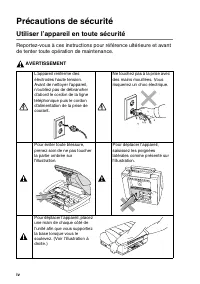
iv Précautions de sécurité Utiliser l’appareil en toute sécurité Reportez-vous à ces instructions pour référence ultérieure et avant de tenter toute opération de maintenance. AVERTISSEMENT L’appareil renferme des électrodes haute tension. Avant de nettoyer l’appareil, n’oubliez pas de débrancher d’a...
Page 7 - CONSIGNES DE SECURITE IMPORTANTES; CONSERVEZ CES INSTRUCTIONS
v ■ Faites attention lors de l’installation ou de la modification des lignes téléphoniques. Ne touchez jamais aux bornes ou fils téléphoniques non isolés à moins d’avoir déconnecté la ligne téléphonique de la prise murale. N’effectuez jamais l’installation d’un câblage téléphonique pendant un orage....
Page 8 - Où placer l’appareil; Attention; Evitez de placer votre appareil sur la moquette.
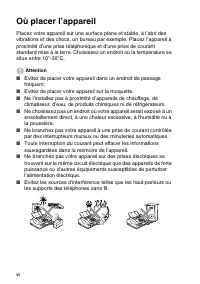
vi Où placer l’appareil Placez votre appareil sur une surface plane et stable, à l’abri des vibrations et des chocs, un bureau par exemple. Placez l’appareil à proximité d’une prise téléphonique et d’une prise de courant standard mise à la terre. Choisissez un endroit où la température se situe entr...
Page 9 - Guide de référence rapide; Transmission automatique
vii Guide de référence rapide Transmission de fax Transmission automatique 1 Si le symbole n'est pas allumé en vert, appuyez sur ( Fax ). 2 Chargez votre document. 3 Composez le numéro de fax en utilisant une monotouche, un numéro abrégé, la fonction Rechercher ou le pavé numérique. 4 Appuyez sur Ma...
Page 10 - OU
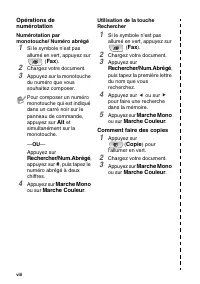
viii Opérations de numérotation Numérotation par monotouche/ Numéro abrégé 1 Si le symbole n'est pas allumé en vert, appuyez sur ( Fax ). 2 Chargez votre document. 3 Appuyez sur la monotouche du numéro que vous souhaitez composer. — OU — Appuyez sur Rechercher/Num.Abrégé , appuyez sur # , puis tapez...
Page 11 - Table des matières
ix Table des matières 1 Introduction .......................................................................... 1-1 Comment utiliser ce guide ................................................ 1-1 Comment trouver un renseignement .......................... 1-1Symboles utilisés dans ce guide .............
Page 16 - Walk-Up PhotoCapture Center
xiv Ajustage de la luminosité........................................ 9-8Ajuster le contraste ................................................. 9-9Trier des copies (FAX-1940C et MFC-3340CN uniquement) ....... 9-9 Copie N en 1 ou affiche (Mise en page) ............... 9-10 Modifier les réglages par d...
Page 19 - Comment utiliser ce guide; Comment trouver un renseignement; Introduction; Courier New
INTRODUCTION 1 - 1 1 Comment utiliser ce guide Nous vous remercions d’avoir choisi un télécopieur ou un centre multifonctions (MFC) Brother. Votre appareil est d'un usage simple; les instructions sur l'écran LCD vous permettront de le programmer. Afin de tirer le meilleur parti de votre appareil, ve...
Page 24 - Réglage économie d’énergie; Pour placer l’appareil en mode d’économie d’énergie; Pour désactiver le mode d’économie d’énergie de l’appareil; Veille; Réglage
1 - 6 INTRODUCTION Pour placer l’appareil en mode d’économie d’énergie Lorsque l’appareil est en veille, vous pouvez le placer en mode d’économie d’énergie en appuyant sur la touche économie d’énergie. En mode économie d’énergie, l’appareil reçoit des appels téléphoniques comme en mode normal. Pour ...
Page 25 - Pour; Off
INTRODUCTION 1 - 7 Réglage économie d’énergie Vous pouvez personnaliser la touche Veille de l’appareil. Le mode par défaut est Récept. fax:On , ainsi, votre appareil peut recevoir des fax ou des appels même quand il est en mode d’économie d’énergie. Si vous souhaitez que votre appareil ne reçoive pa...
Page 26 - Chargement des documents; et ventilez toujours les pages; Environnement recommandé; Vérifiez que l’encre des documents est parfaitement sèche.
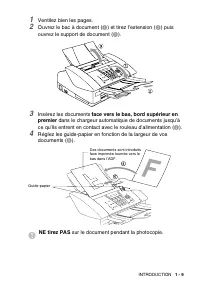
1 - 8 INTRODUCTION Chargement des documents Vous pouvez envoyer un fax, copier et numériser en utilisant l'ADF (chargeur automatique de documents). Utilisation du chargeur automatique de documents (ADF) L’ADF peut contenir jusqu’à 20 pages qu’il transmet page par page. Utilisez du papier standard 80...
Page 27 - face vers le bas, bord supérieur en
INTRODUCTION 1 - 9 1 Ventilez bien les pages. 2 Ouvrez le bac à document ( 1 ) et tirez l’extension ( 2 ) puis ouvrez le support de document ( 3 ). 3 Insérez les documents face vers le bas, bord supérieur en premier dans le chargeur automatique de documents jusqu’à ce qu’ils entrent en contact avec ...
Page 28 - A propos du papier; Pour obtenir un résultat optimal, utilisez le papier recommandé.; Papier recommandé; Papier Brother
1 - 10 INTRODUCTION A propos du papier La qualité d’impression peut dépendre du type de papier mis dans l’appareil. Pour obtenir la meilleure qualité d’impression en fonction des réglages choisis, il est essentiel que l’option Type de papier corresponde toujours au papier chargé. Vous pouvez utilise...
Page 29 - Manipuler et utiliser du papier spécial; N’utilisez pas de papier:
INTRODUCTION 1 - 11 Manipuler et utiliser du papier spécial ■ Conservez le papier dans son emballage d’origine et gardez-le fermé. Conservez le papier à plat et à l’abri de l’humidité, de la lumière directe du soleil et de la chaleur. ■ Le côté couché du papier glacé est brillant. Evitez de toucher ...
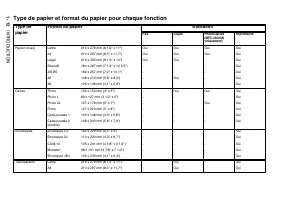
Page 30 - Type de papier et format du papier pour chaque fonction
1 - 12 INT R ODUCT IO N Type de papier et format du papier pour chaque fonction Type de papier Format du papier Utilisation Fax Copie PhotoCapture (MFC-3340CN uniquement) Imprimante Papier coupé Lettre 216 x 279 mm (8 1/2" x 11") Oui Oui Oui Oui A4 210 x 297 mm (8,3" x 11,7") Oui Oui...
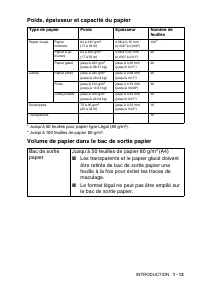
Page 31 - Poids, épaisseur et capacité du papier; Jusqu’à 50 feuilles de papier 80 g/m
INTRODUCTION 1 - 13 Poids, épaisseur et capacité du papier * Jusqu’à 50 feuilles pour papier type Légal (80 g/m 2 ). * Jusqu’à 100 feuilles de papier 80 g/m 2 . Volume de papier dans le bac de sortie papier Type de papier Poids Epaisseur Nombre de feuilles Papier coupé Papier ordinaire 64 à 120 g/m ...
Page 32 - Surface d’impression; *1 Quand la fonction sans bordure est réglée sur On.
1 - 14 INTRODUCTION Surface d’impression La surface d’impression dépend des paramètres de l’application utilisée. Les chiffres ci-dessous représentent les surfaces non-imprimables sur les enveloppes et feuilles coupées. 1 Haut 2 Bas 3 Gauche 4 Droite Feuille coupée 3 mm(0 mm)* 1 3 mm(0 mm)* 1 3 mm(0...
Page 33 - Pour charger du papier ou autre support; Retirez le support papier et dépliez le volet du support papier.
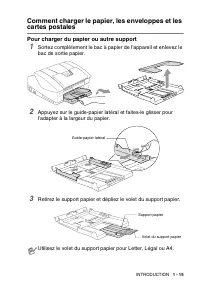
INTRODUCTION 1 - 15 Comment charger le papier, les enveloppes et les cartes postales Pour charger du papier ou autre support 1 Sortez complètement le bac à papier de l’appareil et enlevez le bac de sortie papier. 2 Appuyez sur le guide-papier latéral et faites-le glisser pour l'adapter à la largeur ...
Page 35 - Pour charger des enveloppes; Comment charger des enveloppes; N’UTILISEZ PAS DES ENVELOPPES:
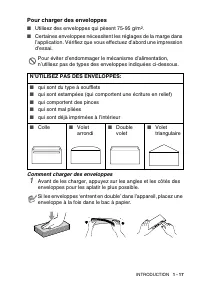
INTRODUCTION 1 - 17 Pour charger des enveloppes ■ Utilisez des enveloppes qui pèsent 75-95 g/m 2 . ■ Certaines enveloppes nécessitent les réglages de la marge dans l’application. Vérifiez que vous effectuez d’abord une impression d’essai. Comment charger des enveloppes 1 Avant de les charger, appuye...
Page 36 - Ouvrez le volet de l’enveloppe.; Pour charger des cartes postales
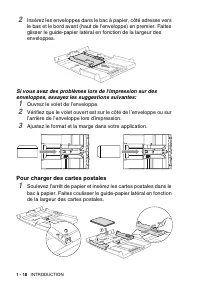
1 - 18 INTRODUCTION 2 Insérez les enveloppes dans le bac à papier, côté adresse vers le bas et le bord avant (haut de l’enveloppe) en premier. Faites glisser le guide-papier latéral en fonction de la largeur des enveloppes. Si vous avez des problèmes lors de l'impression sur des enveloppes, essayez ...
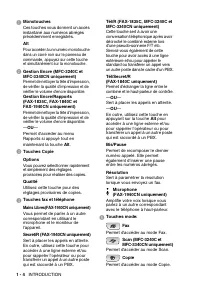
Page 37 - A propos des télécopieurs; Tonalités de fax et prise de contact; Marche Mono; ou; Marche Couleur; Réception; appuyez sur
INTRODUCTION 1 - 19 A propos des télécopieurs Tonalités de fax et prise de contact Lors de l’envoi d’un fax, le télécopieur émet des tonalités d’appel de fax (tonalités CNG). Il s’agit de bips intermittents doux émis toutes les 4 secondes. Vous les entendrez après avoir composé le numéro et après av...
Page 39 - Configuration initiale; Configuration de la date et de l’heure; Pour commencer
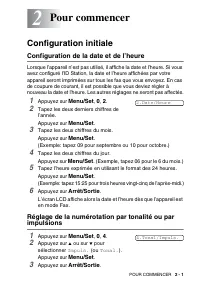
POUR COMMENCER 2 - 1 2 Configuration initiale Configuration de la date et de l’heure Lorsque l’appareil n’est pas utilisé, il affiche la date et l’heure. Si vous avez configuré l’ID Station, la date et l’heure affichées par votre appareil seront imprimées sur tous les fax que vous envoyez. En cas de...
Page 40 - Configuration de l’ID Station; Saisie de texte
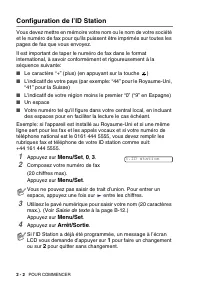
2 - 2 POUR COMMENCER Configuration de l’ID Station Vous devez mettre en mémoire votre nom ou le nom de votre société et le numéro de fax pour qu'ils puissent être imprimés sur toutes les pages de fax que vous envoyez. Il est important de taper le numéro de fax dans le format international, à savoir ...
Page 41 - Réglage du type de ligne téléphonique; PBX; PBX et TRANSFERT; Enregistrement
POUR COMMENCER 2 - 3 Réglage du type de ligne téléphonique Si vous branchez l’appareil sur un PBX, ADSL ou ISDN pour envoyer ou recevoir des fax, vous devrez changer le type de ligne téléphonique en suivant la procédure suivante. 1 Appuyez sur Menu/Set , 0 , 5 . 2 Appuyez sur ▲ ou sur ▼ pour sélecti...
Page 42 - Configuration générale
2 - 4 POUR COMMENCER Configuration générale Configuration de la temporisation de mode (MFC-3240C et MFC-3340CN uniquement) L’appareil comprend quatre touches de mode temporaire sur le panneau de commande: PhotoCapture (MFC-3340CN uniquement), Fax, Scan et Copie. Vous pouvez changer le nombre de seco...
Page 43 - Appuyez sur
POUR COMMENCER 2 - 5 Configuration de la temporisation de mode (FAX-1835C, FAX-1840C et FAX-1940CN uniquement) L’appareil comprend deux touches de mode temporaire sur le panneau de commande: Fax et Copie. Vous pouvez changer le nombre de secondes ou de minutes que l’appareil laisse s'écouler après l...
Page 44 - Sélectionner le type de papier
2 - 6 POUR COMMENCER Sélectionner le type de papier Pour obtenir la meilleure qualité d’impression, réglez l’appareil pour le type de papier que vous utilisez. 1 Appuyez sur Menu/Set , 1 , 2 . 2 Appuyez sur ▲ ou sur ▼ pour sélectionner Normal , Jet encre , Glacé ou Trsparent . Appuyez sur Menu/Set ....
Page 45 - Réglage du volume de la sonnerie; Réglage du volume du bip sonore
POUR COMMENCER 2 - 7 Réglage du volume de la sonnerie Vous pouvez désactiver la sonnerie Vol.sonore:Off ou sélectionner le niveau du volume de la sonnerie. 1 Appuyez sur Menu/Set , 1 , 4 , 1 . 2 Appuyez sur ▲ ou sur ▼ pour sélectionner Bas , Med , Haut ou Off . Appuyez sur Menu/Set . 3 Appuyez sur A...
Page 46 - Réglage du volume du haut-parleur; Bas
2 - 8 POUR COMMENCER Réglage du volume du haut-parleur Vous pouvez sélectionner le volume du haut-parleur. 1 Appuyez sur Menu/Set , 1 , 4 , 3 . 2 Appuyez sur ▲ ou sur ▼ pour sélectionner Bas , Med , Haut ou Off . Appuyez sur Menu/Set . 3 Appuyez sur Arrêt/Sortie . (FAX-1940CN uniquement) Lorsque ( F...
Page 47 - Mise en marche automatique de l’heure d’été; On; Régler le contraste de l’écran LCD; Clair
POUR COMMENCER 2 - 9 Mise en marche automatique de l’heure d’été Vous avez la possibilité de configurer l’appareil de sorte qu’il passe automatiquement à l'heure d'été. Son horloge sera réinitialisée automatiquement de façon à avancer d’une heure au printemps et à revenir en arrière d’une heure en a...
Page 48 - Comment passer en mode Fax; Avant d'envoyer des fax, vérifiez que la touche; Comment composer un numéro; Vous pouvez composer le numéro d’une des manières suivantes.; Numérotation manuelle; Composez tous les chiffres du numéro de téléphone ou de fax.; Configuration de la
3 - 1 CONFIGURATION DE LA TRANSMISSION 3 + Comment passer en mode Fax Avant d'envoyer des fax, vérifiez que la touche ( Fax ) est allumée en vert. Sinon, appuyez sur ( Fax ) pour passer en mode Fax. Le réglage par défaut est Fax. Comment composer un numéro Vous pouvez composer le numéro d’une des ma...
Page 49 - Numérotation par monotouche; Enregistrement des numéros monotouches; Numérotation par numéro abrégé; Enregistrement des numéros abrégés; Non assigné
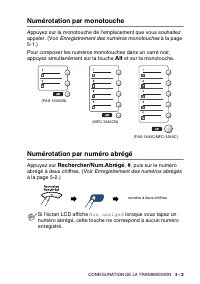
CONFIGURATION DE LA TRANSMISSION 3 - 2 Numérotation par monotouche Appuyez sur la monotouche de l'emplacement que vous souhaitez appeler. (Voir Enregistrement des numéros monotouches à la page 5-1.) Pour composer les numéros monotouches dans un carré noir, appuyez simultanément sur la touche Alt et ...
Page 50 - Rechercher; Enregistrement des numéros; Recomposition du numéro de fax; Si vous envoyez un fax automatiquement
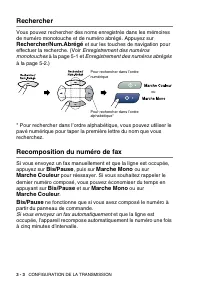
3 - 3 CONFIGURATION DE LA TRANSMISSION Rechercher Vous pouvez rechercher des noms enregistrés dans les mémoires de numéro monotouche et de numéro abrégé. Appuyez sur Rechercher/Num.Abrégé et sur les touches de navigation pour effectuer la recherche. (Voir Enregistrement des numéros monotouches à la ...
Page 51 - Transmission de fax couleur; Tx Immédiat; Faxer à partir de l'ADF; C’est la méthode de transmission de fax la plus simple.
CONFIGURATION DE LA TRANSMISSION 3 - 4 Comment transmettre des fax (N & B et Couleur) Transmission de fax couleur Votre appareil peut transmettre un fax couleur aux appareils qui prennent en charge cette fonction. Toutefois, les fax couleur ne peuvent pas être enregistrés dans la mémoire. Lorsqu...
Page 52 - Transmission manuelle; Transmission d’un fax en fin de conversation
3 - 5 CONFIGURATION DE LA TRANSMISSION Transmission manuelle La transmission manuelle vous permet d’entendre la tonalité de numérotation, la sonnerie et la tonalité de réception de fax lorsque vous envoyez un fax. 1 Si le symbole n'est pas allumé en vert, appuyez sur ( Fax ). 2 Chargez votre documen...
Page 53 - Opérations de transmission de base; Contraste; Auto
CONFIGURATION DE LA TRANSMISSION 3 - 6 Opérations de transmission de base Transmission de fax en utilisant différents réglages Lorsque vous transmettez un fax, vous pouvez choisir parmi les combinaisons suivantes de réglage: contraste, résolution, mode international, horloge pour fax en différé, rel...
Page 54 - Résolution de fax; Résolution; Standard
3 - 7 CONFIGURATION DE LA TRANSMISSION Résolution de fax Vous pouvez utiliser la touche Résolution pour changer provisoirement la configuration (pour ce fax uniquement). En mode Fax , appuyez sur Résolution et sur ▲ ou sur ▼ pour sélectionner la configuration souhaitée, puis appuyez sur Menu/Set . —...
Page 56 - Transmission en temps réel
3 - 9 CONFIGURATION DE LA TRANSMISSION Transmission en temps réel Lorsque vous transmettez un fax, l’appareil numérisera les documents en mémoire avant de les transmettre. Ensuite, dès que la ligne téléphonique est libre, l’appareil commence à composer le numéro puis à transmettre. En cas de saturat...
Page 57 - Vérification de l’état des tâches
CONFIGURATION DE LA TRANSMISSION 3 - 10 Vérification de l’état des tâches Vous pouvez vérifier quelles sont les tâches qui se trouvent toujours en attente dans la mémoire. (S'il n'y a pas de tâches en mémoire, l'écran LCD affiche Pas job en att. .) 1 Appuyez sur Menu/Set , 2 , 6 . 2 S’il y a plus d’...
Page 58 - Opérations de transmission avancées; Configuration de
3 - 11 CONFIGURATION DE LA TRANSMISSION Opérations de transmission avancées Diffusion (n’est pas disponible pour les fax couleur) La diffusion est l’envoi automatique d’un même fax à plusieurs numéros de fax. Vous pouvez inclure dans la mème diffusion des groupes, des monotouches, des numéros abrégé...
Page 59 - Mode international
CONFIGURATION DE LA TRANSMISSION 3 - 12 Mode international Si vous avez des difficultés à envoyer un fax à l’étranger, par exemple à cause de perturbations sur la ligne téléphonique, nous vous recommandons d’activer le mode international. Après la transmission d’un fax en mode international, l’appar...
Page 63 - Protégé; Annulation d’une tâche programmée
CONFIGURATION DE LA TRANSMISSION 3 - 16 Configuration de la transmission par relève avec code sécurisé (n'est pas disponible pour les fax couleur) Lorsque vous sélectionnez Relève:Protégé , toute personne qui accède à l'appareil par relève doit saisir le code sécurisé de relève. 1 Si le symbole n'es...
Page 64 - avant
3 - 17 CONFIGURATION DE LA TRANSMISSION Verrouillage TX (FAX-1835C, FAX-1840C, MFC-3240C et MFC-3340CN uniquement) La fonction Verrouillage TX empêche tout accès non autorisé à l’appareil. Lorsque la fonction Verrouillage TX est réglée sur On , les opérations suivantes sont actives: ■ Réception de f...
Page 65 - Configurer le mot de passe; Mot De Passe
CONFIGURATION DE LA TRANSMISSION 3 - 18 Configurer le mot de passe 1 Appuyez sur Menu/Set , 2 , 0 , 1 . 2 Saisissez un nombre à 4 chiffres pour le mot de passe. Appuyez sur Menu/Set . 3 Si l’écran LCD affiche Vérif.: , saisissez à nouveau le mot de passe. Appuyez sur Menu/Set . 4 Appuyez sur Arrêt/S...
Page 66 - Activer le verrouillage TX
3 - 19 CONFIGURATION DE LA TRANSMISSION Activer le verrouillage TX 1 Appuyez sur Menu/Set , 2 , 0 , 1 . 2 Appuyez sur ▲ ou sur ▼ pour sélectionner Verr. TX . Appuyez sur Menu/Set . 3 Saisissez le mot de passe à 4 chiffres que vous avez enregistré. Appuyez sur Menu/Set . L’appareil se met hors ligne ...
Page 68 - Modification du mot de passe de la Sécurité mémoire; Mot De Passe; Activer la fonction Sécurité mémoire; Sécurité; Désactiver la fonction Sécurité mémoire
3 - 21 CONFIGURATION DE LA TRANSMISSION Modification du mot de passe de la Sécurité mémoire 1 Appuyez sur Menu/Set , 2 , 0 , 1 . 2 Appuyez sur ▲ ou sur ▼ pour sélectionner Mot De Passe . Appuyez sur Menu/Set . 3 Saisissez un nombre à 4 chiffres pour le mot de passe actuel. Appuyez sur Menu/Set . 4 S...
Page 69 - Sélection du mode Réception
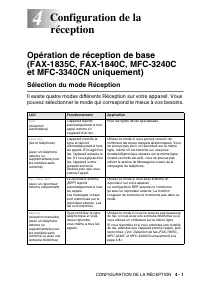
CONFIGURATION DE LA RÉCEPTION 4 - 1 4 Opération de réception de base (FAX-1835C, FAX-1840C, MFC-3240C et MFC-3340CN uniquement) Sélection du mode Réception Il existe quatre modes différents Réception sur votre appareil. Vous pouvez sélectionner le mode qui correspond le mieux à vos besoins. Configur...
Page 70 - Comment sélectionner ou changer le mode Réception; Configuration de la longueur de sonnerie; Fonctionnement avec des téléphones supplémentaires
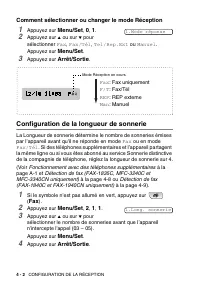
4 - 2 CONFIGURATION DE LA RÉCEPTION Comment sélectionner ou changer le mode Réception 1 Appuyez sur Menu/Set , 0 , 1 . 2 Appuyez sur ▲ ou sur ▼ pour sélectionner Fax , Fax/Tél , Tel/Rep.Ext ou Manuel . Appuyez sur Menu/Set . 3 Appuyez sur Arrêt/Sortie . Configuration de la longueur de sonnerie La Lo...
Page 71 - Mode REP
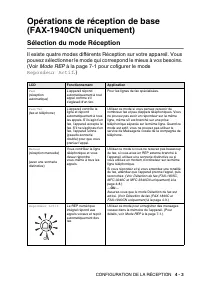
CONFIGURATION DE LA RÉCEPTION 4 - 3 Opérations de réception de base (FAX-1940CN uniquement) Sélection du mode Réception Il existe quatre modes différents Réception sur votre appareil. Vous pouvez sélectionner le mode qui correspond le mieux à vos besoins. (Voir Mode REP à la page 7-1 pour cofigurer ...
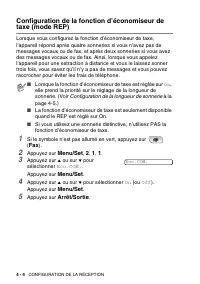
Page 73 - Fonctionnement avec des téléphones; Configuration de la fonction d’économiseur de taxe (mode REP)
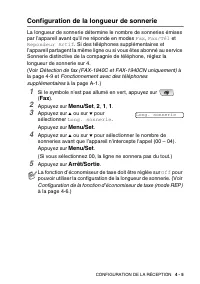
CONFIGURATION DE LA RÉCEPTION 4 - 5 Configuration de la longueur de sonnerie La longueur de sonnerie détermine le nombre de sonneries émises par l’appareil avant qu'il ne réponde en modes Fax , Fax/Tél et Repondeur Actif . Si des téléphones supplémentaires et l’appareil partagent la même ligne ou si...
Page 75 - vocal
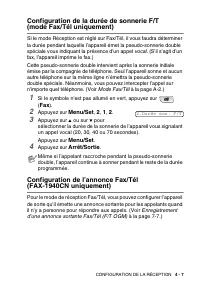
CONFIGURATION DE LA RÉCEPTION 4 - 7 Configuration de la durée de sonnerie F/T (mode Fax/Tél uniquement) Si le mode Réception est réglé sur Fax/Tél, il vous faudra déterminer la durée pendant laquelle l’appareil émet la pseudo-sonnerie double spéciale vous indiquant la présence d’un appel vocal . (S’...
Page 78 - Réception d’un fax en fin de conversation
4 - 10 CONFIGURATION DE LA RÉCEPTION Impression d’un fax entrant réduit (réduction automatique) Si vous choisissez Réduction:On , l’appareil réduit automatiquement un fax entrant à ce qu’il puisse s’imprimer sur une feuille de type A4, Lettre ou Légal. L’appareil calcule le facteur de réduction en u...
Page 79 - Impression d’un fax à partir de la mémoire; Configuration de la fonction Mémoriser fax; Si la fonction
CONFIGURATION DE LA RÉCEPTION 4 - 11 Impression d’un fax à partir de la mémoire Si vous avez sélectionné Réadressage fax ou Mémoriser fax ( Menu/Set , 2 , 5 , 1 ), vous pouvez tout de même imprimer un fax depuis la mémoire lorsque vous utilisez l’appareil. (Voir Configuration de la fonction Mémorise...
Page 80 - Relève; Relève protégée
4 - 12 CONFIGURATION DE LA RÉCEPTION Relève La relève consiste à aller chercher des fax sur un autre télécopieur. Vous pouvez utiliser votre appareil pour effectuer une ‘relève’ sur d’autres appareils ou vous pouvez demander à un correspondant de venir faire une relève sur votre appareil. Tous les c...
Page 82 - Relève séquentielle; Configuration de groupes de diffusion; Annulation
4 - 14 CONFIGURATION DE LA RÉCEPTION Relève séquentielle L'appareil peut demander des documents auprès de plusieurs télécopieurs en une seule opération. Il vous suffit de spécifier plusieurs destinations au cours de l'étape 5. En fin d'opération, un rapport de relève séquentielle s'imprimera. 1 Si l...
Page 83 - Numéros abrégés et options
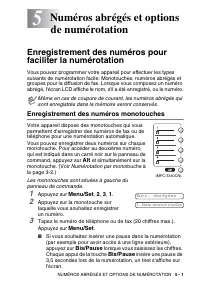
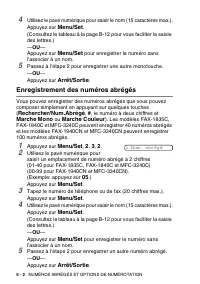
NUMÉROS ABRÉGÉS ET OPTIONS DE NUMÉROTATION 5 - 1 5 Enregistrement des numéros pour faciliter la numérotation Vous pouvez programmer votre appareil pour effectuer les types suivants de numérotation facile: Monotouches, numéros abrégés et groupes pour la diffusion de fax. Lorsque vous composez un numé...
Page 85 - Pour changer le numéro ou le nom enregistré:
NUMÉROS ABRÉGÉS ET OPTIONS DE NUMÉROTATION 5 - 3 Changement des numéros monotouches et les numéros abrégés Si vous tentez d’enregistrer un numéro monotouche ou un numéro abrégé là où il y en a déjà un, l’écran LCD affiche le nom (ou le numéro) enregistré et vous invite à prendre l’une des actions su...
Page 86 - Chaque groupe utilise une monotouche
5 - 4 NUMÉROS ABRÉGÉS ET OPTIONS DE NUMÉROTATION Configuration de groupes de diffusion Les groupes, qui peuvent être enregistrés sur une monotouche ou dans un emplacement de numéro abrégé, vous permettent d'envoyer le même fax à plusieurs numéros de fax en appuyant sur une seule monotouche et sur Ma...
Page 88 - Options de numérotation; Codes d’accès et numéros de cartes de crédit
5 - 6 NUMÉROS ABRÉGÉS ET OPTIONS DE NUMÉROTATION Options de numérotation Codes d’accès et numéros de cartes de crédit Parfois, vous avez le choix entre plusieurs sociétés de téléphone interurbain pour faire un appel. Les tarifs peuvent varier en fonction de l’heure et de la destination. Pour profite...
Page 89 - Pause
NUMÉROS ABRÉGÉS ET OPTIONS DE NUMÉROTATION 5 - 7 Pause Appuyez sur Bis/Pause pour insérer une pause de 3,5 secondes entre les numéros. Si vous composez un numéro à l'étranger, vous pouvez appuyer autant de fois que nécessaire sur Bis/Pause pour augmenter la durée de la pause. Tonalité ou impulsions ...
Page 90 - Passer un appel téléphonique; Mains Libres; Mains Libres
5 - 8 NUMÉROS ABRÉGÉS ET OPTIONS DE NUMÉROTATION Utilisation du téléphone (voix) (FAX-1840C et FAX-1940CN uniquement) Vous pouvez utiliser l’appareil pour passer des appels vocaux téléphoniques en composant manuellement le numéro ou en utilisant la touche Rechercher, la mémoire des numéros monotouch...
Page 91 - Tél
NUMÉROS ABRÉGÉS ET OPTIONS DE NUMÉROTATION 5 - 9 Répondre à des appels avec le haut-parleur (FAX-1940CN uniquement) Lorsque l’appareil sonne, au lieu de décrocher le combiné, appuyez sur Mains Libres . Parlez clairement, vers le micro . Pour terminer l’appel, appuyez sur Mains Libres . Si la connexi...
Page 92 - Configuration du Réadressage de fax; Réadressage fax; Options de fax à distance; Désactivation des options de fax à distance
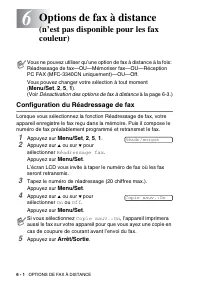
6 - 1 OPTIONS DE FAX À DISTANCE 6 Configuration du Réadressage de fax Lorsque vous sélectionnez la fonction Réadressage de fax, votre appareil enregistre le fax reçu dans la mémoire. Puis il compose le numéro de fax préalablement programmé et retransmet le fax. 1 Appuyez sur Menu/Set , 2 , 5 , 1 . 2...
Page 93 - Mémoriser fax
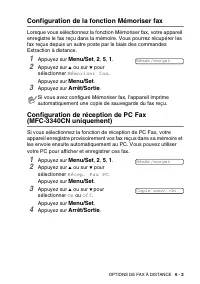
OPTIONS DE FAX À DISTANCE 6 - 2 Configuration de la fonction Mémoriser fax Lorsque vous sélectionnez la fonction Mémoriser fax, votre appareil enregistre le fax reçu dans la mémoire. Vous pourrez récupérer les fax reçus depuis un autre poste par le biais des commandes Extraction à distance. 1 Appuye...
Page 95 - Configuration de votre code d’accès à distance
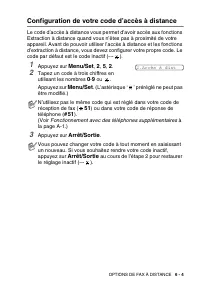
OPTIONS DE FAX À DISTANCE 6 - 4 Configuration de votre code d’accès à distance Le code d’accès à distance vous permet d’avoir accès aux fonctions Extraction à distance quand vous n’êtes pas à proximité de votre appareil. Avant de pouvoir utiliser l’accès à distance et les fonctions d’extraction à di...
Page 96 - Extraction à distance; Utilisation de votre code d’accès à distance
6 - 5 OPTIONS DE FAX À DISTANCE Extraction à distance Vous pouvez appeler votre appareil à partir de n’importe quel téléphone à touches “touch tone” ou télécopieur, vous pouvez ensuite utiliser le code d’accès à distance ainsi que les commandes à distance pour récupérer vos fax. Utilisation de votre...
Page 97 - ), le système émet deux bips courts pour vous inviter à
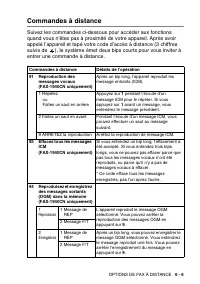
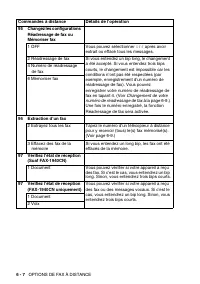
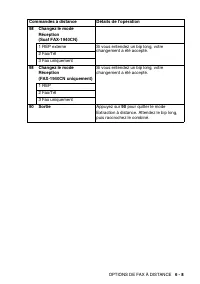
OPTIONS DE FAX À DISTANCE 6 - 6 Commandes à distance Suivez les commandes ci-dessous pour accéder aux fonctions quand vous n'êtes pas à proximité de votre appareil. Après avoir appelé l’appareil et tapé votre code d’accès à distance (3 chiffres suivis de ), le système émet deux bips courts pour vous...
Page 100 - Extraction des fax
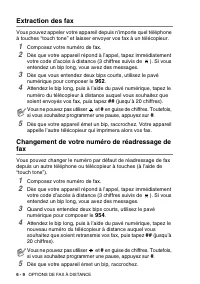
6 - 9 OPTIONS DE FAX À DISTANCE Extraction des fax Vous pouvez appeler votre appareil depuis n’importe quel téléphone à touches “touch tone” et laisser envoyer vos fax à un télécopieur. 1 Composez votre numéro de fax. 2 Dès que votre appareil répond à l’appel, tapez immédiatement votre code d’accès ...
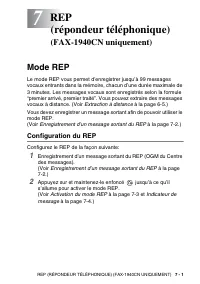
Page 101 - Configuration du REP; Configurez le REP de la façon suivante:; REP
REP (RÉPONDEUR TÉLÉPHONIQUE) (FAX-1940CN UNIQUEMENT) 7 - 1 7 Mode REP Le mode REP vous permet d’enregistrer jusqu’à 99 messages vocaux entrants dans la mémoire, chacun d’une durée maximale de 3 minutes. Les messages vocaux sont enregistrés selon la formule “premier arrivé, premier traité”. Vous pouv...
Page 102 - Enregistrement d’un message sortant du REP
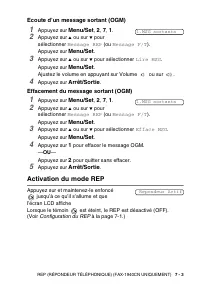
7 - 2 REP (RÉPONDEUR TÉLÉPHONIQUE) (FAX-1940CN UNIQUEMENT) Enregistrement d’un message sortant du REP L’enregistrement du message sortant du REP ( Message REP ) est le premier étape que vous devez suivre avant de pouvoir activer le REP. Assurez-vous que votre message OGM ne dure pas plus que 20 seco...
Page 103 - Activation du mode REP
REP (RÉPONDEUR TÉLÉPHONIQUE) (FAX-1940CN UNIQUEMENT) 7 - 3 Ecoute d’un message sortant (OGM) 1 Appuyez sur Menu/Set , 2 , 7 , 1 . 2 Appuyez sur ▲ ou sur ▼ pour sélectionner Message REP (ou Message F/T ). Appuyez sur Menu/Set . 3 Appuyez sur ▲ ou sur ▼ pour sélectionner Lire MSG . Appuyez sur Menu/Se...
Page 104 - Indicateur de message; nouveaux; Reproduction des messages vocaux
7 - 4 REP (RÉPONDEUR TÉLÉPHONIQUE) (FAX-1940CN UNIQUEMENT) Indicateur de message Le témoin clignote quand vous avez de nouveaux messages vocaux qui vous sont destinés. L’écran LCD afiche le nombre total de messages vocaux et de fax enregistrés dans la mémoire du REP. Reproduction des messages vocaux...
Page 105 - Impression d’un fax; Effacement des messages entrants; Pour effacer des messages vocaux l’un après l’autre.
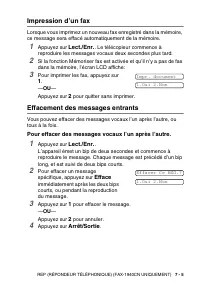
REP (RÉPONDEUR TÉLÉPHONIQUE) (FAX-1940CN UNIQUEMENT) 7 - 5 Impression d’un fax Lorsque vous imprimez un nouveau fax enregistré dans la mémoire, ce message sera effacé automatiquement de la mémoire. 1 Appuyez sur Lect./Enr. . Le télécopieur commence à reproduire les messages vocaux deux secondes plus...
Page 107 - Bien que les appelants
REP (RÉPONDEUR TÉLÉPHONIQUE) (FAX-1940CN UNIQUEMENT) 7 - 7 Moniteur d’enregistrement des messages ICM Cette fonction permet d’activer On ou de désactiver Off le volume du haut-parleur pour les messages vocaux. Lorsque vous désactiver le moniteur Off , vous ne pourrez pas entendre les messages entran...
Page 108 - Configuration et activité de fax; Impression des rapports
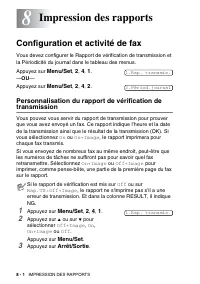
8 - 1 IMPRESSION DES RAPPORTS 8 Configuration et activité de fax Vous devez configurer le Rapport de vérification de transmission et la Périodicité du journal dans le tableau des menus. Appuyez sur Menu/Set , 2 , 4 , 1 . — OU — Appuyez sur Menu/Set , 2 , 4 , 2 . Personnalisation du rapport de vérifi...
Page 109 - Réglage de la périodicité du journal
IMPRESSION DES RAPPORTS 8 - 2 Réglage de la périodicité du journal Vous pouvez régler l’appareil pour qu’il imprime un journal selon des intervalles spécifiques (tous les 50 fax, toutes les 6, 12 ou 24 heures, tous les 2 ou 7 jours). Si vous réglez la périodicité sur Off , vous pouvez imprimer le ra...
Page 110 - Comment imprimer un rapport; Gestion Encre/Rapports
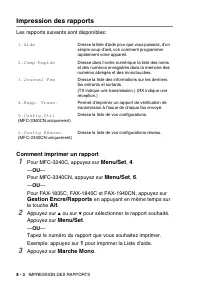
8 - 3 IMPRESSION DES RAPPORTS Impression des rapports Les rapports suivants sont disponibles: Comment imprimer un rapport 1 Pour MFC-3240C, appuyez sur Menu/Set , 4 . — OU — Pour MFC-3340CN, appuyez sur Menu/Set , 6 . — OU — Pour FAX-1835C, FAX-1840C et FAX-1940CN, appuyez sur Gestion Encre/Rapports...
Page 111 - Passer en mode Copie; Avant de faire des copies, vérifiez que la touche; mode; Copie; . Le réglage par défaut est Fax. Vous pouvez changer; Comment faire des copies; L’écran LCD affiche le réglage par défaut de l'option copie
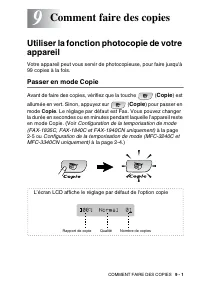
COMMENT FAIRE DES COPIES 9 - 1 9 Utiliser la fonction photocopie de votre appareil Votre appareil peut vous servir de photocopieuse, pour faire jusqu'à 99 copies à la fois. Passer en mode Copie Avant de faire des copies, vérifiez que la touche ( Copie ) est allumée en vert. Sinon, appuyez sur ( Copi...
Page 112 - Faire une seule copie; Faire plusieurs copies; Utilisation des touches de copie provisoire (Réglages
9 - 2 COMMENT FAIRE DES COPIES Faire une seule copie 1 Appuyez sur ( Copie ) pour l’allumer en vert. 2 Chargez votre document. (Voir Chargement des documents à la page 1-8.) 3 Appuyez sur Marche Mono ou sur Marche Couleur . Faire plusieurs copies 1 Appuyez sur ( Copie ) pour l’allumer en vert. 2 Cha...
Page 113 - Modifier les
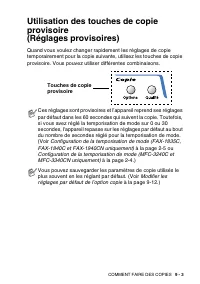
COMMENT FAIRE DES COPIES 9 - 3 Utilisation des touches de copie provisoire(Réglages provisoires) Quand vous voulez changer rapidement les réglages de copie temporairement pour la copie suivante, utilisez les touches de copie provisoire. Vous pouvez utiliser différentes combinaisons. Ces réglages son...
Page 115 - Changer les réglages de copie provisoires; Options
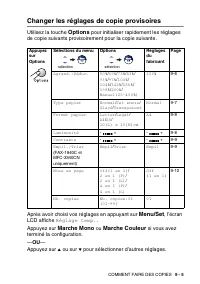
COMMENT FAIRE DES COPIES 9 - 5 Changer les réglages de copie provisoires Utilisez la touche Options pour initialiser rapidement les réglages de copie suivants provisoirement pour la copie suivante. Après avoir choisi vos réglages en appuyant sur Menu/Set , l’écran LCD affiche Réglage temp. . Appuyez...
Page 116 - Agrandir ou réduire l’image copiée; LTR
9 - 6 COMMENT FAIRE DES COPIES Agrandir ou réduire l’image copiée Vous pouvez sélectionner les facteurs d’agrandissement ou de réduction suivants. Manuel(25-400%) vous permet de saisir un rapport entre 25 et 400%. 1 Appuyez sur ( Copie ) pour l'allumer en vert. 2 Chargez votre document. 3 Utilisez l...
Page 117 - Type papier
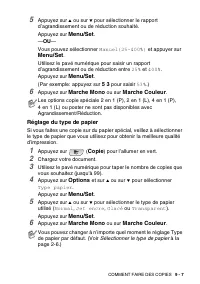
COMMENT FAIRE DES COPIES 9 - 7 5 Appuyez sur ▲ ou sur ▼ pour sélectionner le rapport d’agrandissement ou de réduction souhaité. Appuyez sur Menu/Set . — OU — Vous pouvez sélectionner Manuel(25-400%) et appuyer sur Menu/Set . Utilisez le pavé numérique pour saisir un rapport d’agrandissement ou de ré...
Page 118 - Format papier
9 - 8 COMMENT FAIRE DES COPIES Réglage du format du papier Si vous copiez sur du papier autre que papier A4, vous devez changer le paramètre format papier. 1 Appuyez sur ( Copie ) pour l’allumer en vert. 2 Chargez votre document. 3 Utilisez le pavé numérique pour taper le nombre de copies que vous s...
Page 119 - Trier
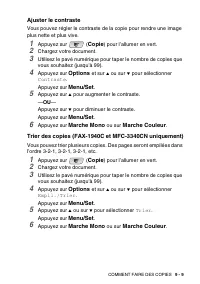
COMMENT FAIRE DES COPIES 9 - 9 Ajuster le contraste Vous pouvez régler le contraste de la copie pour rendre une image plus nette et plus vive. 1 Appuyez sur ( Copie ) pour l’allumer en vert. 2 Chargez votre document. 3 Utilisez le pavé numérique pour taper le nombre de copies que vous souhaitez (jus...
Page 120 - Mise; Letter
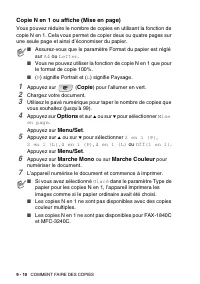
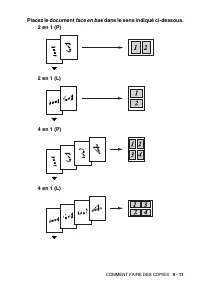
9 - 10 COMMENT FAIRE DES COPIES Copie N en 1 ou affiche (Mise en page) Vous pouvez réduire le nombre de copies en utilisant la fonction de copie N en 1. Cela vous permet de copier deux ou quatre pages sur une seule page et ainsi d’économiser du papier. 1 Appuyez sur ( Copie ) pour l’allumer en vert....
Page 122 - Augmenter la vitesse ou la qualité de copie; Normale; Ajustement de la luminosité
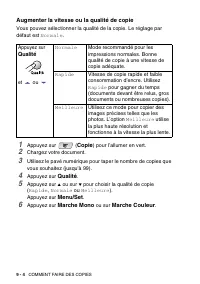
9 - 12 COMMENT FAIRE DES COPIES Modifier les réglages par défaut de l’option copie Vous pouvez sauvegarder les paramètres de copie utilisés le plus souvent en les réglant par défaut. Les nouveaux paramètres seront conservés en mémoire jusqu’à ce que vous les modifiez à nouveau. Augmenter la vitesse ...
Page 123 - Ajuster le contraste; Ajuster la saturation des couleurs; Rouge
COMMENT FAIRE DES COPIES 9 - 13 Ajuster le contraste Vous pouvez changer le contraste pour rendre une image plus nette et plus vive. 1 Appuyez sur Menu/Set , 3 , 3 . 2 Appuyez sur ▲ pour augmenter le contraste. — OU — Appuyez sur ▼ pour diminuer le contraste. Appuyez sur Menu/Set . 3 Appuyez sur Arr...
Page 124 - Restrictions légales
9 - 14 COMMENT FAIRE DES COPIES Restrictions légales Les reproductions couleur de certains documents sont illégales et peuvent conduire à une responsabilité pénale ou civile. Cet avertissement tient lieu de guide et ne représente pas une liste complète de toutes les interdictions possibles. En cas d...
Page 125 - Walk-Up PhotoCapture
WALK-UP PHOTOCAPTURE CENTER ™ (MFC-3340CN UNIQUEMENT) 10 - 1 10 Introduction Même si votre appareil n'est pas connecté à votre ordinateur, vous pouvez imprimer des photos directement à partir de votre appareil photo numérique. Votre appareil Brother est équipé de cinq lecteurs (fentes) pour les cart...
Page 126 - Exigences concernant PhotoCapture Center; Impression DPOF
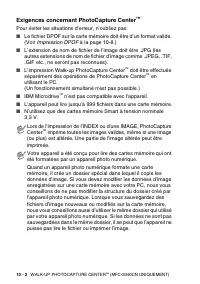
10 - 2 WALK-UP PHOTOCAPTURE CENTER ™ (MFC-3340CN UNIQUEMENT) Exigences concernant PhotoCapture Center ™ Pour éviter les situations d’erreur, n’oubliez pas: ■ Le fichier DPOF sur la carte mémoire doit être d’un format valide. (Voir Impression DPOF à la page 10-8.) ■ L’extension de nom de fichier de l...
Page 127 - Comment commencer; PhotoCapture; Vous risquez de perdre vos données ou
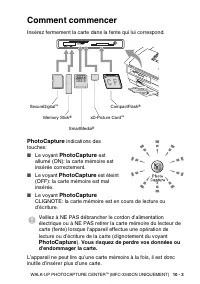
WALK-UP PHOTOCAPTURE CENTER ™ (MFC-3340CN UNIQUEMENT) 10 - 3 Comment commencer Insérez fermement la carte dans la fente qui lui correspond. PhotoCapture indications des touches: ■ Le voyant PhotoCapture est allumé (ON): la carte mémoire est insérée correctement. ■ Le voyant PhotoCapture est éteint (...
Page 128 - Imprimer les images
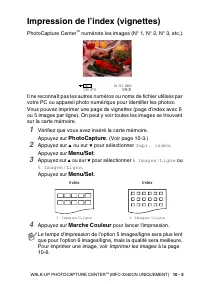
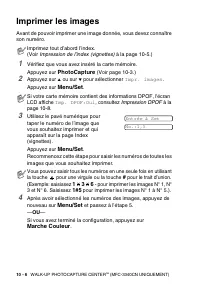
10 - 4 WALK-UP PHOTOCAPTURE CENTER ™ (MFC-3340CN UNIQUEMENT) Les étapes ci-dessous donnent un aperçu de la fonction Impression directe. Pour des instructions plus détaillées, reportez-vous aux pages restantes de ce chapitre. 1 Insérez fermement la carte mémoire dans le lecteur (fente) pour carte mém...
Page 131 - Type de papier et format du papier; Letter Glacé; Format d’impression; Nombre de copies
WALK-UP PHOTOCAPTURE CENTER ™ (MFC-3340CN UNIQUEMENT) 10 - 7 Type de papier et format du papier 5 Appuyez sur ▲ ou sur ▼ pour sélectionner le type de papier utilisé, Letter Glacé , 10x15cm glacé , 13x18cm glacé , A4 glacé , Letter Normal , A4 Ordinaire , Letter J. Encre , A4 Jet Encre ou 10x15cm Jet...
Page 132 - Oui; Non
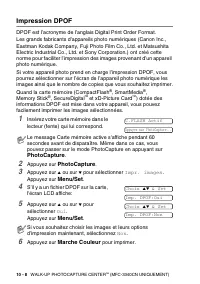
10 - 8 WALK-UP PHOTOCAPTURE CENTER ™ (MFC-3340CN UNIQUEMENT) Impression DPOF DPOF est l’acronyme de l’anglais Digital Print Order Format. Les grands fabricants d'appareils photo numériques (Canon Inc., Eastman Kodak Company, Fuji Photo Film Co., Ltd. et Matsushita Electric Industrial Co., Ltd. et So...
Page 133 - Changement des réglages par défaut; Augmenter la vitesse ou la qualité d’impression
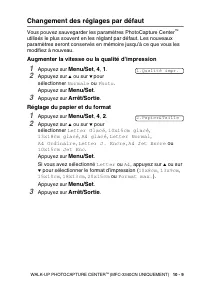
WALK-UP PHOTOCAPTURE CENTER ™ (MFC-3340CN UNIQUEMENT) 10 - 9 Changement des réglages par défaut Vous pouvez sauvegarder les paramètres PhotoCapture Center ™ utilisés le plus souvent en les réglant par défaut. Les nouveaux paramètres seront conservés en mémoire jusqu’à ce que vous les modifiez à nouv...
Page 134 - Ajustage de la luminosité; Ajustement des couleurs
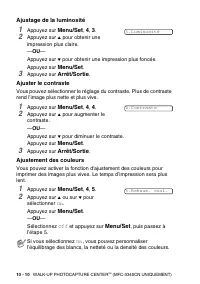
10 - 10 WALK-UP PHOTOCAPTURE CENTER ™ (MFC-3340CN UNIQUEMENT) Ajustage de la luminosité 1 Appuyez sur Menu/Set , 4 , 3 . 2 Appuyez sur ▲ pour obtenir une impression plus claire. — OU — Appuyez sur ▼ pour obtenir une impression plus foncée. Appuyez sur Menu/Set . 3 Appuyez sur Arrêt/Sortie . Ajuster ...
Page 135 - Balance blancs; Equilibrage des blancs
WALK-UP PHOTOCAPTURE CENTER ™ (MFC-3340CN UNIQUEMENT) 10 - 11 3 Appuyez sur ▲ ou sur ▼ pour sélectionner Balance blancs , Netteté ou Densité coul. . Appuyez sur Menu/Set . 4 Appuyez sur ▲ ou sur ▼ pour ajuster le degré de réglage. Appuyez sur Menu/Set . 5 Appuyez sur Arrêt/Sortie . ■ Equilibrage des...
Page 136 - Tronquage
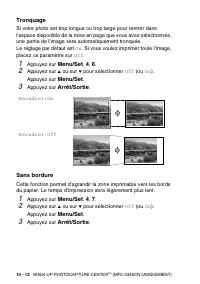
10 - 12 WALK-UP PHOTOCAPTURE CENTER ™ (MFC-3340CN UNIQUEMENT) Tronquage Si votre photo est trop longue ou trop large pour rentrer dans l'espace disponible de la mise en page que vous avez sélectionnée, une partie de l'image sera automatiquement tronquée. Le réglage par défaut est On . Si vous voulez...
Page 137 - Comprendre les messages d’erreur; Erreur média
WALK-UP PHOTOCAPTURE CENTER ™ (MFC-3340CN UNIQUEMENT) 10 - 13 Comprendre les messages d’erreur Une fois que vous connaîtrez les types d’erreurs qui peuvent se présenter avec PhotoCapture Center ™ , vous pourrez facilement identifier les difficultés et y remédier. Quand un message d’erreur s’affiche ...
Page 138 - Utilisation du PhotoCapture Center; Utilisation de PhotoCapture Center; Numérisation vers carte mémoire (pas disponible
10 - 14 WALK-UP PHOTOCAPTURE CENTER ™ (MFC-3340CN UNIQUEMENT) Utilisation de PhotoCapture Center ™ à partir de votre PC Vous pouvez accéder à la carte mémoire qui est dans le lecteur (fente) de carte à mémoire de l’appareil à partir de votre PC. (Voir Utilisation du PhotoCapture Center ™ à partir de...
Page 139 - Pour votre sécurité; Le programme international E; Informations importantes
INFORMATIONS IMPORTANTES 11 - 1 11 Pour votre sécurité Pour garantir une utilisation en toute sécurité, branchez la fiche fournie uniquement dans une prise d’alimentation standard correctement mise à la terre par l’intermédiaire du circuit électrique domestique. Le fait que l’équipement fonctionne c...
Page 140 - Consignes de sécurité importantes; Lisez toutes ces instructions.
11 - 2 INFORMATIONS IMPORTANTES Consignes de sécurité importantes 1 Lisez toutes ces instructions. 2 Conservez-les pour référence ultérieure. 3 Respectez tous les avertissements et instructions figurant sur l’appareil. 4 Débranchez l’appareil de la prise murale avant de le nettoyer. N’utilisez pas d...
Page 141 - Le cordon d’alimentation est abîmé ou effiloché.
INFORMATIONS IMPORTANTES 11 - 3 11 Ne placez rien devant l'appareil bloquant la réception des fax. Ne posez rien sur le chemin des fax reçus. 12 Attendez que les pages soient sorties de l’appareil avant de les saisir. 13 Débranchez ce produit de la prise de courant et contactez un centre d’entretien...
Page 142 - Marques commerciales
11 - 4 INFORMATIONS IMPORTANTES Marques commerciales Le logo Brother est une marque déposée de Brother Industries, Ltd. Brother est une marque déposée de Brother Industries, Ltd. Multi-Function Link est une marque déposée de Brother International Corporation. © 2004 Brother Industries, Ltd. Tous dro...
Page 143 - Dépistage des pannes; Messages d’erreur; Dépistage des pannes et
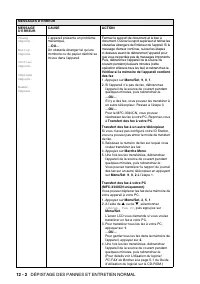
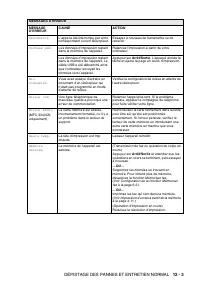
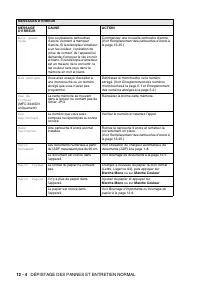
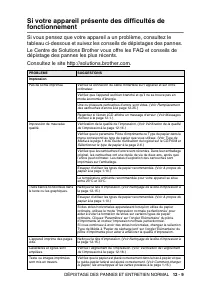
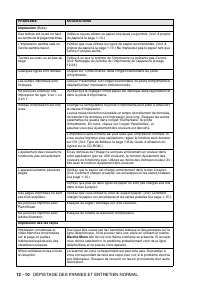
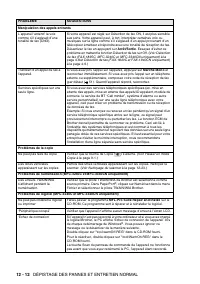
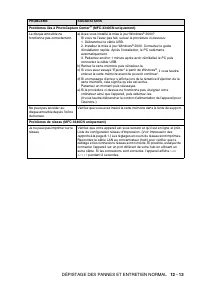
DÉPISTAGE DES PANNES ET ENTRETIEN NORMAL 12 - 1 12 Dépistage des pannes Messages d’erreur Comme pour tout appareil sophistiqué de bureautique, des problèmes peuvent survenir. Dans ce cas, votre appareil identifie le problème et affiche un message d'erreur. La liste ci-dessous explique les messages d...
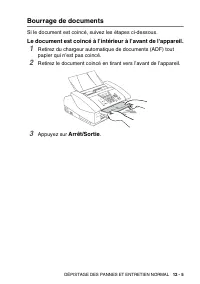
Page 147 - Bourrage de documents; Le document est coincé à l’intérieur à l’avant de l'appareil.; Retirez le document coincé en tirant vers l’avant de l’appareil.
DÉPISTAGE DES PANNES ET ENTRETIEN NORMAL 12 - 5 Bourrage de documents Si le document est coincé, suivez les étapes ci-dessous. Le document est coincé à l’intérieur à l’avant de l'appareil. 1 Retirez du chargeur automatique de documents (ADF) tout papier qui n’est pas coincé. 2 Retirez le document co...
Page 148 - Bourrage d’imprimante ou bourrage de papier; Le papier est coincé à l’intérieur du bac à papier; Sortez le bac à papier de l’appareil.
12 - 6 DÉPISTAGE DES PANNES ET ENTRETIEN NORMAL Bourrage d’imprimante ou bourrage de papier Retirez le papier coincé en fonction de la position du bourrage dans l’appareil. Le papier est coincé à l’intérieur du bac à papier 1 Sortez le bac à papier de l’appareil. 2 Retirez lentement le papier coincé...
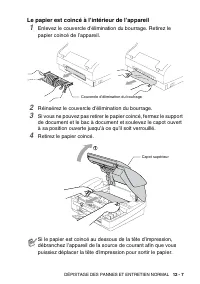
Page 149 - Le papier est coincé à l’intérieur de l’appareil; Réinsérez le couvercle d’élimination du bourrage.
DÉPISTAGE DES PANNES ET ENTRETIEN NORMAL 12 - 7 Le papier est coincé à l’intérieur de l’appareil 1 Enlevez le couvercle d'élimination du bourrage. Retirez le papier coincé de l’appareil. 2 Réinsérez le couvercle d’élimination du bourrage. 3 Si vous ne pouvez pas retirer le papier coincé, fermez le s...
Page 156 - Compatibilité
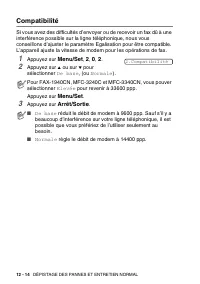
12 - 14 DÉPISTAGE DES PANNES ET ENTRETIEN NORMAL Compatibilité Si vous avez des difficultés d’envoyer ou de recevoir un fax dû à une interférence possible sur la ligne téléphonique, nous vous conseillons d’ajuster le paramètre Egalisation pour être compatible. L’appareil ajuste la vitesse de modem p...
Page 157 - Nettoyage de la tête d’impression; Gestion Encre; Nettoyage
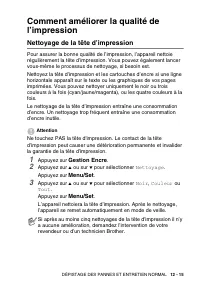
DÉPISTAGE DES PANNES ET ENTRETIEN NORMAL 12 - 15 Comment améliorer la qualité de l’impression Nettoyage de la tête d’impression Pour assurer la bonne qualité de l’impression, l’appareil nettoie régulièrement la tête d’impression. Vous pouvez également lancer vous-même le processus de nettoyage, si b...
Page 158 - Vérification de la qualité de l’impression; Contrôle
12 - 16 DÉPISTAGE DES PANNES ET ENTRETIEN NORMAL Vérification de la qualité de l’impression Si les couleurs et le texte sont décolorés ou striés sur les sorties imprimées, il se peut que quelques buses soient colmatées. Vous pouvez le vérifier en imprimant la page de contrôle de la qualité de l’impr...
Page 159 - L’appareil commencera à nettoyer la tête d’impression.
DÉPISTAGE DES PANNES ET ENTRETIEN NORMAL 12 - 17 8 Appuyez sur 2 ( Non ) pour le noir ou les trois couleurs qui posent un problème.L’écran LCD affiche:Appuyez sur 1 ( Oui ). L’appareil commencera à nettoyer la tête d’impression. 9 Une fois le nettoyage terminé, appuyez sur Marche Couleur . L’apparei...
Page 160 - Vérification de l’alignement de l’impression; Cadrage
12 - 18 DÉPISTAGE DES PANNES ET ENTRETIEN NORMAL Vérification de l’alignement de l’impression Il est rarement nécessaire d’ajuster l’alignement d’impression. Toutefois, si après le transport de l’appareil le texte imprimé devient flou ou les images sont décolorées, alors un alignement devra être eff...
Page 161 - Vérification du volume d’encre; Configuration à distance du MFC
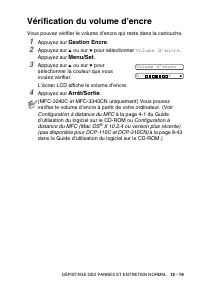
DÉPISTAGE DES PANNES ET ENTRETIEN NORMAL 12 - 19 Vérification du volume d’encre Vous pouvez vérifier le volume d’encre qui reste dans la cartouche. 1 Appuyez sur Gestion Encre . 2 Appuyez sur ▲ ou sur ▼ pour sélectionner Volume d’encre . Appuyez sur Menu/Set . 3 Appuyez sur ▲ ou sur ▼ pour sélection...
Page 162 - Emballage et transport de l’appareil; Fermez le support de document et le bac à document.
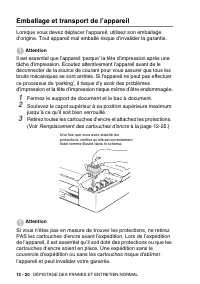
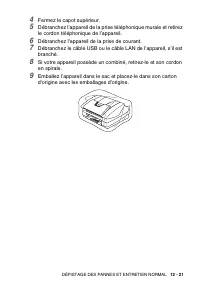
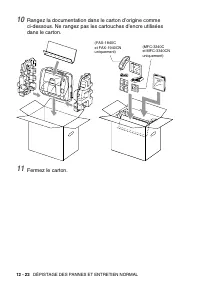
12 - 20 DÉPISTAGE DES PANNES ET ENTRETIEN NORMAL Emballage et transport de l’appareil Lorsque vous devez déplacer l’appareil, utilisez son emballage d'origine. Tout appareil mal emballé risque d’invalider la garantie. Attention Il est essentiel que l’appareil ‘parque’ la tête d’impression après une ...
Page 165 - Entretien courant; Nettoyage du scanner
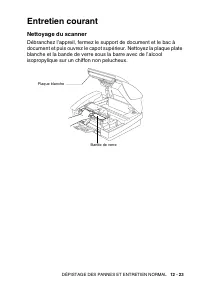
DÉPISTAGE DES PANNES ET ENTRETIEN NORMAL 12 - 23 Entretien courant Nettoyage du scanner Débranchez l’appreil, fermez le support de document et le bac à document et puis ouvrez le capot supérieur. Nettoyez la plaque plate blanche et la bande de verre sous la barre avec de l’alcool isopropylique sur u...
Page 166 - sec; Nettoyez ici
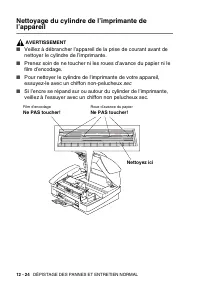
12 - 24 DÉPISTAGE DES PANNES ET ENTRETIEN NORMAL Nettoyage du cylindre de l’imprimante de l’appareil AVERTISSEMENT ■ Veillez à débrancher l’appareil de la prise de courant avant de nettoyer le cylindre de l’imprimante. ■ Prenez soin de ne toucher ni les roues d’avance du papier ni le film d’encodage...
Page 167 - Remplacement des cartouches d’encre; Ouvrir
DÉPISTAGE DES PANNES ET ENTRETIEN NORMAL 12 - 25 Remplacement des cartouches d’encre Votre appareil est muni d’un compteur de points d’encre. Le compteur de points d’encre contrôle automatiquement le niveau d’encre dans chacune des 4 cartouches. Lorsque l’appareil détecte qu’il n’y a plus d’encre da...
Page 168 - Démontez les couvercle de cartouche.; NE PAS TOUCHER
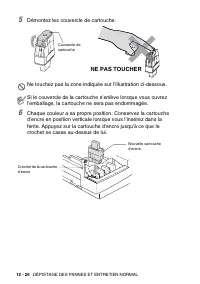
12 - 26 DÉPISTAGE DES PANNES ET ENTRETIEN NORMAL 5 Démontez les couvercle de cartouche. 6 Chaque couleur a sa propre position. Conservez la cartouche d’encre en position verticale lorsque vous l’insérez dans la fente. Appuyez sur la cartouche d'encre jusqu'à ce que le crochet se casse au-dessus de l...
Page 169 - Noir quasi vide; nouvelle
DÉPISTAGE DES PANNES ET ENTRETIEN NORMAL 12 - 27 7 Si vous avez remplacé une cartouche d’encre alors que le message Noir quasi vide était affiché à l’écran LCD, l’écran LCD vous demande de confirmer s’il s’agit ou non d’une cartouche neuve. Exemple: Avez-vs changé Noir?1.Oui 2.Non . Pour chaque nouv...
Page 171 - Opérations de réception avancées; Détection de fax; Marche; Annexe A
ANNEXE A A - 1 A Opérations de réception avancées Fonctionnement avec des téléphones supplémentaires Si vous répondez à un appel de fax sur un téléphone supplémentaire, ou un téléphone externe branché sur la bonne prise sur l’appareil, vous pouvez faire basculer l’appel sur votre appareil en utilisa...
Page 172 - entre; Mode Fax/Tél mode à l’état d’économie d’énergie; Si vous répondez
A - 2 ANNEXE A Mode Fax/Tél Lorsque l’appareil est en mode Fax/Tél, il se sert de la durée de sonnerie F/T (pseudo-sonnerie double) pour vous signaler la présence d’un appel vocal. Si vous êtes près d’un téléphone supplémentaire, décrochez le combiné pendant la durée de la sonnerie F/T puis tapez #5...
Page 173 - Utilisation d’un combiné externe sans fil
ANNEXE A A - 3 Utilisation d’un combiné externe sans fil Si votre téléphone sans fil est raccordé au cordon de ligne téléphonique (voir page A-4) et si généralement vous transportez le combiné sans fil ailleurs, il est plus simple de répondre aux appels pendant la Longueur de sonnerie. Changement de...
Page 174 - Branchement d’un téléphone externe; Lorsque vous utilisez un REP, l’écran LCD affiche; Téléphone
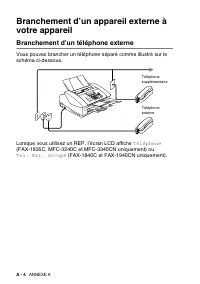
A - 4 ANNEXE A Branchement d’un appareil externe à votre appareil Branchement d’un téléphone externe Vous pouvez brancher un téléphone séparé comme illustré sur le schéma ci-dessous. Lorsque vous utilisez un REP, l’écran LCD affiche Téléphone (FAX-1835C, MFC-3240C et MFC-3340CN uniquement) ou Tel. E...
Page 175 - Séquence; externe; et l’appareil
ANNEXE A A - 5 Branchement d’un répondeur téléphonique externe (REP) Séquence Vous pouvez, si vous le souhaitez, brancher un répondeur supplémentaire. Toutefois, quand un répondeur externe et l’appareil partagent la même ligne téléphonique, le répondeur répond à tous les appels et l’appareil essaie ...
Page 176 - Branchements; Le répondeur externe doit être branché comme illustré ci-dessus.
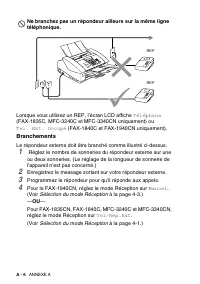
A - 6 ANNEXE A Lorsque vous utilisez un REP, l’écran LCD affiche Téléphone (FAX-1835C, MFC-3240C et MFC-3340CN uniquement) ou Tel. Ext. Occupé (FAX-1840C et FAX-1940CN uniquement). Branchements Le répondeur externe doit être branché comme illustré ci-dessus. 1 Réglez le nombre de sonneries du répond...
Page 177 - Votre message parlé ne doit pas durer plus de 20 secondes.
ANNEXE A A - 7 Enregistrement du message sortant (OGM) sur un répondeur externe Les contraintes de durée sont importantes pour l’enregistrement de ce message. Le message doit définir les procédures à suivre pour la réception manuelle et automatique des fax. 1 Enregistrez 5 secondes de silence au déb...
Page 178 - En cas d'installation de l’appareil sur un réseau PBX; . Tous les appels entrants doivent d'abord être; Services spécifiques sur votre ligne téléphonique; Services spécifiques sur une
A - 8 ANNEXE A Branchements multilignes (PBX) La plupart des bureaux utilisent un central téléphonique. Alors qu'il est souvent relativement simple de brancher l'appareil sur un système d'intercommunication ou sur un standard privé (Private Branch Exchange – autocomutateur privé), nous vous recomman...
Page 179 - Programmation à l’écran; Tableau des menus; Annexe B; Résolution fax
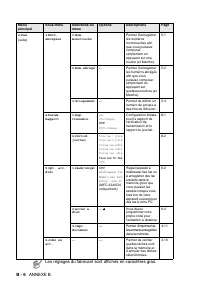
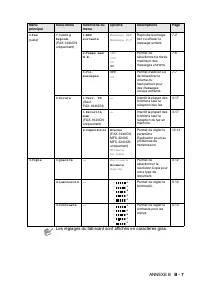
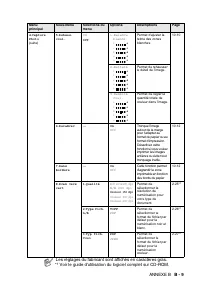
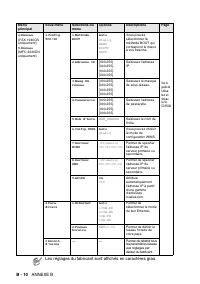
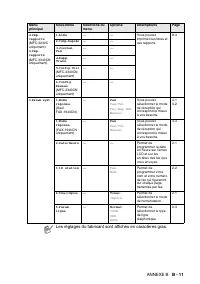
ANNEXE B B - 1 B Programmation à l’écran Votre appareil est conçu pour sa facilité d’utilisation et comporte la programmation à l’écran LCD grâce aux touches de navigation. La programmation conviviale vous aide à tirer pleinement parti de toutes les fonctionnalités de votre appareil. Comme la progra...
Page 180 - Touches de navigation; Confirme
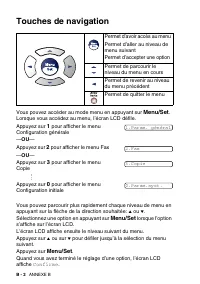
B - 2 ANNEXE B Touches de navigation Vous pouvez accéder au mode menu en appuyant sur Menu/Set . Lorsque vous accédez au menu, l’écran LCD défile. Appuyez sur 1 pour afficher le menu Configuration générale — OU — Appuyez sur 2 pour afficher le menu Fax — OU — Appuyez sur 3 pour afficher le menu Copi...
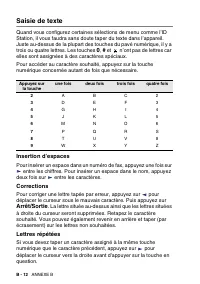
Page 190 - Insertion d’espaces
B - 12 ANNEXE B Saisie de texte Quand vous configurez certaines sélections de menu comme l’ID Station, il vous faudra sans doute taper du texte dans l’appareil. Juste au-dessus de la plupart des touches du pavé numérique, il y a trois ou quatre lettres. Les touches 0 , # et n’ont pas de lettres car ...
Page 191 - Caractères spéciaux et symboles
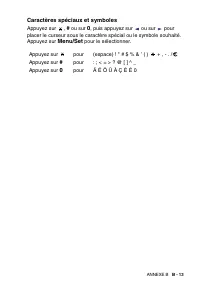
ANNEXE B B - 13 Caractères spéciaux et symboles Appuyez sur , # ou sur 0 , puis appuyez sur ou sur pour placer le curseur sous le caractère spécial ou le symbole souhaité. Appuyez sur Menu/Set pour le sélectionner. Appuyez sur pour (espace) ! " # $ % & ’ ( ) + , - . / Appuyez sur # pour : ; ...
Page 192 - Glossaire
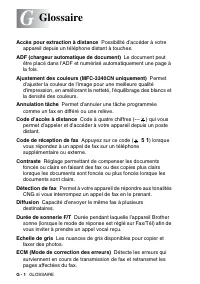
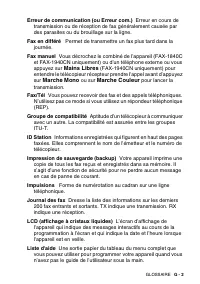
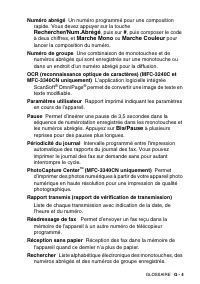
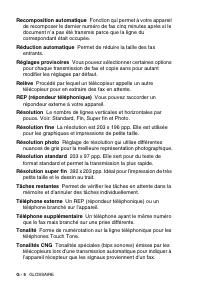
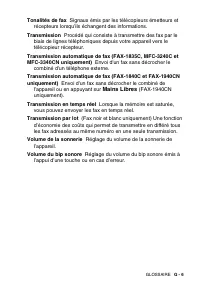
G - 1 GLOSSAIRE G Accès pour extraction à distance Possibilité d’accéder à votre appareil depuis un téléphone distant à touches. ADF (chargeur automatique de document) Le document peut être placé dans l'ADF et numérisé automatiquement une page à la fois. Ajustement des couleurs (MFC-3340CN uniquemen...
Page 198 - Spécifications
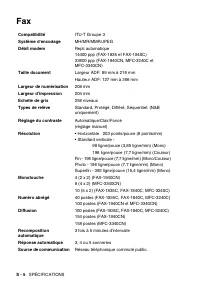
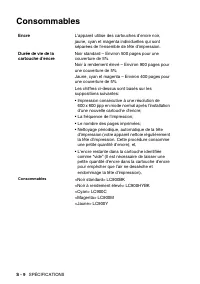
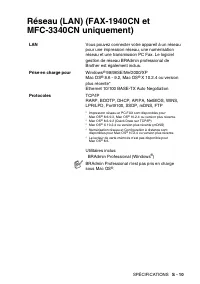
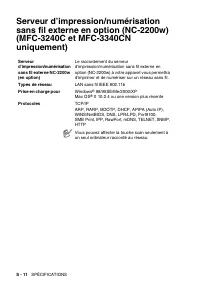
S - 1 SPÉCIFICATIONS S Description de produit Généralités Spécifications Volume de la mémoire 8 Mo (FAX-1835C, FAX-1840C et MFC-3240C)16 Mo (FAX-1940CN et MFC-3340CN) Chargeur automatique de document (ADF) Jusqu’à 20 pages Température: 20°C - 30°C Humidité: 50% - 70% Papier: Format A4 80 g/m 2 Bac à...
Page 200 - Support d’impression
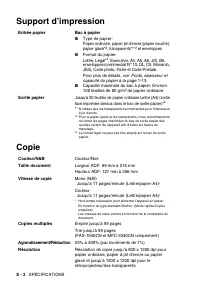
S - 3 SPÉCIFICATIONS Support d’impression Copie Entrée papier Bac à papier ■ Type de papier:Papier ordinaire, papier jet d’encre (papier couché), papier glacé* 2 , transparents* 1 * 2 et enveloppes ■ Format du papier:Lettre, Légal* 3 , Executive, A4, A5, A6, JIS_B5, enveloppes (commercial N° 10, DL,...
Page 201 - PhotoCapture Center
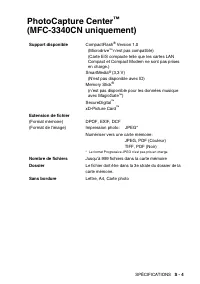
SPÉCIFICATIONS S - 4 PhotoCapture Center ™ (MFC-3340CN uniquement) Support disponible CompactFlash ® Version 1.0 (Microdrive ™ n’est pas compatible) (Carte E/S compacte telle que les cartes LAN Compact et Compact Modem ne sont pas prises en charge.) SmartMedia ® (3,3 V) (N’est pas disponible avec ID...
Page 204 - Imprimante
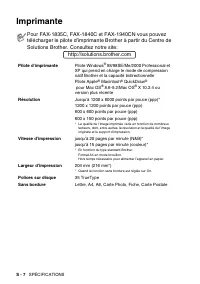
S - 7 SPÉCIFICATIONS Imprimante Pour FAX-1835C, FAX-1840C et FAX-1940CN vous pouvez télécharger le pilote d’imprimante Brother à partir du Centre de Solutions Brother. Consultez notre site: Pilote d’imprimante Pilote Windows ® 98/98SE/Me/2000 Professional et XP qui prend en charge le mode de compres...
Page 205 - Interfaces
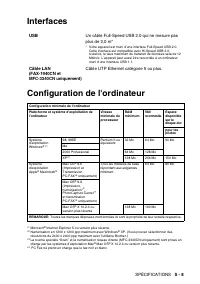
SPÉCIFICATIONS S - 8 Interfaces Configuration de l'ordinateur USB Un câble Full-Speed USB 2.0 qui ne mesure pas plus de 2,0 m* * Votre appareil est muni d’une interface Full-Speed USB 2.0. Cette interface est compatible avec Hi-Speed USB 2.0; toutefois, le taux maximum de transfert de données sera d...
Page 214 - Vue d’ensemble du panneau
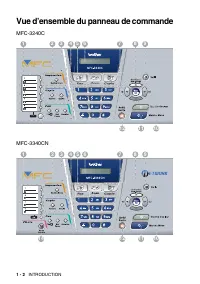
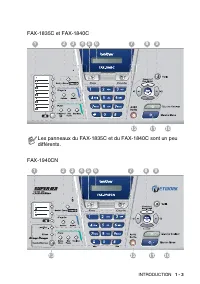
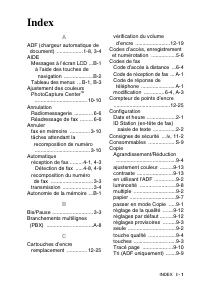
I - 6 INDEX V Verrouillage TX ................. 3-17Volume, réglage ................. 2-7 bip sonore ........................ 2-7haut-parleur ..................... 2-8sonnerie ........................... 2-7 Vue d’ensemble du panneau de commande ............ 1-2, 1-3
Page 215 - Carte d’accès pour extraction à distance
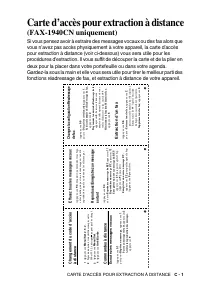
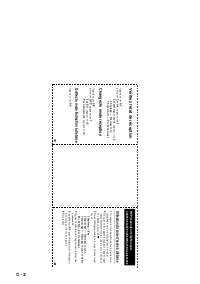
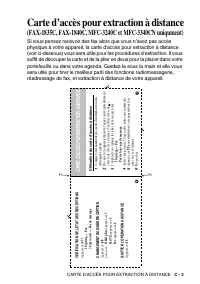
CARTE D’ACCÈS POUR EXTRACTION À DISTANCE C - 1 Carte d’accès pour extraction à distance (FAX-1940CN uniquement) Si vous pensez avoir à extraire des messages vocaux ou des fax alors que vous n’avez pas accès physiquement à votre appareil, la carte d’accès pour extraction à distance (voir ci-dessous) ...
Page 219 - Visitez-nous sous le World Wide Web
FRALF7535005 L’utilisation de cet appareil est uniquement agréée dans le pays où il a été acheté ; les sociétés Brother locales, de même que leurs représentants, assureront uniquement le soutien technique des télécopieurs achetés dans leurs pays d’implémentation respectifs. Visitez-nous sous le Worl...




























































 Brother 750E
Notice
Brother 750E
Notice
 Brother 882-C42
Manuel d'utilisation
Brother 882-C42
Manuel d'utilisation
 Brother 882-W04
Manuel d'utilisation
Brother 882-W04
Manuel d'utilisation
 Brother DCP-167C
Manuel d'utilisation
Brother DCP-167C
Manuel d'utilisation
 Brother DCP-383C
Manuel d'utilisation
Brother DCP-383C
Manuel d'utilisation
 Brother DZ2400
Manuel d'utilisation
Brother DZ2400
Manuel d'utilisation
 Brother EF4-N11
Manuel d'utilisation
Brother EF4-N11
Manuel d'utilisation
 Brother EF4-N21
Manuel d'utilisation
Brother EF4-N21
Manuel d'utilisation
 Brother EF4-B682
Manuel d'utilisation
Brother EF4-B682
Manuel d'utilisation
 Brother FAX-2440C
Manuel d'utilisation
Brother FAX-2440C
Manuel d'utilisation
 Brother FAX-T102
Manuel d'utilisation
Brother FAX-T102
Manuel d'utilisation
 Brother GL-200
Manuel d'utilisation
Brother GL-200
Manuel d'utilisation
 Brother HE-240
Manuel d'utilisation
Brother HE-240
Manuel d'utilisation
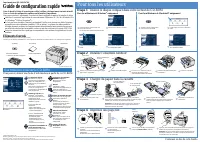 Brother HL-1670N
Manuel d'utilisation
Brother HL-1670N
Manuel d'utilisation
 Brother HL-5240
Manuel d'utilisation
Brother HL-5240
Manuel d'utilisation
 Brother HL-760
Manuel d'utilisation
Brother HL-760
Manuel d'utilisation
 Brother Innov-is 1500D 1500
Manuel d'utilisation
Brother Innov-is 1500D 1500
Manuel d'utilisation