Page 2 - Table des matières
i Table des matières 1 Utilisation de la fonction impression de l'appareil (Pour Windows ® ) .................................................................. 1-1 Utilisation du pilote d’imprimante Brother ......................... 1-1Fonctions .........................................................
Page 3 - Comment numériser sous Windows
ii En arrière-plan...................................................... 1-20Texte détouré (Windows ® 2000 Professional/XP uniquement) ..................................................... 1-20 Imprimer filigrane .................................................. 1-20Style de filigrane ................
Page 4 - Utilisation du ControlCenter2.0 (Pour Windows
iii Contraste .............................................................. 2-17Taille document .................................................... 2-18 Utilisation de la touche Scan (Pour les utilisateurs d’un câble USB) ........................ 2-20 Numérisation vers e-mail ........................
Page 5 - Utilisation du logiciel PC-FAX de Brother (Pour Windows
iv OCR (programme de traitement de texte) .................. 3-8E-mail ......................................................................... 3-9Fichiers joints............................................................ 3-10Fichier ...................................................................
Page 6 - Utilisation du PhotoCapture Center
v Style simple ............................................................ 5-4Style télécopie ........................................................ 5-4 Carnet d’adresses....................................................... 5-5 Configuration des Numéros abrégés ................................ ...
Page 7 - Utilisation de votre appareil avec un Macintosh
vi 8 Utilisation de votre appareil avec un Macintosh ® ............. 8-1 Configuration de votre Apple ® Macintosh ® équipé d’une interface USB ............................................................... 8-1 Type de média ............................................................ 8-2Qualité ......
Page 8 - XP dans ce guide de l’utilisateur représente
vii NUMÉRISATION ...................................................... 8-30 Image (exemple : Apple PreView) ........................ 8-30OCR (programme de traitement de texte) ............ 8-32E-mail ................................................................... 8-33Fichiers joints...............
Page 9 - Utilisation du pilote d’imprimante Brother; Vitesse d’impression rapide; Résolution; Faibles coûts d’exploitation; Utilisation de la fonction
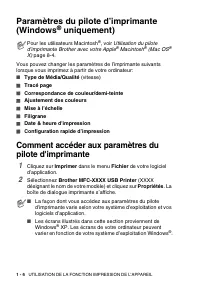
UTILISATION DE LA FONCTION IMPRESSION DE L'APPAREIL 1 - 1 1 Utilisation du pilote d’imprimante Brother Un pilote d’imprimante est un logiciel qui convertit les données du format utilisé par un ordinateur en un format exigé par une imprimante spécifique par le biais d’un langage de commande d’imprima...
Page 10 - Sélection du bon type de papier; A propos du papier; Impression d’un document; Brother MFC-XXXX USB Printer; Utilisation du pilote
1 - 2 UTILISATION DE LA FONCTION IMPRESSION DE L'APPAREIL Sélection du bon type de papier Pour obtenir une impression de haute qualité avec votre appareil, il est très important de sélectionner le bon type de papier. Veillez à lire A propos du papier dans le guide de l'utilisateur avant de sélection...
Page 11 - Impression et télécopie simultanées; Si l’écran affiche
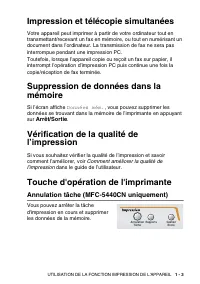
UTILISATION DE LA FONCTION IMPRESSION DE L'APPAREIL 1 - 3 Impression et télécopie simultanées Votre appareil peut imprimer à partir de votre ordinateur tout en transmettant/recevant un fax en mémoire, ou tout en numérisant un document dans l’ordinateur. La transmission de fax ne sera pas interrompue...
Page 12 - Surveiller l’état de l’appareil; Une icône jaune signifie un avertissement.; Moniteur d’état; situé dans les programmes; Démarrer; sur votre ordinateur.
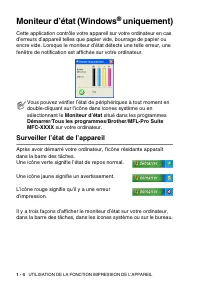
1 - 4 UTILISATION DE LA FONCTION IMPRESSION DE L'APPAREIL Moniteur d’état (Windows ® uniquement) Cette application contrôle votre appareil sur votre ordinateur en cas d’erreurs d’appareil telles que papier vide, bourrage de papier ou encre vide. Lorsque le moniteur d’état détecte une telle erreur, u...
Page 13 - Comment arrêter le moniteur d’état; Charger au démarrage; à partir du menu de démarrage sur votre ordinateur. Vous
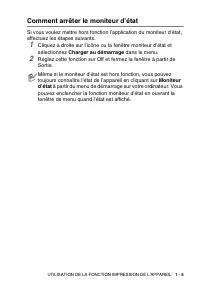
UTILISATION DE LA FONCTION IMPRESSION DE L'APPAREIL 1 - 5 Comment arrêter le moniteur d’état Si vous voulez mettre hors fonction l’application du moniteur d’état, effectuez les étapes suivants. 1 Cliquez à droite sur l’icône ou la fenêtre moniteur d’état et sélectionnez Charger au démarrage dans le ...
Page 15 - Onglet Elémentaire
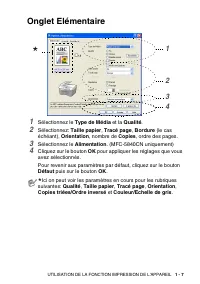
UTILISATION DE LA FONCTION IMPRESSION DE L'APPAREIL 1 - 7 Onglet Elémentaire 1 Sélectionnez le Type de Média et la Qualité . 2 Sélectionnez: Taille papier , Tracé page , Bordure (le cas échéant), Orientation , nombre de Copies , ordre des pages. 3 Sélectionnez le Alimentation . (MFC-5840CN uniquemen...
Page 16 - Type de Média
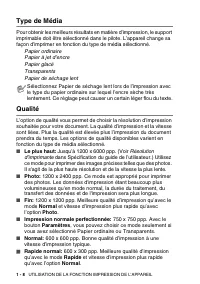
1 - 8 UTILISATION DE LA FONCTION IMPRESSION DE L'APPAREIL Type de Média Pour obtenir les meilleurs résultats en matière d’impression, le support imprimable doit être sélectionné dans le pilote. L’appareil change sa façon d’imprimer en fonction du type de média sélectionné. Papier ordinairePapier à j...
Page 17 - 00 x 150 ppp. Le mode d’impression le plus rapide et; Réglages d’impression perfectionnée; Paramètres; Les paramètres du fabricant sont affichés en caractères gras.
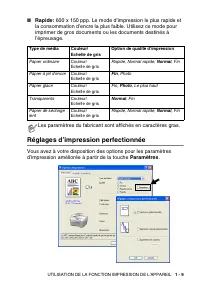
UTILISATION DE LA FONCTION IMPRESSION DE L'APPAREIL 1 - 9 ■ Rapide: 600 x 150 ppp. Le mode d’impression le plus rapide et la consommation d’encre la plus faible. Utilisez ce mode pour imprimer de gros documents ou les documents destinés à l’épreuvage. Réglages d’impression perfectionnée Vous avez à ...
Page 18 - Lorsque l’option; Impression bidirectionnelle; est sélectionnée, les; Impression normale améliorée; Densité de couleur
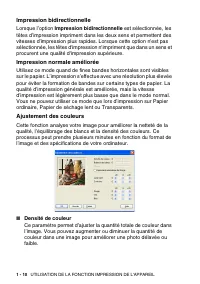
1 - 10 UTILISATION DE LA FONCTION IMPRESSION DE L'APPAREIL Impression bidirectionnelle Lorsque l’option Impression bidirectionnelle est sélectionnée, les têtes d’impression impriment dans les deux sens et permettent des vitesses d’impression plus rapides. Lorsque cette option n'est pas sélectionnée,...
Page 20 - L’option; Taille papier; offre un vaste choix de tailles papier standard.; Taille papier; Vous pouvez saisir votre propre format en sélectionnant l’option
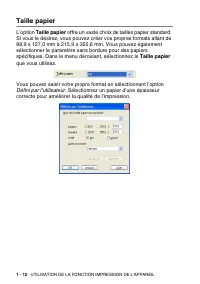
1 - 12 UTILISATION DE LA FONCTION IMPRESSION DE L'APPAREIL Taille papier L’option Taille papier offre un vaste choix de tailles papier standard. Si vous le désirez, vous pouvez créer vos propres formats allant de 88,9 x 127,0 mm à 215,9 x 355,6 mm. Vous pouvez également sélectionner le paramètre san...
Page 21 - Tracé page; Bordure; Orientation
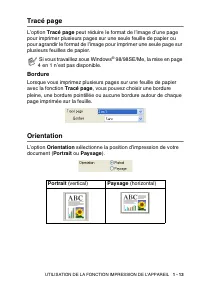
UTILISATION DE LA FONCTION IMPRESSION DE L'APPAREIL 1 - 13 Tracé page L’option Tracé page peut réduire le format de l’image d’une page pour imprimer plusieurs pages sur une seule feuille de papier ou pour agrandir le format de l’image pour imprimer une seule page sur plusieurs feuilles de papier. Bo...
Page 22 - Copies; Copies triées
1 - 14 UTILISATION DE LA FONCTION IMPRESSION DE L'APPAREIL Copies L’option Copies définit le nombre de copies à imprimer (de 1 à 999). Copies triées Lorsque la case de l’option Copies triées est cochée, une copie complète de votre document sera imprimée puis une autre en fonction du nombre de copies...
Page 23 - Onglet Avancé; Options du périphérique; Défaut
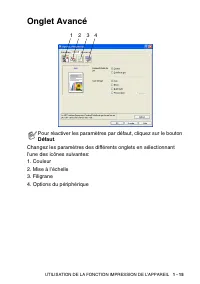
UTILISATION DE LA FONCTION IMPRESSION DE L'APPAREIL 1 - 15 Onglet Avancé Changez les paramètres des différents onglets en sélectionnant l’une des icônes suivantes: 1. Couleur 2. Mise à l’échelle 3. Filigrane 4. Options du périphérique Pour réactiver les paramètres par défaut, cliquez sur le bouton D...
Page 24 - Couleur; Couleur/Echelle de gris; Le pilote d’imprimante sélectionne automatiquement le
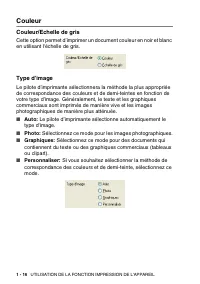
1 - 16 UTILISATION DE LA FONCTION IMPRESSION DE L'APPAREIL Couleur Couleur/Echelle de gris Cette option permet d’imprimer un document couleur en noir et blanc en utilisant l'échelle de gris. Type d’image Le pilote d’imprimante sélectionnera la méthode la plus appropriée de correspondance des couleur...
Page 25 - Type d’image personnalisée; Vue ecran; Convient pour les images photographiques. La couleur
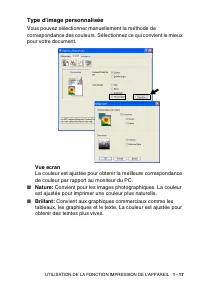
UTILISATION DE LA FONCTION IMPRESSION DE L'APPAREIL 1 - 17 Type d’image personnalisée Vous pouvez sélectionner manuellement la méthode de correspondance des couleurs. Sélectionnez ce qui convient le mieux pour votre document. Vue ecran La couleur est ajustée pour obtenir la meilleure correspondance ...
Page 26 - Formation de demi-teinte
1 - 18 UTILISATION DE LA FONCTION IMPRESSION DE L'APPAREIL Formation de demi-teinte L’appareil peut adopter deux méthodes ( Diffusion ou Méthode Dither ) pour disposer des points afin d’exprimer des demi-teintes. Il existe des dispositions prédéfinies et vous pouvez en sélectionner une pour votre do...
Page 27 - Mise à l’échelle
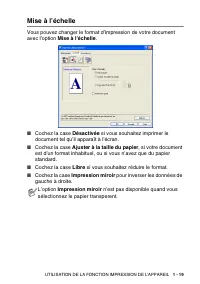
UTILISATION DE LA FONCTION IMPRESSION DE L'APPAREIL 1 - 19 Mise à l’échelle Vous pouvez changer le format d’impression de votre document avec l’option Mise à l’échelle . ■ Cochez la case Désactivée si vous souhaitez imprimer le document tel qu’il apparaît à l'écran. ■ Cochez la case Ajuster à la tai...
Page 28 - Filigrane; Utiliser filigrane; Texte détouré (Windows; Texte détouré; Imprimer filigrane; Sur toutes les pages
1 - 20 UTILISATION DE LA FONCTION IMPRESSION DE L'APPAREIL Filigrane Vous pouvez placer un logo ou du texte dans votre document sous forme de filigrane. Vous pouvez sélectionner l’un des filigranes prédéfinis ou vous pouvez utiliser un fichier bitmap ou texte que vous avez créé. Cochez la case Utili...
Page 29 - Style de filigrane
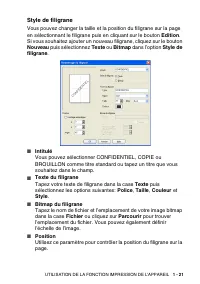
UTILISATION DE LA FONCTION IMPRESSION DE L'APPAREIL 1 - 21 Style de filigrane Vous pouvez changer la taille et la position du filigrane sur la page en sélectionnant le filigrane puis en cliquant sur le bouton Edition . Si vous souhaitez ajouter un nouveau filigrane, cliquez sur le bouton Nouveau pui...
Page 30 - Options du périphérique
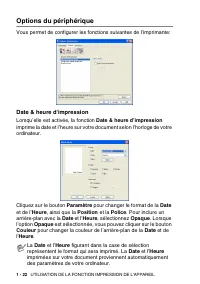
1 - 22 UTILISATION DE LA FONCTION IMPRESSION DE L'APPAREIL Options du périphérique Vous permet de configurer les fonctions suivantes de l’imprimante: Date & heure d'impression Lorsqu’elle est activée, la fonction Date & heure d’impression imprime la date et l’heure sur votre document selon l...
Page 31 - Configuration rapide d’impression; La fonction; puis sélectionnez
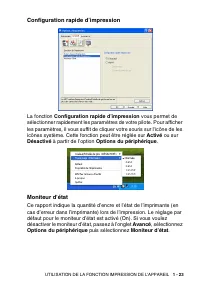
UTILISATION DE LA FONCTION IMPRESSION DE L'APPAREIL 1 - 23 Configuration rapide d’impression La fonction Configuration rapide d’impression vous permet de sélectionner rapidement les paramètres de votre pilote. Pour afficher les paramètres, il vous suffit de cliquer votre souris sur l’icône de les ic...
Page 32 - Onglet Assistance; Brother Solutions Center
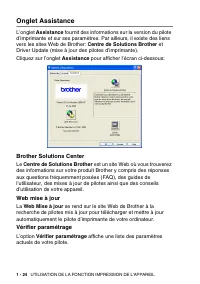
1 - 24 UTILISATION DE LA FONCTION IMPRESSION DE L'APPAREIL Onglet Assistance L’onglet Assistance fournit des informations sur la version du pilote d’imprimante et sur ses paramètres. Par ailleurs, il existe des liens vers les sites Web de Brother: Centre de Solutions Brother et Driver Update (mise à...
Page 33 - Comment numériser sous; L’appareil utilise l’acquisition d’image Windows
COMMENT NUMÉRISER SOUS WINDOWS ® 2 - 1 2 Comment numériser sous Windows ® Les pilotes et opérations de numérisation varient en fonction de votre système d’exploitation. Pour Windows ® XP L’appareil utilise l’acquisition d’image Windows ® (WIA) pour numériser les documents. (Voir Numérisation d’un do...
Page 34 - Compatibilité WIA; Numériser
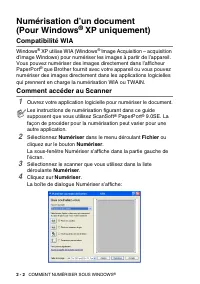
2 - 2 COMMENT NUMÉRISER SOUS WINDOWS ® Numérisation d’un document (Pour Windows ® XP uniquement) Compatibilité WIA Windows ® XP utilise WIA (Windows ® Image Acquisition – acquisition d’image Windows) pour numériser les images à partir de l’appareil. Vous pouvez numériser des images directement dans ...
Page 36 - Utilitaire Brother Scanner
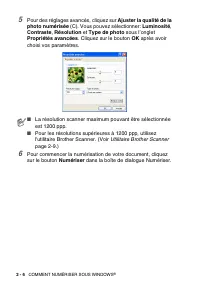
2 - 4 COMMENT NUMÉRISER SOUS WINDOWS ® ■ La résolution scanner maximum pouvant être sélectionnée est 1200 ppp. ■ Pour les résolutions supérieures à 1200 ppp, utilisez l'utilitaire Brother Scanner. (Voir Utilitaire Brother Scanner page 2-9.) ■ Vous ne pouvez pas sélectionner une source d’alimentation...
Page 37 - Pré-numérisation pour; Numériser un document à l’aide de l’ADF; Chargez votre document.; Chargeur de documents; dans la liste; Source du papier; Sélectionnez la; Taille de la page
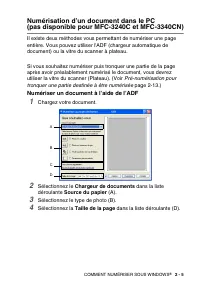
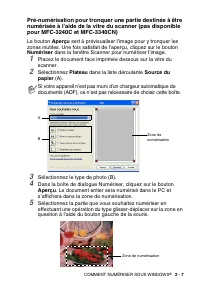
COMMENT NUMÉRISER SOUS WINDOWS ® 2 - 5 Numérisation d’un document dans le PC (pas disponible pour MFC-3240C et MFC-3340CN) Il existe deux méthodes vous permettant de numériser une page entière. Vous pouvez utiliser l'ADF (chargeur automatique de document) ou la vitre du scanner à plateau. Si vous so...
Page 41 - Exécution de l’utilitaire:; Vous pouvez lancer l’utilitaire en sélectionnant; Scanner Utility; situé; Pilote de scanner compatible TWAIN pour Windows; XP, suivez la description pour Windows
COMMENT NUMÉRISER SOUS WINDOWS ® 2 - 9 Utilitaire Brother Scanner L’utilitaire Brother Scanner sert à configurer le pilote de scanner pour les résolutions supérieures à 1200 ppp et pour changer le format du papier. Si vous souhaitez sélectionner Légal pour le format par défaut, changez le paramètre ...
Page 42 - Compatibilité TWAIN; que Brother fournit avec votre appareil, mais également
2 - 10 COMMENT NUMÉRISER SOUS WINDOWS ® Numérisation d’un document Compatibilité TWAIN Le logiciel Brother MFL-Pro Suite comprend un pilote de scanner compatible TWAIN. Les pilotes compatibles TWAIN répondent au protocole universel standard de communication entre scanners et applications logicielles...
Page 43 - Comment accéder au Scanner
COMMENT NUMÉRISER SOUS WINDOWS ® 2 - 11 Comment accéder au Scanner 1 Ouvrez l’application logicielle (ScanSoft ® PaperPort ® 9.0SE) pour numériser un document. 2 Sélectionnez Numériser dans le menu déroulant Fichier ou sélectionnez le bouton Numériser . La sous-fenêtre Numériser s’affiche dans le pa...
Page 44 - Numérisation d’un document dans le PC; Numérisation d’une page entière; Paramètres dans la fenêtre Scanner
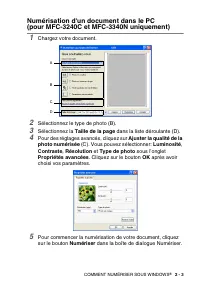
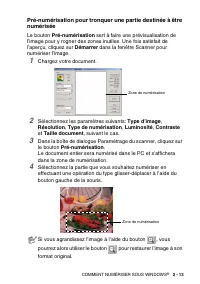
2 - 12 COMMENT NUMÉRISER SOUS WINDOWS ® Numérisation d’un document dans le PC Vous pouvez numériser une page entière — OU — Numérisez une partie de la page après avoir effectué une pré-numérisation du document. Numérisation d’une page entière 1 Chargez votre document. 2 Réglez les paramètres suivant...
Page 46 - Chargez à nouveau votre document.; Dans la fenêtre PaperPort
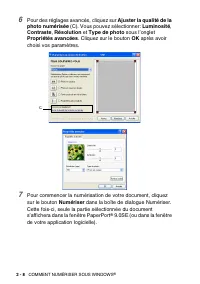
2 - 14 COMMENT NUMÉRISER SOUS WINDOWS ® 5 Chargez à nouveau votre document. 6 Cliquez sur Démarrer . Cette fois-ci, seule la partie sélectionnée du document s’affichera dans la fenêtre PaperPort ® 9.0SE (ou dans la fenêtre de votre application logicielle). 7 Dans la fenêtre PaperPort ® 9.0SE, utilis...
Page 47 - Photo
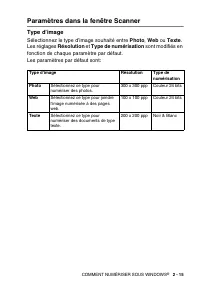
COMMENT NUMÉRISER SOUS WINDOWS ® 2 - 15 Paramètres dans la fenêtre Scanner Type d’image Sélectionnez le type d’image souhaité entre Photo , Web ou Texte . Les réglages Résolution et Type de numérisation sont modifiés en fonction de chaque paramètre par défaut. Les paramètres par défaut sont: Type d’...
Page 49 - Type de numérisation; Couleurs
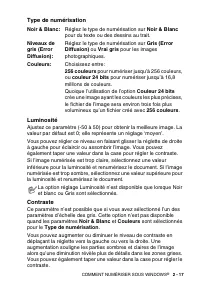
COMMENT NUMÉRISER SOUS WINDOWS ® 2 - 17 Type de numérisation Luminosité Ajustez ce paramètre (-50 à 50) pour obtenir la meilleure image. La valeur par défaut est 0; elle représente un réglage ‘moyen’. Vous pouvez régler ce niveau en faisant glisser la réglette de droite à gauche pour éclaircir ou as...
Page 50 - Taille document; Réglez la taille du document comme suit:
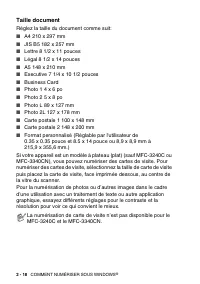
2 - 18 COMMENT NUMÉRISER SOUS WINDOWS ® Taille document Réglez la taille du document comme suit: ■ A4 210 x 297 mm ■ JIS B5 182 x 257 mm ■ Lettre 8 1/2 x 11 pouces ■ Légal 8 1/2 x 14 pouces ■ A5 148 x 210 mm ■ Executive 7 1/4 x 10 1/2 pouces ■ Business Card ■ Photo 1 4 x 6 po ■ Photo 2 5 x 8 po ■ Ph...
Page 51 - Format personnalisé
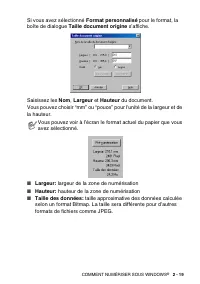
COMMENT NUMÉRISER SOUS WINDOWS ® 2 - 19 Si vous avez sélectionné Format personnalisé pour le format, la boîte de dialogue Taille document origine s’affiche. Saisissez les Nom , Largeur et Hauteur du document. Vous pouvez choisir “mm” ou “pouce” pour l'unité de la largeur et de la hauteur. ■ Largeur:...
Page 52 - Utilisation de la touche Scan; Scan; Utilisation du ControlCenter2.0
2 - 20 COMMENT NUMÉRISER SOUS WINDOWS ® Utilisation de la touche Scan (Pour les utilisateurs d’un câble USB) Vous pouvez utiliser la touche ( Scan ) du panneau de commande pour numériser des documents dans vos applications de traitement de texte, de graphique ou d’e-mail ou dans un dossier de votre ...
Page 53 - Numérisation vers e-mail; Numérisation vers image; Scan vers Image
COMMENT NUMÉRISER SOUS WINDOWS ® 2 - 21 Numérisation vers e-mail Vous pouvez numériser des documents noir et blanc ou couleur dans votre application e-mail sous forme de fichier joint. Vous pouvez changer la configuration de ( Scan ). (Voir E-mail page 3-9.) 1 Chargez votre document. 2 Appuyez sur (...
Page 54 - Numérisation vers OCR; Numérisation vers fichier; Fichier
2 - 22 COMMENT NUMÉRISER SOUS WINDOWS ® Numérisation vers OCR Si votre document est composé de texte, vous pouvez le faire convertir par ScanSoft ® OmniPage ® OCR en un fichier texte modifiable puis l’ouvrir dans votre traitement de texte où il pourra être affiché et modifié. Vous pouvez changer la ...
Page 55 - Changement du format; PhotoCapture
COMMENT NUMÉRISER SOUS WINDOWS ® 2 - 23 Numérisation vers carte mémoire (pas disponible pour MFC-3240C, MFC-210C et MFC-5440CN) Vous pouvez numériser des documents noir et blanc et couleur dans une carte mémoire. Les documents noir et blanc seront enregistrés en format fichier PDF (*.PDF) ou TIFF (*...
Page 56 - Scan vers cart; OU
2 - 24 COMMENT NUMÉRISER SOUS WINDOWS ® 4 Appuyez sur ▲ ou sur ▼ pour sélectionner Scan vers cart . Pour changer la qualité, appuyez sur Menu/Confirme (Set) et passez à l’étape 5. — OU — Appuyez sur Marche Mono ou Marche Couleur pour démarrer la numérisation sans modifier un quelconque paramètre. 5 ...
Page 58 - TIFF
2 - 26 COMMENT NUMÉRISER SOUS WINDOWS ® Changement du format du fichier noir et blanc par défaut (Pour MFC-3340CN, MFC-410CN, MFC-620CN et MFC-5840CN) 1 Appuyez sur Menu/Confirme (Set) , 4 , 8 , 2 . 2 Appuyez sur ▲ ou sur ▼ pour sélectionner TIFF ou PDF . Appuyez sur Menu/Confirme (Set) . 3 Appuyez ...
Page 59 - PDF
COMMENT NUMÉRISER SOUS WINDOWS ® 2 - 27 Changement du format fichier couleur par défaut (Pour MFC-3340CN, MFC-410CN, MFC-620CN et MFC-5840CN) 1 Appuyez sur Menu/Confirme (Set) , 4 , 8 , 3 . 2 Appuyez sur ▲ ou sur ▼ pour sélectionner PDF ou JPEG . Appuyez sur Menu/Confirme (Set) . 3 Appuyez sur Arrêt...
Page 60 - Utilisation de ScanSoft; Documentation pour ScanSoft
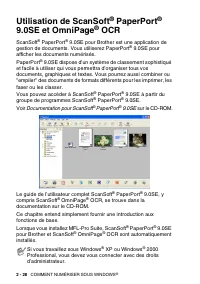
2 - 28 COMMENT NUMÉRISER SOUS WINDOWS ® Utilisation de ScanSoft ® PaperPort ® 9.0SE et OmniPage ® OCR ScanSoft ® PaperPort ® 9.0SE pour Brother est une application de gestion de documents. Vous utiliserez PaperPort ® 9.0SE pour afficher les documents numérisés. PaperPort ® 9.0SE dispose d’un système...
Page 61 - Affichage d’articles; Vue bureau
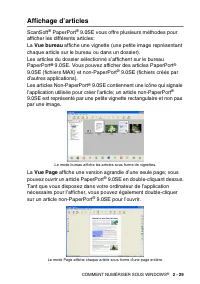
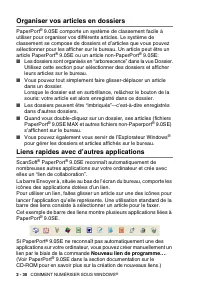
COMMENT NUMÉRISER SOUS WINDOWS ® 2 - 29 Affichage d’articles ScanSoft ® PaperPort ® 9.0SE vous offre plusieurs méthodes pour afficher les différents articles: La Vue bureau affiche une vignette (une petite image représentant chaque article sur le bureau ou dans un dossier). Les articles du dossier s...
Page 62 - Organiser vos articles en dossiers; Nouveau lien de programme...
2 - 30 COMMENT NUMÉRISER SOUS WINDOWS ® Organiser vos articles en dossiers PaperPort ® 9.0SE comporte un système de classement facile à utiliser pour organiser vos différents articles. Le système de classement se compose de dossiers et d’articles que vous pouvez sélectionner pour les afficher sur le...
Page 63 - ScanSoft
COMMENT NUMÉRISER SOUS WINDOWS ® 2 - 31 ScanSoft ® OmniPage ® OCR vous permet de convertir un texte image en texte modifiable ScanSoft ® PaperPort ® 9.0SE peut rapidement convertir le texte d’un article ScanSoft ® PaperPort ® 9.0SE (qui en réalité n’est qu’une image du texte) en du texte modifiable ...
Page 64 - Exportation d'un fichier image; Comment désinstaller PaperPort; Pour Windows
2 - 32 COMMENT NUMÉRISER SOUS WINDOWS ® Vous pouvez exporter des articles dans d’autres formats Vous pouvez exporter ou enregistrer des articles PaperPort ® 9.0SE dans plusieurs formats de fichier très répandus, comme BMP, JPEG, TIFF, PDF ou auto-visualisables.Par exemple, pour créer un fichier pour...
Page 65 - Accès aux fonctions avancées du PhotoCapture Center; Modèle
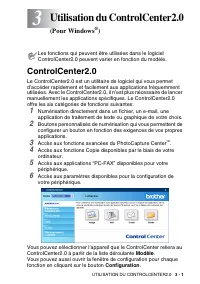
UTILISATION DU CONTROLCENTER2.0 3 - 1 3 ControlCenter2.0 Le ControlCenter2.0 est un utilitaire de logiciel qui vous permet d’accéder rapidement et facilement aux applications fréquemment utilisées. Avec le ControlCenter2.0, il n’est plus nécessaire de lancer manuellement les applications spécifiques...
Page 66 - Cliquez avec le bouton droit sur l’icône ControlCenter2.0; Préférence; Cliquez sur; OK; pour fermer la fenêtre.
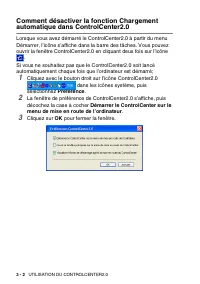
3 - 2 UTILISATION DU CONTROLCENTER2.0 Comment désactiver la fonction Chargement automatique dans ControlCenter2.0 Lorsque vous avez démarré le ControlCenter2.0 à partir du menu Démarrer, l’icône s’affiche dans la barre des tâches. Vous pouvez ouvrir la fenêtre ControlCenter2.0 en cliquant deux fois ...
Page 67 - NUMÉRISATION
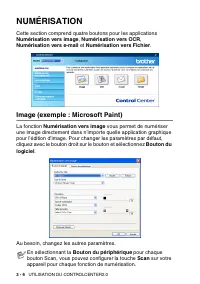
UTILISATION DU CONTROLCENTER2.0 3 - 3 NUMÉRISATION Cette section comprend quatre boutons pour les applications Numérisation vers image , Numérisation vers OCR , Numérisation vers e-mail et Numérisation vers fichier . ■ Image (par défaut: Microsoft Paint) — vous permet de numériser une page directeme...
Page 68 - Ouvrir dossier PCC; Utilisation du; Copie du PCC; COPIE; Copie
3 - 4 UTILISATION DU CONTROLCENTER2.0 PHOTOCAPTURE (pas disponible pour MFC-5440CN et MFC-3240C) Cette section comprend trois fonctions auxquelles la carte mémoire peut accéder qui a été insérée dans l’appareil. Cette fonction est seulement disponible lorsque l’appareil est connecté au PC à l’aide d...
Page 69 - PARAMÈTRE DE PÉRIPHÉRIQUE
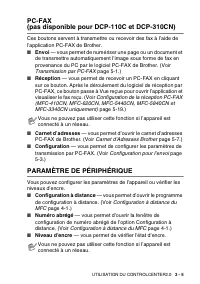
UTILISATION DU CONTROLCENTER2.0 3 - 5 PC-FAX(pas disponible pour DCP-110C et DCP-310CN) Ces boutons servent à transmettre ou recevoir des fax à l’aide de l’application PC-FAX de Brother. ■ Envoi — vous permet de numériser une page ou un document et de transmettre automatiquement l’image sous forme d...
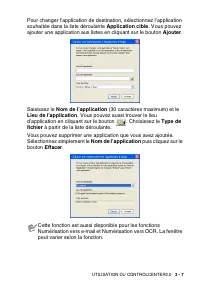
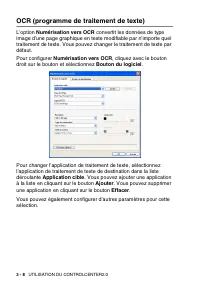
Page 73 - vous permet de numériser un; Bouton du; . Vous pouvez supprimer une application en cliquant; Effacer
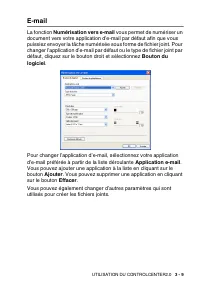
UTILISATION DU CONTROLCENTER2.0 3 - 9 E-mail La fonction Numérisation vers e-mail vous permet de numériser un document vers votre application d’e-mail par défaut afin que vous puissiez envoyer la tâche numérisée sous forme de fichier joint. Pour changer l’application d’e-mail par défaut ou le type d...
Page 74 - Fichiers joints; Type de fichier; — Sélectionnez dans la liste déroulante le type de
3 - 10 UTILISATION DU CONTROLCENTER2.0 Fichiers joints Vous pouvez choisir dans la liste suivante des types de fichiers un fichier joint pour votre e-mail ou pour être sauvegardé dans un dossier. Type de fichier — Sélectionnez dans la liste déroulante le type de fichier sous lequel vous souhaitez en...
Page 75 - Le bouton; Numériser vers Fichier; vous permet de numériser une; Bouton du logiciel; dans la liste déroulante. Vous pouvez; Dossier de destination; choisir un autre dossier/répertoire en cliquant sur le bouton
UTILISATION DU CONTROLCENTER2.0 3 - 11 Fichier Le bouton Numériser vers Fichier vous permet de numériser une image et de l'enregistrer sous un type de fichier spécifique dans n’importe quel répertoire sur votre PC. Ceci vous permet de classer facilement vos documents papier. Pour configurer le type ...
Page 76 - NUMÉRISATION PERSONNALISÉE; et
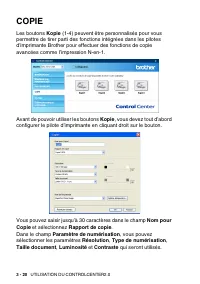
3 - 12 UTILISATION DU CONTROLCENTER2.0 NUMÉRISATION PERSONNALISÉE Il y a quatre boutons à partir desquels vous pouvez définir vos propres préférences et votre propre configuration en fonction de l’application requise. Pour configurer un bouton, cliquez droit sur le bouton pour afficher la fenêtre de...
Page 77 - Numérisation vers image:
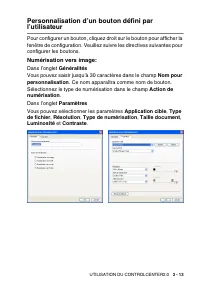
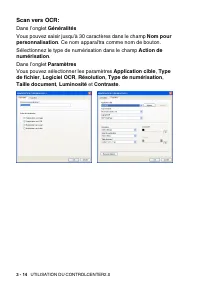
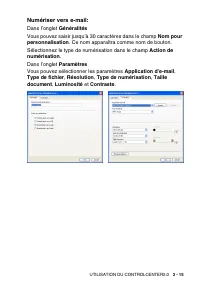
UTILISATION DU CONTROLCENTER2.0 3 - 13 Personnalisation d’un bouton défini par l’utilisateur Pour configurer un bouton, cliquez droit sur le bouton pour afficher la fenêtre de configuration. Veuillez suivre les directives suivantes pour configurer les boutons. Numérisation vers image: Dans l’onglet ...
Page 80 - Numérisation vers fichier:
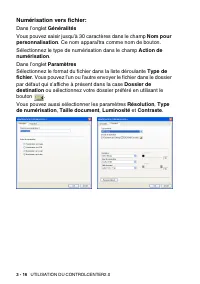
3 - 16 UTILISATION DU CONTROLCENTER2.0 Numérisation vers fichier: Dans l’onglet Généralités Vous pouvez saisir jusqu’à 30 caractères dans le champ Nom pour personnalisation . Ce nom apparaîtra comme nom de bouton. Sélectionnez le type de numérisation dans le champ Action de numérisation . Dans l’ong...
Page 81 - Ouvrir dossier PCC (PCC: PhotoCapture Center; Ouvrir le dossier PCC; vous permet d’ouvrir Windows
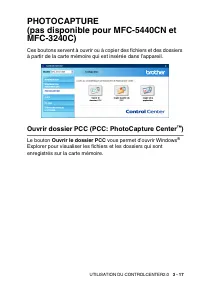
UTILISATION DU CONTROLCENTER2.0 3 - 17 PHOTOCAPTURE(pas disponible pour MFC-5440CN et MFC-3240C) Ces boutons servent à ouvrir ou à copier des fichiers et des dossiers à partir de la carte mémoire qui est insérée dans l’appareil. Ouvrir dossier PCC (PCC: PhotoCapture Center ™ ) Le bouton Ouvrir le do...
Page 82 - Copier du PCC (PhotoCapture Center
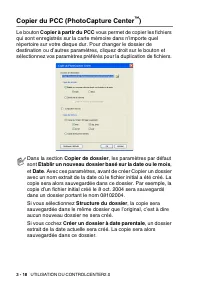
3 - 18 UTILISATION DU CONTROLCENTER2.0 Copier du PCC (PhotoCapture Center ™ ) Le bouton Copier à partir du PCC vous permet de copier les fichiers qui sont enregistrés sur la carte mémoire dans n’importe quel répertoire sur votre disque dur. Pour changer le dossier de destination ou d’autres paramètr...
Page 83 - Copier vers application
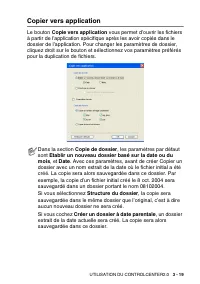
UTILISATION DU CONTROLCENTER2.0 3 - 19 Copier vers application Le bouton Copie vers application vous permet d’ouvrir les fichiers à partir de l’application spécifique après les avoir copiés dans le dossier de l’application. Pour changer les paramètres de dossier, cliquez droit sur le bouton et sélec...
Page 86 - Envoyer
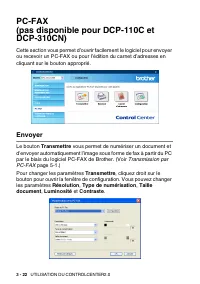
3 - 22 UTILISATION DU CONTROLCENTER2.0 PC-FAX (pas disponible pour DCP-110C et DCP-310CN) Cette section vous permet d’ouvrir facilement le logiciel pour envoyer ou recevoir un PC-FAX ou pour l’édition du carnet d’adresses en cliquant sur le bouton approprié. Envoyer Le bouton Transmettre vous permet...
Page 87 - Recevoir; vous permet de commencer à recevoir des; Visualisation reçue; s’affiche pour ouvrir l’application
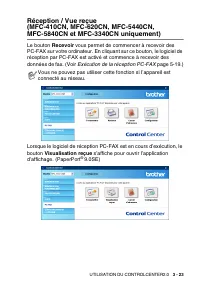
UTILISATION DU CONTROLCENTER2.0 3 - 23 Réception / Vue reçue (MFC-410CN, MFC-620CN, MFC-5440CN, MFC-5840CN et MFC-3340CN uniquement) Le bouton Recevoir vous permet de commencer à recevoir des PC-FAX sur votre ordinateur. En cliquant sur ce bouton, le logiciel de réception par PC-FAX est activé et co...
Page 88 - Carnet d’adresses; vous permet de configurer la fonction; Configuration; Configuration; , vous pouvez configurer les
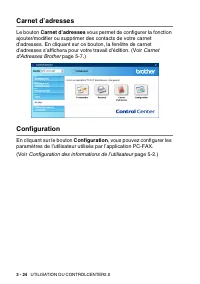
3 - 24 UTILISATION DU CONTROLCENTER2.0 Carnet d’adresses Le bouton Carnet d’adresses vous permet de configurer la fonction ajouter/modifier ou supprimer des contacts de votre carnet d’adresses. En cliquant sur ce bouton, la fenêtre de carnet d’adresses s’affichera pour votre travail d’édition. (Voir...
Page 89 - Configuration à distance; vous permet d’ouvir la fenêtre
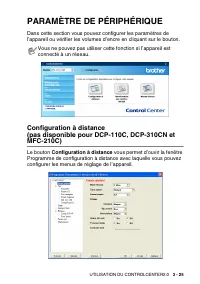
UTILISATION DU CONTROLCENTER2.0 3 - 25 PARAMÈTRE DE PÉRIPHÉRIQUE Dans cette section vous pouvez configurer les paramètres de l’appareil ou vérifier les volumes d’encre en cliquant sur le bouton. Configuration à distance (pas disponible pour DCP-110C, DCP-310CN et MFC-210C) Le bouton Configuration à ...
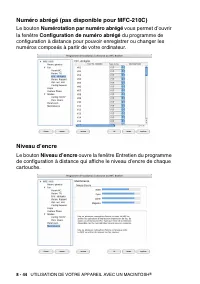
Page 90 - Numérotation par numéro abrégé; Niveau d’encre
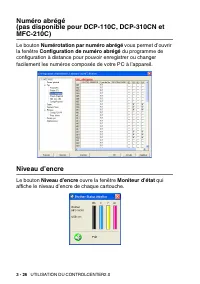
3 - 26 UTILISATION DU CONTROLCENTER2.0 Numéro abrégé (pas disponible pour DCP-110C, DCP-310CN et MFC-210C) Le bouton Numérotation par numéro abrégé vous permet d’ouvrir la fenêtre Configuration de numéro abrégé du programme de configuration à distance pour pouvoir enregistrer ou changer facilement l...
Page 91 - . Dès que vous accédez à cette application, les paramètres; (XXXX désignant le nom de votre; Configuration à distance du MFC; Utilisation du programme de
UTILISATION DU PROGRAMME DE CONFIGURATION À DISTANCE DU MFC 4 - 1 4 Configuration à distance du MFC L'application de configuration à distance du MFC vous permet de configurer de nombreux paramètres MFC depuis une application Windows ® . Dès que vous accédez à cette application, les paramètres de vot...
Page 93 - Transmission par PC-FAX; Utilisation du logiciel; PC-FAX n’est disponible qu’en noir et blanc.
UTILISATION DU LOGICIEL PC-FAX DE BROTHER 5 - 1 5 Transmission par PC-FAX La fonction PC-FAX de Brother vous permet d'utiliser votre PC pour envoyer un document ou un fichier d'application comme s'il s'agissait d'un fax standard. Vous pouvez créer un fichier dans n’importe quelle application sur vot...
Page 94 - Configuration des informations de l’utilisateur; Dans le menu; (XXXX désignant le nom; pour enregistrer les; Informations utilisateur; Envoyer un fichier sous forme de PC-FAX en utilisant
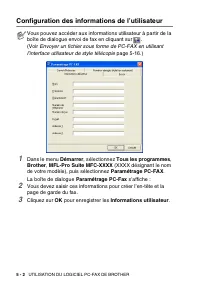
5 - 2 UTILISATION DU LOGICIEL PC-FAX DE BROTHER Configuration des informations de l’utilisateur 1 Dans le menu Démarrer , sélectionnez Tous les programmes , Brother , MFL-Pro Suite MFC-XXXX (XXXX désignant le nom de votre modèle), puis sélectionnez Paramétrage PC-FAX . La boîte de dialogue Paramétra...
Page 95 - Configuration pour l’envoi; Dans la boîte de dialogue; Envoi; Interface utilisateur; Accès ligne extérieure
UTILISATION DU LOGICIEL PC-FAX DE BROTHER 5 - 3 Configuration pour l’envoi Dans la boîte de dialogue Paramétrage PC-FAX , cliquez sur l’onglet Envoi pour afficher l’écran ci-dessous. L'utilisateur a le choix entre deux interfaces utilisateur: Style simple ou style télécopie. Pour changer l'interface...
Page 96 - Dans l’onglet; , sélectionnez l’interface de l’utilisateur que vous; ou; Style télécopie; Style simple
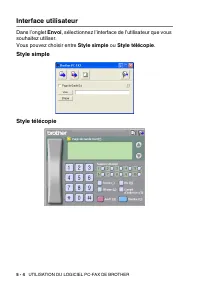
5 - 4 UTILISATION DU LOGICIEL PC-FAX DE BROTHER Interface utilisateur Dans l’onglet Envoi , sélectionnez l’interface de l’utilisateur que vous souhaitez utiliser. Vous pouvez choisir entre Style simple ou Style télécopie . Style simple Style télécopie
Page 97 - Carnet d’Adresses; Utilisez le bouton; Parcourir; pour trouver la base de données à
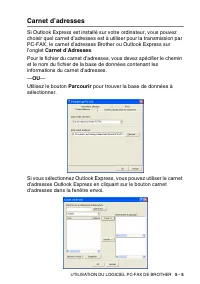
UTILISATION DU LOGICIEL PC-FAX DE BROTHER 5 - 5 Carnet d’adresses Si Outlook Express est installé sur votre ordinateur, vous pouvez choisir quel carnet d’adresses est à utiliser pour la transmission par PC-FAX, le carnet d’adresses Brother ou Outlook Express sur l’onglet Carnet d’Adresses . Pour le ...
Page 98 - Configuration des Numéros abrégés; Numéros abrégés; sélectionner l’interface de l’utilisateur; Comment effacer le contenu d’un bouton de Numéro abrégé:; Efface
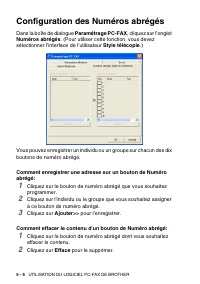
5 - 6 UTILISATION DU LOGICIEL PC-FAX DE BROTHER Configuration des Numéros abrégés Dans la boîte de dialogue Paramétrage PC-FAX , cliquez sur l’onglet Numéros abrégés . (Pour utiliser cette fonction, vous devez sélectionner l’interface de l’utilisateur Style télécopie .) Vous pouvez enregistrer un in...
Page 99 - Carnet d’adresses PC-FAX; La boîte de dialogue; Carnet d’Adresses Brother
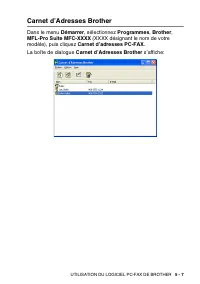
UTILISATION DU LOGICIEL PC-FAX DE BROTHER 5 - 7 Carnet d’Adresses Brother Dans le menu Démarrer , sélectionnez Programmes , Brother , MFL-Pro Suite MFC-XXXX (XXXX désignant le nom de votre modèle), puis cliquez Carnet d’adresses PC-FAX . La boîte de dialogue Carnet d’Adresses Brother s’affiche:
Page 101 - Configuration d’un groupe de diffusion
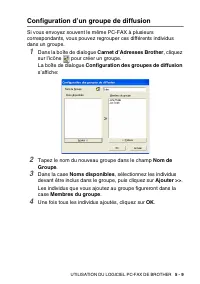
UTILISATION DU LOGICIEL PC-FAX DE BROTHER 5 - 9 Configuration d’un groupe de diffusion Si vous envoyez souvent le même PC-FAX à plusieurs correspondants, vous pouvez regrouper ces différents individus dans un groupe. 1 Dans la boîte de dialogue Carnet d’Adresses Brother , cliquez sur l’icône pour cr...
Page 102 - Comment supprimer un individu ou un groupe
5 - 10 UTILISATION DU LOGICIEL PC-FAX DE BROTHER Comment modifier les informations se rapportant à un individu 1 Sélectionnez l’individu ou le groupe que vous souhaitez modifier. 2 Cliquez sur l’icône edition . 3 Modifiez les informations d'individu ou de groupe. 4 Cliquez sur OK pour enregistrer vo...
Page 104 - Comment importer dans le carnet d’adresses
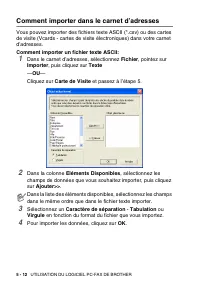
5 - 12 UTILISATION DU LOGICIEL PC-FAX DE BROTHER Comment importer dans le carnet d’adresses Vous pouvez importer des fichiers texte ASCII (*.csv) ou des cartes de visite (Vcards - cartes de visite électroniques) dans votre carnet d’adresses. Comment importer un fichier texte ASCII: 1 Dans le carnet ...
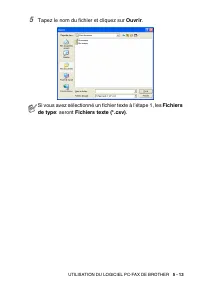
Page 105 - Tapez le nom du fichier et cliquez sur; Ouvrir; Si vous avez sélectionné un fichier texte à l'étape 1, les; Fichiers
UTILISATION DU LOGICIEL PC-FAX DE BROTHER 5 - 13 5 Tapez le nom du fichier et cliquez sur Ouvrir . Si vous avez sélectionné un fichier texte à l'étape 1, les Fichiers de type : seront Fichiers texte (*.csv) .
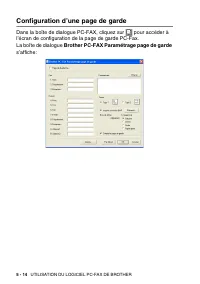
Page 106 - Configuration d’une page de garde; Dans la boîte de dialogue PC-FAX, cliquez sur; Brother PC-FAX Paramétrage page de garde
5 - 14 UTILISATION DU LOGICIEL PC-FAX DE BROTHER Configuration d’une page de garde Dans la boîte de dialogue PC-FAX, cliquez sur pour accéder à l’écran de configuration de la page de garde PC-Fax. La boîte de dialogue Brother PC-FAX Paramétrage page de garde s’affiche:
Page 107 - Sélectionnez le format de page de garde que vous souhaitez.
UTILISATION DU LOGICIEL PC-FAX DE BROTHER 5 - 15 Comment entrer les informations de la page de garde Vers Depuis Commentaire Tapez le commentaire que vous souhaitez ajouter à la page de garde. Forme Sélectionnez le format de page de garde que vous souhaitez. Importer un fichier BMP Vous pouvez insér...
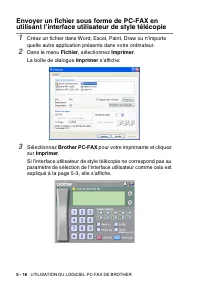
Page 108 - Sélectionnez; Imprimer
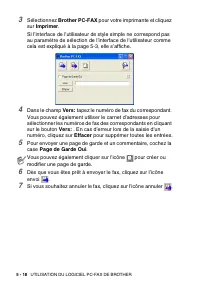
5 - 16 UTILISATION DU LOGICIEL PC-FAX DE BROTHER Envoyer un fichier sous forme de PC-FAX en utilisant l’interface utilisateur de style télécopie 1 Créez un fichier dans Word, Excel, Paint, Draw ou n’importe quelle autre application présente dans votre ordinateur. 2 Dans le menu Fichier , sélectionne...
Page 109 - Bis
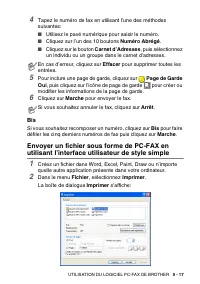
UTILISATION DU LOGICIEL PC-FAX DE BROTHER 5 - 17 4 Tapez le numéro de fax en utilisant l’une des méthodes suivantes: ■ Utilisez le pavé numérique pour saisir le numéro. ■ Cliquez sur l’un des 10 boutons Numéro Abrégé . ■ Cliquez sur le bouton Carnet d’Adresses , puis sélectionnez un individu ou un g...
Page 111 - Configuration de la réception PC-FAX; Exécution de la réception PC-FAX; Configuration de votre PC; PC-Fax RX Installation; Réglage de PC Fax Rx
UTILISATION DU LOGICIEL PC-FAX DE BROTHER 5 - 19 Configuration de la réception PC-FAX (MFC-410CN, MFC-620CN, MFC-5440CN, MFC-5840CN et MFC-3340CN uniquement) La fonction de réception PC-FAX télécharge automatiquement les fax entrants reçus par votre appareil vers votre PC pour être visualisés, impri...
Page 112 - Afficher les nouveaux messages PC-FAX
5 - 20 UTILISATION DU LOGICIEL PC-FAX DE BROTHER 3 Dans l’option Enregistrer fichier sous , utilisez le bouton parcourir si vous souhaitez changer le chemin où les fichiers PC-FAX seront enregistrés. 4 Dans Format fichier , sélectionnez .tif ou .max pour le format dans lequel le document reçu sera e...
Page 113 - Pour les utilisateurs d'un câble USB; Disque amovible; Utilisation du PhotoCapture; PAS
UTILISATION DU PHOTOCAPTURE CENTER ™ À PARTIR DE VOTRE PC 6 - 1 6 Pour les utilisateurs d'un câble USB 1 Insérez une carte mémoire SmartMedia ® , CompactFlash ® , Memory Stick ® , SecureDigital ™ ou xD-Picture Card ™ dans votre appareil. 2 Dans l’explorateur Windows ® sur votre PC, double-cliquez su...
Page 114 - Ejecter
6 - 2 UTILISATION DU PHOTOCAPTURE CENTER ™ À PARTIR DE VOTRE PC 3 Vous pouvez modifier le fichier et l’enregistrer sur un autre lecteur sur votre ordinateur. Lorsque vous retirez la carte mémoire, observez les conseils suivants pour ne pas l’endommager: 1 Dans la fenêtre Poste de travail, cliquez dr...
Page 115 - Pour les utilisateurs d'un câble réseau; Network PhotoCapture Centre
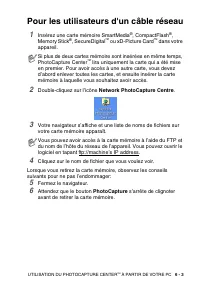
UTILISATION DU PHOTOCAPTURE CENTER ™ À PARTIR DE VOTRE PC 6 - 3 Pour les utilisateurs d'un câble réseau 1 Insérez une carte mémoire SmartMedia ® , CompactFlash ® , Memory Stick ® , SecureDigital ™ ou xD-Picture Card ™ dans votre appareil. 2 Double-cliquez sur l’icône Network PhotoCapture Centre . 3 ...
Page 117 - Licence réseau; Numérisation en réseau
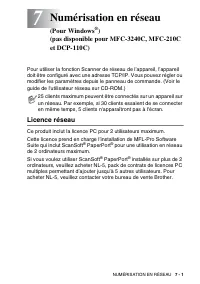
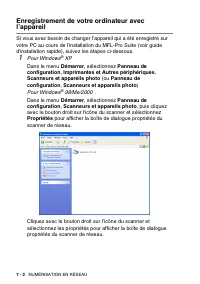
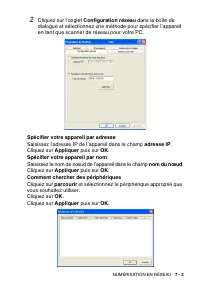
NUMÉRISATION EN RÉSEAU 7 - 1 7 Pour utiliser la fonction Scanner de réseau de l’appareil, l’appareil doit être configuré avec une adresse TCP/IP. Vous pouvez régler ou modifier les paramètres depuis le panneau de commande. (Voir le guide de l'utilisateur réseau sur CD-ROM.) Licence réseau Ce produit...
Page 120 - Cliquez sur l'onglet; bouton scan vers; dans la boîte de dialogue; Afficher le nom; Confirmer le code pin
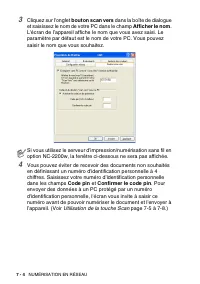
7 - 4 NUMÉRISATION EN RÉSEAU 3 Cliquez sur l'onglet bouton scan vers dans la boîte de dialogue et saisissez le nom de votre PC dans le champ Afficher le nom . L'écran de l’appareil affiche le nom que vous avez saisi. Le paramètre par défaut est le nom de votre PC. Vous pouvez saisir le nom que vous ...
Page 121 - Marche Mono
NUMÉRISATION EN RÉSEAU 7 - 5 Utilisation de la touche Scan Numérisation vers e-mail (PC) Lorsque vous sélectionnez l'option numérisation vers e-mail (PC), votre document est numérisé et envoyé directement sur le PC que vous avez précisé dans votre réseau. Le ControlCenter2.0 activera l'application e...
Page 125 - *1 Pour plus de détails concernant le ControlCenter2.0, voir; Utilisation de votre appareil; Avant de raccorder l’appareil sur votre Macintosh
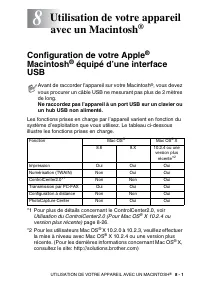
UTILISATION DE VOTRE APPAREIL AVEC UN MACINTOSH ® 8 - 1 8 Configuration de votre Apple ® Macintosh ® équipé d’une interface USB Les fonctions prises en charge par l’appareil varient en fonction du système d’exploitation que vous utilisez. Le tableau ci-dessous illustre les fonctions prises en charge...
Page 126 - Normal
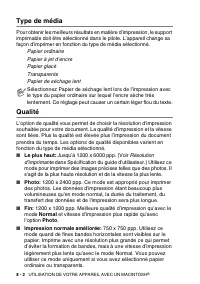
8 - 2 UTILISATION DE VOTRE APPAREIL AVEC UN MACINTOSH ® Type de média Pour obtenir les meilleurs résultats en matière d’impression, le support imprimable doit être sélectionné dans le pilote. L’appareil change sa façon d’imprimer en fonction du type de média sélectionné. Papier ordinaire Papier à je...
Page 127 - Rapide
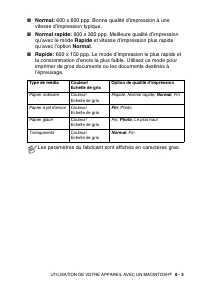
UTILISATION DE VOTRE APPAREIL AVEC UN MACINTOSH ® 8 - 3 ■ Normal: 600 x 600 ppp. Bonne qualité d’impression à une vitesse d’impression typique. ■ Normal rapide: 600 x 300 ppp. Meilleure qualité d’impression qu’avec le mode Rapide et vitesse d’impression plus rapide qu’avec l’option Normal . ■ Rapide...
Page 128 - Macintosh; Sélection des options de configuration de la page
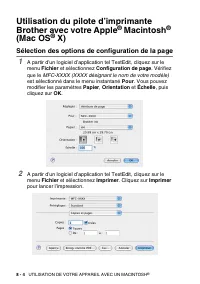
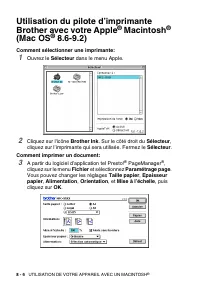
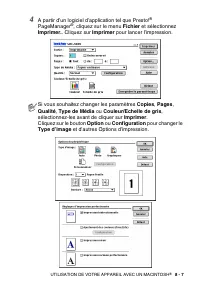
8 - 4 UTILISATION DE VOTRE APPAREIL AVEC UN MACINTOSH ® Utilisation du pilote d’imprimante Brother avec votre Apple ® Macintosh ® (Mac OS ® X) Sélection des options de configuration de la page 1 A partir d’un logiciel d’application tel TextEdit, cliquez sur le menu Fichier et sélectionnez Configurat...
Page 129 - Sélection des options d’impression; dans la boîte de dialogue imprimer. Vous
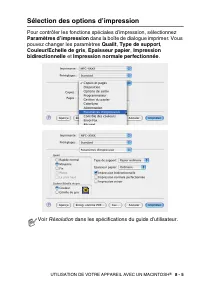
UTILISATION DE VOTRE APPAREIL AVEC UN MACINTOSH ® 8 - 5 Sélection des options d’impression Pour contrôler les fonctions spéciales d’impression, sélectionnez Paramètres d’impression dans la boîte de dialogue imprimer. Vous pouvez changer les paramètres Qualit , Type de support , Couleur/Echelle de gr...
Page 132 - Pour les utilisateurs de Mac OS
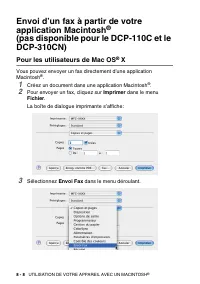
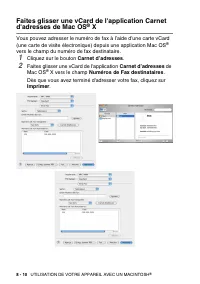
8 - 8 UTILISATION DE VOTRE APPAREIL AVEC UN MACINTOSH ® Envoi d’un fax à partir de votre application Macintosh ® (pas disponible pour le DCP-110C et le DCP-310CN) Pour les utilisateurs de Mac OS ® X Vous pouvez envoyer un fax directement d’une application Macintosh ® . 1 Créez un document dans une a...
Page 133 - Télécopieur; dans le menu déroulant; Sortie; Pour adresser le fax, tapez un numéro de fax dans la boîte; Entrer Numéro de Fax; après avoir saisi le premier numéro de fax. Les
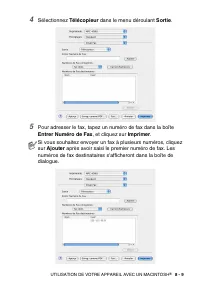
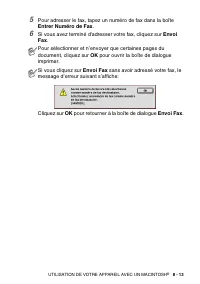
UTILISATION DE VOTRE APPAREIL AVEC UN MACINTOSH ® 8 - 9 4 Sélectionnez Télécopieur dans le menu déroulant Sortie . 5 Pour adresser le fax, tapez un numéro de fax dans la boîte Entrer Numéro de Fax , et cliquez sur Imprimer . Si vous souhaitez envoyer un fax à plusieurs numéros, cliquez sur Ajouter a...
Page 135 - Imprimante
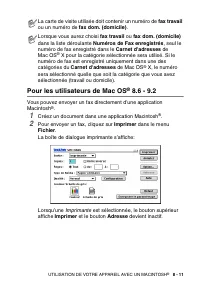
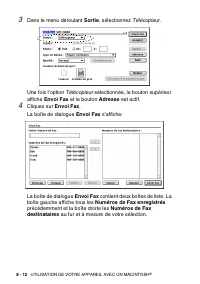
UTILISATION DE VOTRE APPAREIL AVEC UN MACINTOSH ® 8 - 11 Pour les utilisateurs de Mac OS ® 8.6 - 9.2 Vous pouvez envoyer un fax directement d’une application Macintosh ® . 1 Créez un document dans une application Macintosh ® . 2 Pour envoyer un fax, cliquez sur Imprimer dans le menu Fichier . La boî...
Page 138 - Numérisation depuis un Macintosh; Accès au scanner; Sélectionner Source; Configuration de numérisation de réseau
8 - 14 UTILISATION DE VOTRE APPAREIL AVEC UN MACINTOSH ® Numérisation depuis un Macintosh ® (pas disponible pour Mac OS ® 8.6) Le logiciel de l’appareil de Brother comprend un pilote de scanner TWAIN pour Macintosh ® . Vous pouvez utiliser ce pilote de scanner TWAIN de Macintosh ® avec n’importe que...
Page 139 - Numérisation d’une image dans votre Macintosh; Chargez votre document dans l’ADF.
UTILISATION DE VOTRE APPAREIL AVEC UN MACINTOSH ® 8 - 15 Numérisation d’une image dans votre Macintosh ® Vous pouvez numériser une page entière— OU — numériser une partie après avoir effectué une prénumérisation du document. Numérisation d’une page entière 1 Chargez votre document dans l’ADF. 2 Ajus...
Page 140 - Prénumériser une image
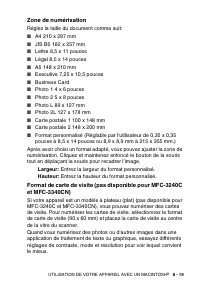
8 - 16 UTILISATION DE VOTRE APPAREIL AVEC UN MACINTOSH ® Prénumériser une image La pré-numérisation permet de numériser rapidement une image à faible résolution. Une version vignette s’affiche dans la Zone de numérisation . Il ne s’agit que d’un aperçu de l’image qui vous donne une idée de sa représ...
Page 141 - Réglages dans la fenêtre Scanner; Image; Dans le menu instantané; , sélectionnez la résolution de
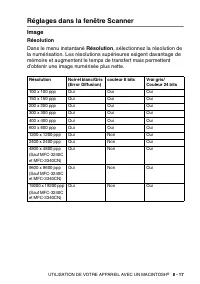
UTILISATION DE VOTRE APPAREIL AVEC UN MACINTOSH ® 8 - 17 Réglages dans la fenêtre Scanner Image Résolution Dans le menu instantané Résolution , sélectionnez la résolution de la numérisation. Les résolutions supérieures exigent davantage de mémoire et augmentent le temps de transfert mais permettent ...
Page 142 - —règle le type d’image sur
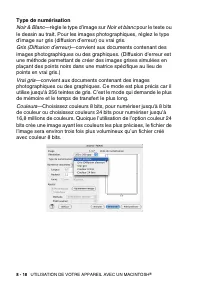
8 - 18 UTILISATION DE VOTRE APPAREIL AVEC UN MACINTOSH ® Type de numérisation Noir & Blanc —règle le type d’image sur Noir et blanc pour le texte ou le dessin au trait. Pour les images photographiques, réglez le type d’image sur gris (diffusion d’erreur) ou vrai gris. Gris (Diffusion d’erreur) —...
Page 144 - Ajustement de l’image
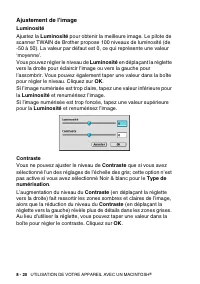
8 - 20 UTILISATION DE VOTRE APPAREIL AVEC UN MACINTOSH ® Ajustement de l’image Luminosité Ajustez la Luminosité pour obtenir la meilleure image. Le pilote de scanner TWAIN de Brother propose 100 niveaux de luminosité (de -50 à 50). La valeur par défaut est 0, ce qui représente une valeur ‘moyenne’. ...
Page 147 - Utilisation de Presto!; Points forts
UTILISATION DE VOTRE APPAREIL AVEC UN MACINTOSH ® 8 - 23 Utilisation de Presto! ® PageManager ® Presto! ® PageManager ® est un logiciel d’application qui a pour mission de gérer les documents de votre ordinateur. Etant donné sa compatibilité avec la plupart des éditeurs d'image et des traitements de...
Page 148 - Spécifications du système pour Presto!; Processeur PowerPC; Configuration recommandée:; Adaptateur vidéo 8 bits couleurs ou plus.; Assistance technique; NewSoft Europe
8 - 24 UTILISATION DE VOTRE APPAREIL AVEC UN MACINTOSH ® Spécifications du système pour Presto! ® PageManager ® ■ Processeur PowerPC ■ Système 8.6-9.X, 10.1, ou version plus récente ■ Lecteur de CD-ROM ■ Disque dur avec au moins 120 Mo d'espace disponible Configuration recommandée: ■ Adaptateur vidé...
Page 149 - Guildsoft Ltd
UTILISATION DE VOTRE APPAREIL AVEC UN MACINTOSH ® 8 - 25 [Royaume-Uni] [France] [Italie] [Espagne] [Autres pays] Téléphone: 49(0)2451/9112647 Fax: 49(0)2451/409642 E-mail: [email protected] Adresse Web: http://de.newsoft.eu.com/ Société: Guildsoft Ltd Adresse: Bureau non ouvert Téléphone: 44-01752-2...
Page 151 - et sélectionnez
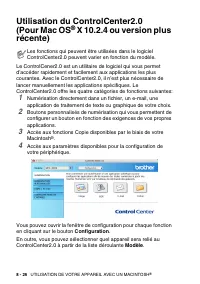
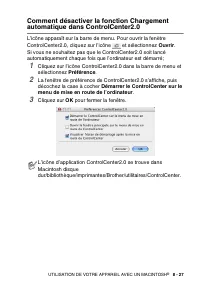
UTILISATION DE VOTRE APPAREIL AVEC UN MACINTOSH ® 8 - 27 Comment désactiver la fonction Chargement automatique dans ControlCenter2.0 L’icône apparaît sur la barre de menu. Pour ouvrir la fenètre ControlCenter2.0, cliquez sur l’icône et sélectionnez Ouvrir . Si vous ne souhaitez pas que le ControlCen...
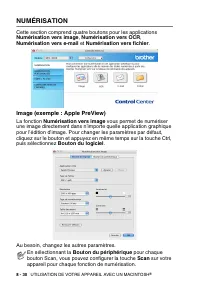
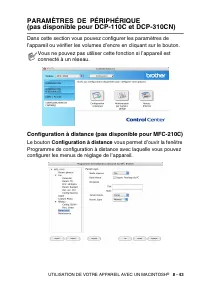
Page 153 - PARAMÈTRES DE PÉRIPHÉRIQUE; Configuration à distance du; Numéro abrégé; Configuration à distance du MFC (Mac OS
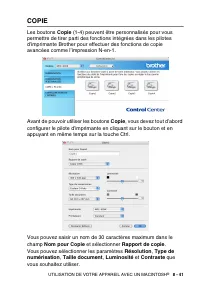
UTILISATION DE VOTRE APPAREIL AVEC UN MACINTOSH ® 8 - 29 COPIE COPIE — vous permet d’utiliser le PC et n’importe quel pilote d’imprimante pour des fonctions de copie évoluées. Vous pouvez numériser la page sur l’appareil et imprimer les copies en utilisant les fonctions du pilote d’imprimante— OU —v...
Page 155 - Saisissez le
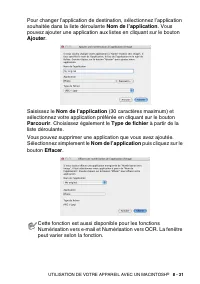
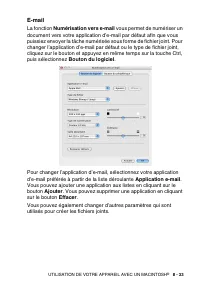
UTILISATION DE VOTRE APPAREIL AVEC UN MACINTOSH ® 8 - 31 Pour changer l’application de destination, sélectionnez l’application souhaitée dans la liste déroulante Nom de l’application . Vous pouvez ajouter une application aux listes en cliquant sur le bouton Ajouter . Saisissez le Nom de l’applicatio...
Page 158 - —Sélectionnez dans le menu déroulant le type de
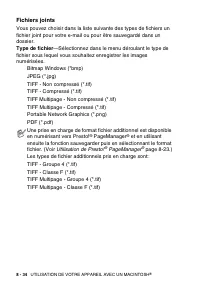
8 - 34 UTILISATION DE VOTRE APPAREIL AVEC UN MACINTOSH ® Fichiers joints Vous pouvez choisir dans la liste suivante des types de fichiers un fichier joint pour votre e-mail ou pour être sauvegardé dans un dossier. Type de fichier —Sélectionnez dans le menu déroulant le type de fichier sous lequel vo...
Page 159 - vous permet de numériser; . Vous pouvez sauvegarder le fichier
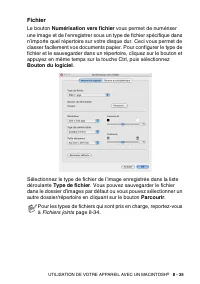
UTILISATION DE VOTRE APPAREIL AVEC UN MACINTOSH ® 8 - 35 Fichier Le bouton Numérisation vers fichier vous permet de numériser une image et de l'enregistrer sous un type de fichier spécifique dans n’importe quel répertoire sur votre disque dur. Ceci vous permet de classer facilement vos documents pap...
Page 161 - Personnalisation d’un bouton défini par l’utilisateur
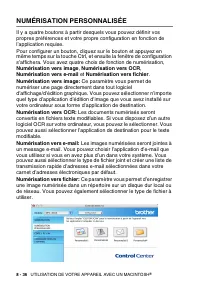
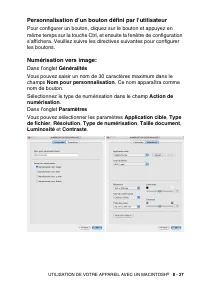
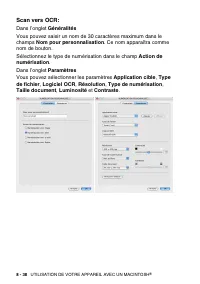
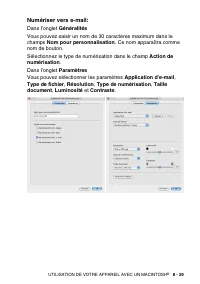
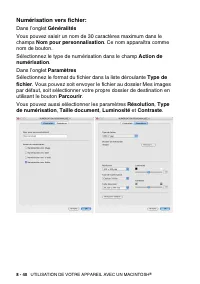
UTILISATION DE VOTRE APPAREIL AVEC UN MACINTOSH ® 8 - 37 Personnalisation d’un bouton défini par l’utilisateur Pour configurer un bouton, cliquez sur le bouton et appuyez en même temps sur la touche Ctrl, et ensuite la fenêtre de configuration s’affichera. Veuillez suivre les directives suivantes po...
Page 166 - Avant de terminer la configuration du bouton; définir le; Nom de l’imprimante; Envoi d’un fax à partir de
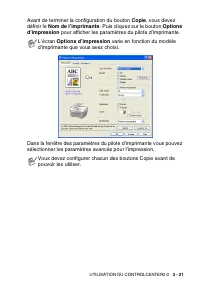
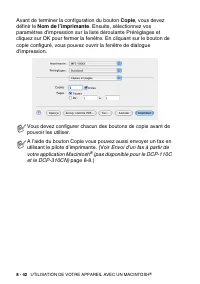
8 - 42 UTILISATION DE VOTRE APPAREIL AVEC UN MACINTOSH ® Avant de terminer la configuration du bouton Copie , vous devez définir le Nom de l’imprimante . Ensuite, sélectionnez vos paramètres d’impression sur la liste déroulante Préréglages et cliquez sur OK pour fermer la fenêtre. En cliquant sur le...
Page 169 - . Lorsque vous accédez à cette application, les
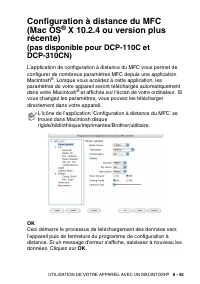
UTILISATION DE VOTRE APPAREIL AVEC UN MACINTOSH ® 8 - 45 Configuration à distance du MFC (Mac OS ® X 10.2.4 ou version plus récente) (pas disponible pour DCP-110C et DCP-310CN) L'application de configuration à distance du MFC vous permet de configurer de nombreux paramètres MFC depuis une applicatio...
Page 170 - pour télécharger
8 - 46 UTILISATION DE VOTRE APPAREIL AVEC UN MACINTOSH ® Annuler Ceci permet de quitter l’application de configuration à distance sans téléchargement des données vers l’appareil. Appliquer Ceci télécharge les données vers l’appareil, sans quitter l’application de configuration à distance. Imprimer C...
Page 171 - Utilisation de PhotoCapture Center
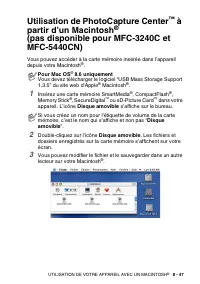
UTILISATION DE VOTRE APPAREIL AVEC UN MACINTOSH ® 8 - 47 Utilisation de PhotoCapture Center ™ à partir d’un Macintosh ® (pas disponible pour MFC-3240C et MFC-5440CN) Vous pouvez accéder à la carte mémoire insérée dans l’appareil depuis votre Macintosh ® . 1 Insérez une carte mémoire SmartMedia ® , C...